AI Achtergrond verwijderen: een bewerkbare afbeelding van het hoofdonderwerp genereren
Gebruik de achtergrondverwijderingstool van AI om personen, producten, huisdieren of alledaagse voorwerpen uit de oorspronkelijke scène te isoleren. De achtergrondverwijderingstool van AI behoudt de contouren van haarlokken, vacht, stoffen en producten, en biedt de mogelijkheid om afbeeldingen te exporteren met een transparante achtergrond ( PNG), een volledig witte achtergrond, een merkkleur of een zelfgekozen achtergrondafbeelding.
AI Nauwkeurige randdetectie
Ondersteunt PNG, JPEG, WebP
Maximaal 12 miljoen pixels
Oorspronkelijke afbeeldingAchtergrond verwijderd
Probeer eens je foto te uploaden
Afbeelding uploaden
Klik op een afbeelding, sleep deze naar het venster of plak deze, en bekijk eerst een voorbeeld op je computer.
Van complexe scènes naar een strak geframed onderwerp
Kies een afbeelding
PNG, JPEG, WebP · Max. 10 MB
Geschikt voor portretten, producten en huisdieren
AI Nauwkeurige randdetectie
Tijdens het voorbereiden van de afbeeldingen blijven de bestanden lokaal opgeslagen; ze worden pas geüpload zodra de verwerking begint.
Werkelijk resultaat
Voorbeelden van achtergrondverwijdering bij portretten, producten en huisdieren op AI
Bekijk op AI hoe de achtergrondverwijderingstool omgaat met fijne haartjes, productcontouren, zachte schaduwen en dierenharen. Elk voorbeeld laat zien waarom je het resultaat van de achtergrondverwijdering op AI op volledige grootte moet controleren voordat je het onderwerp gebruikt voor productpagina’s, profielfoto’s of advertentieontwerpen.
Voorbeeld van het verwijderen van de achtergrond bij een portret waarbij de details van de haarlokken behouden blijven
Vóór de behandelingNa bewerking
Portret
Een gedetailleerd portret bewerken met de achtergrondverwijderingstool van AI
Bij het verwijderen van de achtergrond bij portretten is het belangrijk dat het onderwerp herkenbaar blijft en dat er geen onnatuurlijk ‘uitgeknipt’ effect ontstaat. AI De tool voor achtergrondverwijdering scheidt de persoon van de achtergrond, terwijl de gezichtsuitdrukking, kleding en fijne haartjes rond de contouren behouden blijven. Plaats het resultaat van de achtergrondverwijdering van AI op een neutrale studioachtergrond, een merkachtergrond, een profielkaart of een evenementlay-out en controleer vervolgens nogmaals de semi-transparante randen.
Voorbeelden van online achtergrondverwijdering voor productcatalogi
Vóór de behandelingNa bewerking
e-commerce
Productcatalogusafbeeldingen maken met de achtergrondverwijderingstool van AI
Foto’s van leveranciers of spontane foto’s op een werkbank tonen misschien wel het juiste product, maar missen de juiste omgeving. Met de achtergrondverwijderingstool van AI wordt het product geïsoleerd en geplaatst tegen een witte achtergrond, in de merkkleur of in een zelfgekozen levensechte omgeving. Dezelfde achtergrondverwijdering en uitsnede van AI kan worden gebruikt voor productvermeldingen in de webshop, vergelijkingskaarten, advertenties en seizoensacties, waarbij de contouren van het product consistent blijven.
Voorbeeld van het verwijderen van de achtergrond bij een huisdier met behoud van de details van de vacht
Vóór de behandelingNa bewerking
Fijne randen
Gebruik de achtergrondverwijderaar van AI om de haren van huisdieren te behouden
De zachte vacht, snorharen, oren en bewegingsonscherpe randen op foto’s van huisdieren lopen gemakkelijk in elkaar over met de achtergrond. AI De achtergrondverwijderingsfunctie creëert een strakkere uitsnede op basis van de zichtbare randen van het onderwerp, zodat de contouren er niet uitzien als een stijve sticker. Bekijk de resultaten van de achtergrondverwijdering op AI tegen zowel een lichte als een donkere achtergrond, en gebruik ze vervolgens voor kaarten, profielfoto's of herdenkingsontwerpen.
Hetzelfde paar sportschoenen, zonder de oorspronkelijke achtergrond, wordt getoond tegen vier verschillende achtergronden
Een voorbeeld van het resultaat van achtergrondverwijdering via AI, geschikt voor diverse situaties
AI De tool voor achtergrondverwijdering maakt een herbruikbare uitsnede van het hoofdonderwerp en laat u kiezen tussen transparant PNG, puur wit, merkkleuren en aangepaste achtergronden. Dezelfde uitsnede AI kan worden gebruikt voor het plaatsen van producten, profielfoto’s, marktkaarten, afbeeldingen voor sociale media en advertentieconcepten, zonder dat u de uitsnede opnieuw hoeft te maken.
Zorg eerst voor een schone, transparante uitsnede
Kies wit of een van de geselecteerde merkkleuren
Upload je eigen afbeelding als uiteindelijke achtergrond
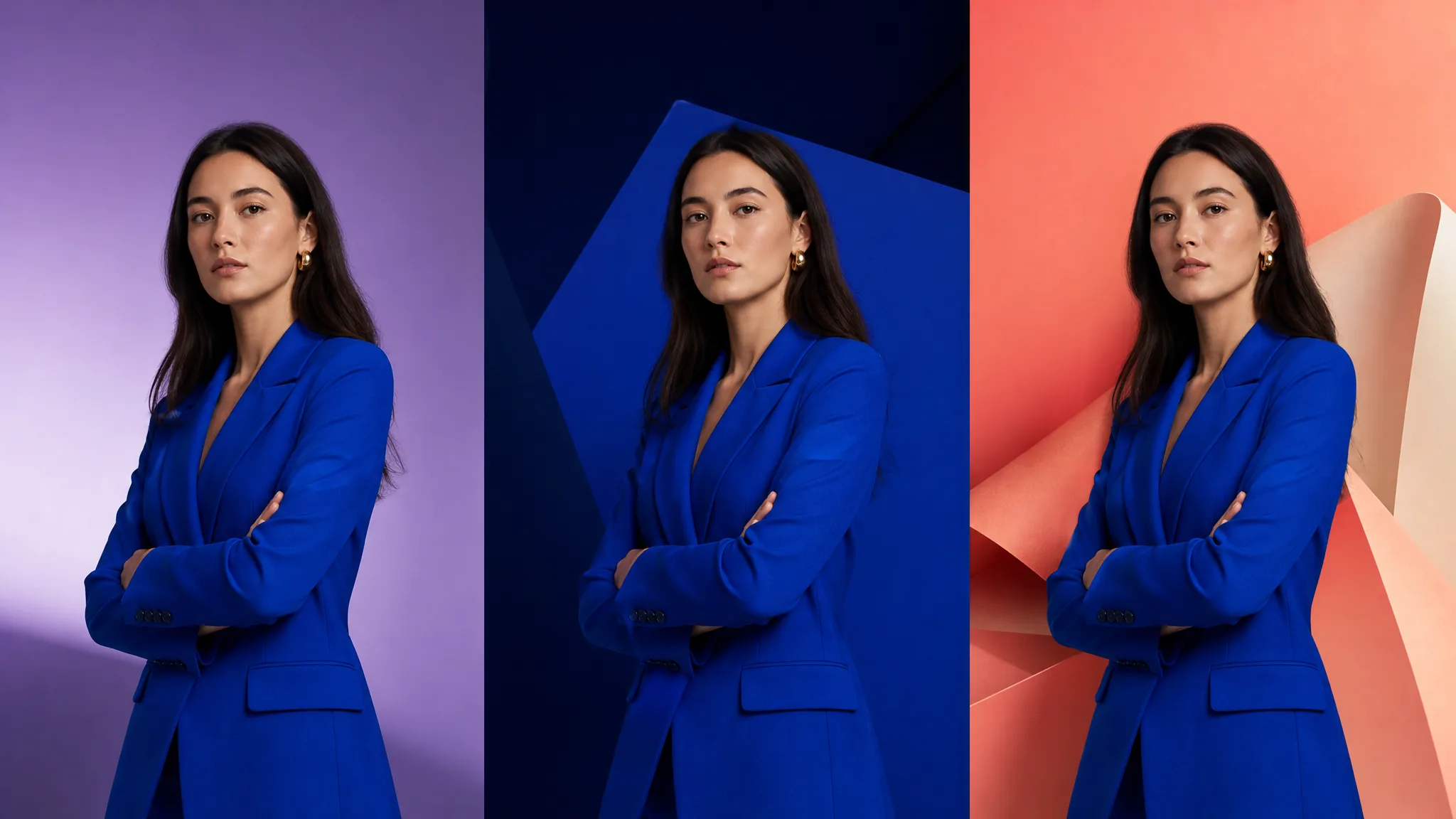
AI Vrouw in blauw pak (met achtergrond verwijderd) voor drie verschillende lay-outs
Vóór de behandelingNa bewerking
Ga direct door naar de volgende ontwerpfase
Zorg ervoor dat bij het uitsnijden van hetzelfde onderwerp de merkconsistentie behouden blijft
Dankzij de consistente achtergrondverwijdering via AI is het eenvoudiger om hetzelfde product, dezelfde persoon of hetzelfde huisdier in te voegen in productpagina’s, afbeeldingen voor sociale media, presentaties, advertenties en evenementlay-outs. De achtergrond kan worden aangepast, terwijl de randen van het onderwerp consistent blijven, waardoor met een klein aantal afbeeldingen een completer visueel geheel ontstaat.
Consistente randen in verschillende lay-outs
Geschikt voor producten, sociale media en presentaties
Download de transparante versie PNG of de kant-en-klare versie met achtergrond
Drie eenvoudige stappen
Hoe gebruik je de achtergrondverwijderingstool van AI
Gebruik de achtergrondverwijderingstool van AI in drie stappen: kies een originele afbeelding van betere kwaliteit, controleer de fijne randen en download de uitgesneden afbeelding met de gewenste achtergrondbewerking.
01
Kies een afbeelding
Upload, sleep of plak PNG, JPEG of WebP en bekijk het lokale voorbeeld. Bronafbeeldingen met een duidelijk onderwerp en scherpe randen bieden de achtergrondverwijderingstool van AI betere informatie over haartjes, vacht en de contouren van producten.
02
Zorg ervoor dat AI het onderwerp automatisch herkent
Start de taak voor het verwijderen van de achtergrond op AI en laat de automatische detectie het hoofdonderwerp van de omringende omgeving scheiden; houd de pagina geopend terwijl het cloudmodel de details van haarlokken, lichaamsbeharing en contouren verwerkt.
03
Kies een achtergrond en download deze
Controleer op het raster het resultaat van het verwijderen van de achtergrond op AI, zoom in om moeilijke randen te bekijken, kies voor transparant of vervang de achtergrond, en download het bestand vervolgens via de beveiligde interface op PNG of JPG.
Gerelateerde afbeeldingstools
De volgende stap na het verwijderen van de achtergrond op AI
AI Nadat de achtergrondverwijderingsfunctie een strakke uitsnede heeft gegenereerd, kunt u de bronafbeelding verder vergroten, het beeld aanpassen met de afbeeldingsbewerker AI of resterende storende elementen verwijderen met de magische gum op AI.
AI Veelgestelde vragen en antwoorden over het verwijderen van de achtergrond
Ontdek welke bestandsformaten de achtergrondverwijderingstool van AI ondersteunt, evenals cloudverwerking, nauwkeurige randverwerking, transparante export, achtergrondvervanging, integratie en complexe bronafbeeldingen.
AI Wat kun je allemaal doen met de tool voor het verwijderen van de achtergrond?
AI De tool voor achtergrondverwijdering herkent personen, producten, huisdieren of belangrijke objecten in de afbeelding, scheidt het onderwerp van de achtergrond en geeft het resultaat van de uitsnijding weer ter controle. Na voltooiing kunt u de transparante achtergrond behouden, of kiezen voor een witte achtergrond, een effen kleur of een door uzelf aangeleverde afbeelding.
Welke bestandsformaten en afbeeldingsbeperkingen worden ondersteund bij het verwijderen van de achtergrond?
AI De tool voor het verwijderen van de achtergrond ondersteunt bestanden in de formaten PNG, JPEG en WebP. Afbeeldingen moeten voldoen aan de limieten van 10 MB en 12 miljoen pixels die in het uploadgebied worden weergegeven; momenteel wordt er telkens één bronafbeelding tegelijk verwerkt, zodat de randen van het onderwerp afzonderlijk kunnen worden gecontroleerd.
Wanneer worden de foto’s geüpload om de achtergrond te verwijderen?
Nadat u een afbeelding hebt geselecteerd, wordt er eerst lokaal een voorbeeld gegenereerd. De afbeelding wordt pas geüpload nadat u bent ingelogd, het aantal punten op de pagina hebt bekeken en de tool voor het verwijderen van de achtergrond op AI actief hebt gestart; het aanpassen van de achtergrondkeuze leidt tot dan toe niet tot een nieuwe betaalde taak.
AI Kan het uitsnijden van afbeeldingen worden toegepast op portretten, producten, huisdieren en de randen van haarlokken?
AI De tool voor het verwijderen van de achtergrond is bedoeld voor portretten, producten, huisdieren en alledaagse voorwerpen. Het daadwerkelijke resultaat kan worden beïnvloed door factoren zoals belichting, bewegingsonscherpte, transparante materialen, een te grote kleurovereenkomst tussen het onderwerp en de achtergrond, en haartjes of vacht. Het is daarom raadzaam om de randen te vergroten en te controleren voordat u het bestand downloadt.
Kan de afbeelding, nadat het hoofdonderwerp is uitgesneden, worden vervangen door een andere achtergrond?
Dat kan. AI Nadat de achtergrondverwijderingstool zijn werk heeft gedaan, kunt u het transparante resultaat behouden of het onderwerp op een witte, een opgegeven effen kleur of een zelfgekozen achtergrondafbeelding plaatsen. Het transparante resultaat kunt u exporteren via PNG, en de volledige compositie met opvulachtergrond kunt u exporteren via JPG.
Waarom kan het verwijderen van de achtergrond mislukken of kan er een deel van de oorspronkelijke achtergrond achterblijven?
Een niet-ondersteund bestandsformaat, het overschrijden van het maximale aantal pagina’s, onleesbare bestanden of een onbeschikbare clouddienst kunnen ertoe leiden dat de taak voor het verwijderen van de achtergrond op AI mislukt. Wanneer de voorgrond en de achtergrond te veel op elkaar lijken, kunnen er resten achterblijven. U kunt het contrast verbeteren, de bronafbeelding aanpassen of een andere afbeelding gebruiken en het opnieuw proberen.
AI Slim achtergrond verwijderen
Probeer het nu meteen: AI Achtergrond verwijderen
Kies een afbeelding en laat de achtergrondverwijderingstool van AI het hoofdonderwerp isoleren, controleer de details langs de randen en exporteer de afbeelding naar wens met een transparante, witte, effen of aangepaste achtergrond.