Ontworpen voor lokale verwerking
Het decoderen, het detecteren van watermerken, het opschonen en het PNG coderen vinden allemaal plaats op je apparaat; de originele afbeeldingsgegevens worden niet naar de verwerkingsserver verzonden.
Sleep maximaal 20 afbeeldingen van Gemini naar de lokale wachtrij, waar ze allemaal tegelijk worden verwerkt. De resultaten worden per afbeelding gecontroleerd voordat ze worden gedownload, zodat ze niet meer één voor één hoeven te worden geüpload.
Voorbeeld van de lokale wachtrij
2/4



In de wachtrij wordt de huidige verwerkingsfase van elk bestand weergegeven. Je kunt de situatie voor en na de verwerking vergelijken, mislukte afbeeldingen opnieuw verwerken, bestanden blijven toevoegen of de voltooide resultaten direct exporteren.
Het decoderen, het detecteren van watermerken, het opschonen en het PNG coderen vinden allemaal plaats op je apparaat; de originele afbeeldingsgegevens worden niet naar de verwerkingsserver verzonden.
Elke miniatuur geeft de status weer, zoals in de wachtrij, decoderen, verwerken, coderen, voltooid, overgeslagen of opnieuw proberen.
U kunt afzonderlijke resultaten downloaden, de huidige PNG kopiëren, of alle voltooide afbeeldingen bundelen in één ZIP -bestand.
Voorbeelden van batchverwerking
Van illustraties en portretten tot productafbeeldingen en creatief beeldmateriaal: je kunt alles afzonderlijk in de lokale wachtrij van de browser bekijken, controleren en in één keer exporteren.

Voorbeelden van batchverwerking
Voor foto's en gedetailleerde verhaalillustraties hoeft u niet van tool te wisselen; elk bestand heeft zijn eigen status, voorbeeldweergave en exportopties.

Voorbeelden van batchverwerking
Voordat je gaat downloaden, kun je de texturen voor gezichten, haar, kleding en schilderijen afzonderlijk bekijken en vervolgens de bevestigde PNG toevoegen aan de batchdownload.

Voorbeelden van batchverwerking
Voeg zowel gestileerde afbeeldingen als gewone afbeeldingen toe aan de wachtrij, vergelijk ze één voor één en herhaal de bewerking alleen voor de bestanden die daadwerkelijk opnieuw moeten worden verwerkt.
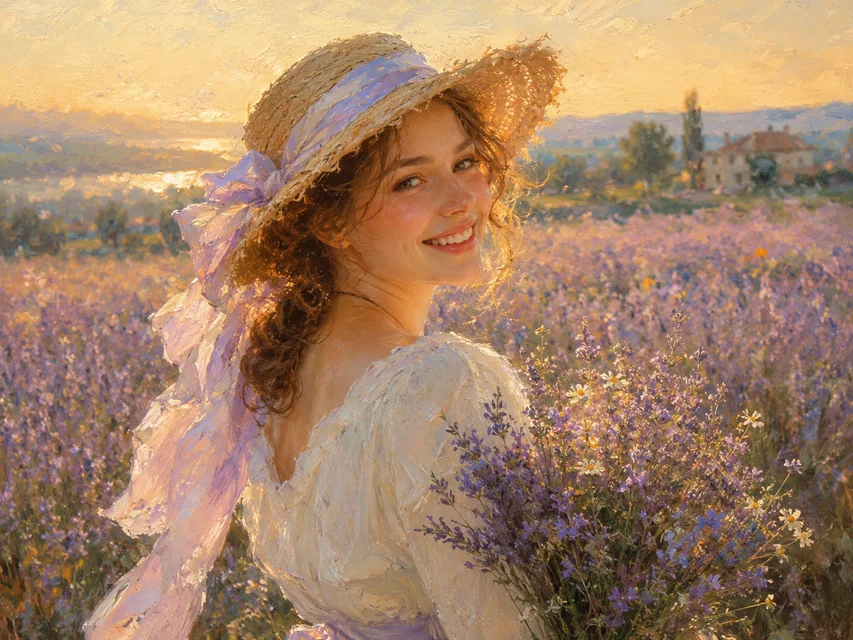
Voorbeelden van batchverwerking
Verwerk sociale media-afbeeldingen, miniaturen en bijbehorende illustraties binnen dezelfde lokale sessie en exporteer ze uiteindelijk allemaal samen als ` ZIP `.
Voorbeelden van batchverwerking
Wanneer u doorgaat met het toevoegen van afbeeldingen, blijven de volgorde van de bestanden en de reeds voltooide resultaten in de wachtrij behouden, totdat het maximale aantal dat op de pagina kan worden weergegeven is bereikt.
Zelfs als de afleveringsdata van de afbeeldingen verschillen, kunt u de hele reeks taken eenvoudig beheren.
Selecteer of sleep maximaal 20 afbeeldingen van JPG, PNG of WebP; u kunt nieuwe bestanden blijven toevoegen zolang de wachtrij zichtbaar is.
De lokale werkthread controleert en verwerkt elke afbeelding. Klik op een willekeurige miniatuur om de originele afbeelding te vergelijken met het opgeschoonde resultaat.
Download of kopieer de huidige afbeelding, of bundel alle voltooide bestanden van PNG tot ZIP; als één afbeelding mislukt, heeft dit geen invloed op de andere bestanden.
Batchverwerking moet het aantal muisklikken verminderen, maar mag het proces niet verbergen. Met de werkbank kan elk bestand afzonderlijk worden gecontroleerd, van selectie tot export.
Je kunt op elk moment foto's blijven toevoegen, zolang je het maximum van 20 niet overschrijdt. De bestaande resultaten en het huidige voorbeeld blijven behouden.
Als de lokale detector geen ondersteund Gemini -watermerk detecteert, wordt het bestand gemarkeerd als ‘overgeslagen’ en wordt er niet gedaan alsof er bewerkingen zijn uitgevoerd.
Op mobiele apparaten of apparaten met weinig geheugen worden het aantal gelijktijdige verbindingen en het maximale aantal pixels automatisch verlaagd, waardoor het risico op het vastlopen van de browser wordt verminderd.
Lees meer over lokale verwerking, batchlimieten, het controleren van resultaten en de manieren om bestanden te downloaden.
Per batch kunnen maximaal 20 afbeeldingen worden toegevoegd. De volgende formaten worden ondersteund: JPG, PNG en WebP. De maximale bestandsgrootte is 50 MB. Het maximale aantal pixels wordt automatisch aangepast op basis van het beschikbare geheugen van het huidige apparaat.
Nee. Het decoderen, controleren, opschonen en coderen van de originele bestanden vindt volledig plaats in de huidige browser. Het product registreert mogelijk alleen geaggregeerde aantallen, zoals ‘voltooid’, ‘overgeslagen’ of ‘mislukt’, maar uploadt geen originele afbeeldingsgegevens voor verwerking.
De overige afbeeldingen worden verder verwerkt. Mislukte miniaturen blijven in de werkruimte staan en er is een optie om het opnieuw te proberen, zodat een enkel niet-ondersteund of afwijkend bestand de bestaande resultaten niet wist en de hele batchtaak niet tot stilstand brengt.
Dat kan. Klik op een willekeurige miniatuur om naar het hoofdvoorbeeld te gaan en bekijk vervolgens via de knoppen ‘Voor bewerking’ en ‘Na bewerking’ het originele beeld en de gegenereerde PNG. Je kunt ook eerst één resultaat downloaden en daarna beslissen of je de hele batch voltooide afbeeldingen wilt bundelen.
ZIP Het bevat alle afbeeldingen waarvan de resultaten al waren gegenereerd op het moment dat het exporteren begon. De bestandsnamen behouden het leesbare gedeelte en krijgen een achtervoegsel toegevoegd dat aangeeft dat het watermerk is verwijderd. Bestanden met dezelfde naam krijgen automatisch een volgnummer toegevoegd om te voorkomen dat ze elkaar overschrijven.
De tool exporteert het bewerkte resultaat als PNG en behoudt daarbij de afmetingen van de originele afbeelding binnen het ondersteunde pixelbereik. Het opschonen vindt alleen plaats in het ondersteunde watermerkgebied Gemini, maar het uiteindelijke resultaat kan nog steeds worden beïnvloed door de compressie van de originele afbeelding en de pixelinhoud achter het watermerk.
Maak een lokale wachtrij aan, controleer de resultaten één voor één en exporteer de hele batch afbeeldingen zodra deze klaar is.