Afbeeldingen bewerken met trefwoorden

AI Fotobewerkingsprogramma: foto’s bewerken met tekstopdrachten

Upload een bestaande afbeelding en vertel de AI -afbeeldingseditor in gewone taal wat er moet worden aangepast. De AI -afbeeldingseditor kan de sfeer, belichting, kleuren, compositie, stijl, achtergrond en specifieke visuele details aanpassen, zonder dat je de volledige scène vanaf een leeg canvas opnieuw hoeft te maken.

Natuurlijke taalbesturing Consistentie tussen afbeelding en afbeelding Na het inloggen de download verifiëren
Kies een afbeelding
Jouw fotoInstructies bewerken

Voorbeelden van creatieve redactie

AI Handige bewerkingen die je met een fotobewerkingsprogramma kunt uitvoeren

Deze voorbeelden laten zien hoe de fotobewerker op AI kamers een nieuw ontwerp kan geven, de kleur van kleding kan aanpassen, de achtergrond van portretten kan vereenvoudigen, foto’s van huisdieren kan optimaliseren en nieuwe reclame-invalshoeken kan verkennen. Geef de fotobewerker op AI een duidelijke opdracht waarin je aangeeft welke details behouden moeten blijven, en laat de originele foto de visuele context blijven bieden.

Herontwerp je interieur met de fotobewerker van AI
Oorspronkelijke afbeeldingNa bewerking

Voorbeelden van creatieve redactie

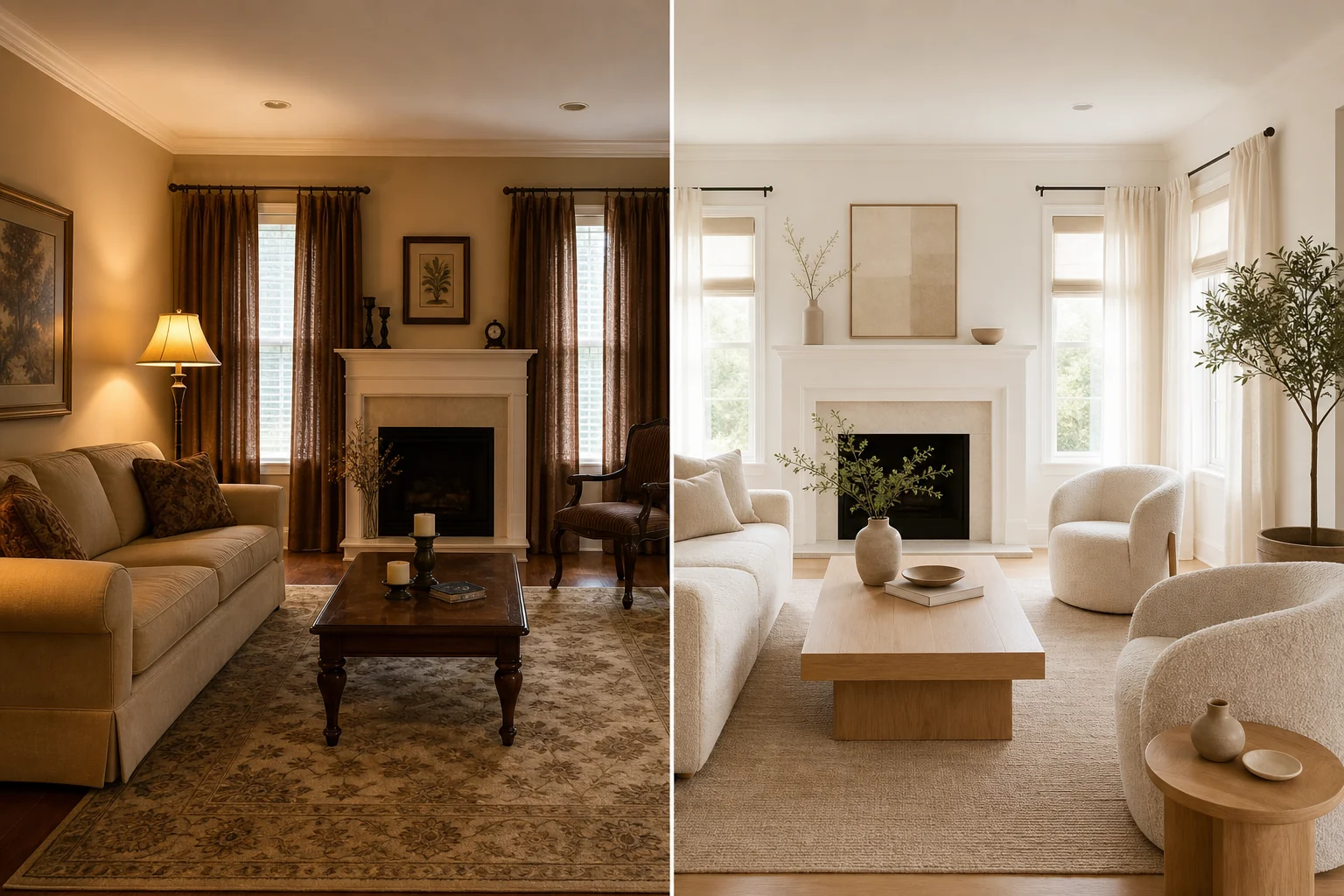
Herontwerp je interieur met de fotobewerker van AI

Upload foto’s van de kamer. De vereisten zijn: AI Probeer in de beeldbewerking een moderne, Scandinavische, warme minimalistische of licht-luxe stijl na te streven, waarbij de ramen, het perspectief en de belangrijkste architectonische structuren herkenbaar blijven. AI De fotobewerker gebruikt de bestaande ruimte als context, zodat je meubels, materialen, belichting en kleurenschema's kunt testen voordat je daadwerkelijk tijd en geld investeert, en duidelijk kunt aangeven welke structurele elementen niet mogen worden gewijzigd.

De kleur van de kleding en de sfeer van de advertentie aanpassen
Oorspronkelijke afbeeldingNa bewerking

Voorbeelden van creatieve redactie

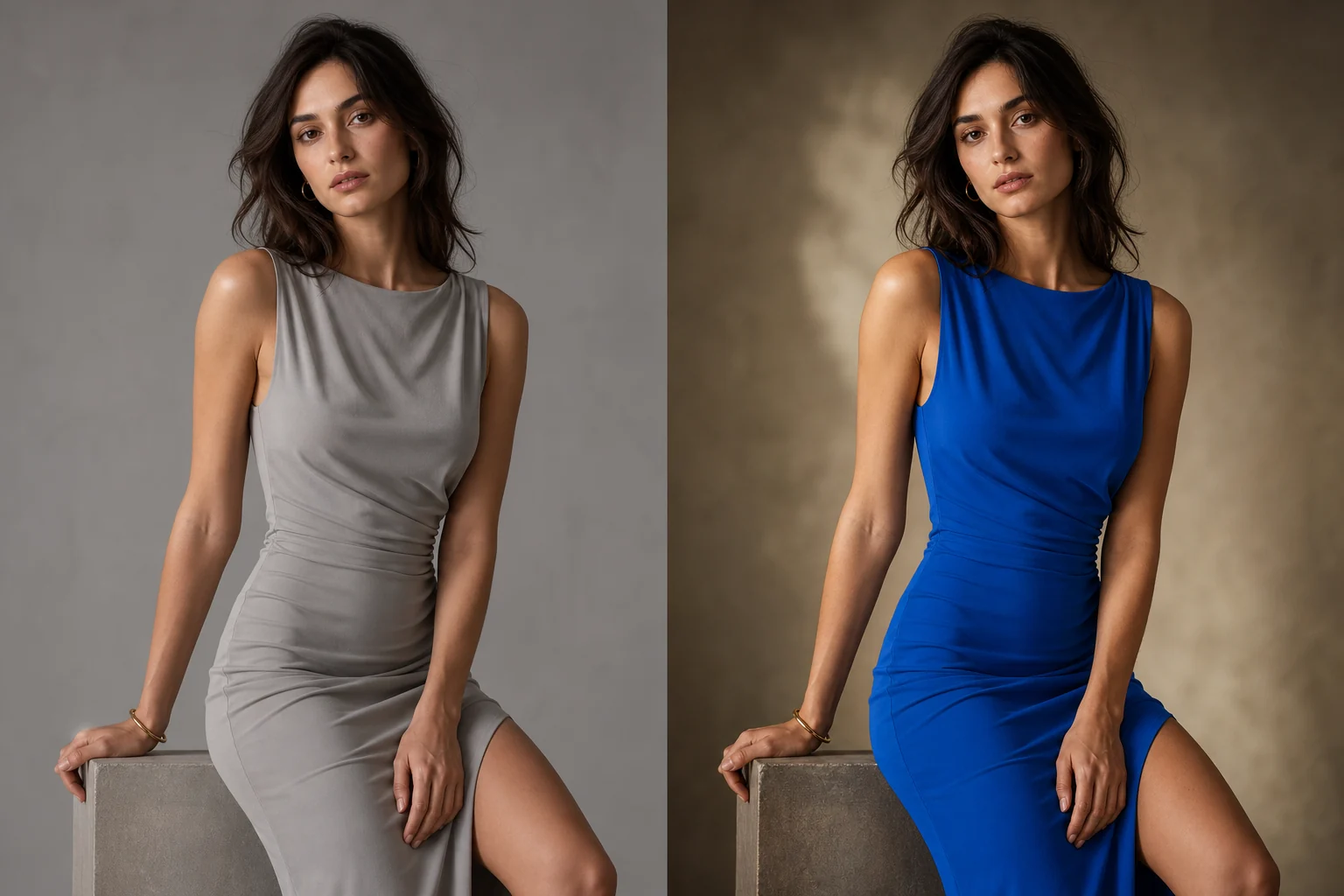
De kleur van de kleding en de sfeer van de advertentie aanpassen

Gebruik de fotobewerker op AI om de kleur van kleding, de belichting of de filmische kleurstelling aan te passen, zonder dat u vanaf een leeg canvas hoeft te beginnen. Geef duidelijk aan dat de fotobewerker op AI de personen, houdingen, vorm van de kleding en compositie van de foto moet behouden en alleen de kleuren en sfeer moet wijzigen. Controleer na het genereren van het resultaat de huidskleur, de textuur van de stoffen, de handen, de sieraden en de merkspecificaties.

Maak portretten van studiokwaliteit met de fotobewerker van AI
Oorspronkelijke afbeeldingNa bewerking

Voorbeelden van creatieve redactie

Maak portretten van studiokwaliteit met de fotobewerker van AI

Een rommelige omgeving kan een anderszins uitstekend portret verpesten. Met de fotobewerker van AI kun je een strakke studio creëren, muren of reclameachtergronden bewerken, terwijl het onderwerp en de uitsnede stabiel blijven. Met de fotobewerker van AI kun je bovendien de lichtrichting en kleuren aanpassen, zodat profielfoto’s, creatieve content en promotieafbeeldingen een meer uniforme visuele identiteit krijgen.

Het maken van nog verfijndere portretten van huisdieren
Oorspronkelijke afbeeldingNa bewerking

Voorbeelden van creatieve redactie

Het maken van nog verfijndere portretten van huisdieren

Verplaats uw huisdier uit een rommelige, terloops gefotografeerde omgeving naar een zachte, bewerkte achtergrond, voor gebruik op kaarten, sociale media of als afdruk als aandenken. Geef de fotobewerker van AI de opdracht om de vachtkleur, patronen, houding en uitdrukking te behouden en alleen de omgeving en de belichting aan te passen.Vacht en gezicht zijn identiteitsgevoelige details; vergelijk daarom de resultaten van de AI -beeldbewerker zorgvuldig met de originele foto.

Met één originele afbeelding verschillende achtergrondoriëntaties verkennen
Oorspronkelijke afbeeldingNa bewerking

Voorbeelden van creatieve redactie

Met één originele afbeelding verschillende achtergrondoriëntaties verkennen

Gebruik een bevestigde compositie als uitgangspunt en verken vervolgens met de AI -afbeeldingseditor achtergronden met warme kleuren, koude kleuren, minimalistische stijlen, seizoensgebonden thema’s of merkkleuren. AI Met de afbeeldingseditor kun je sneller de visuele richting van advertenties, landingspagina's, thumbnails en productverhalen testen, zonder dat je de positie van het hoofdonderwerp handmatig hoeft aan te passen. Door telkens slechts één duidelijke richting te testen, kun je de resultaten gemakkelijker vergelijken.

Creatieve controle dankzij de fotobewerker van AI

De bronafbeelding, tekstopdrachten, gegenereerde resultaten en aanpassingen worden allemaal in één werkruimte van de AI -afbeeldingseditor weergegeven, zodat u niet steeds hoeft te schakelen tussen lagen, maskers, filters en verschillende desktopprogramma’s.

In gewone taal bewerken

Vertel AI rechtstreeks hoe de belichting, achtergrond, kleuren, stijl, textuur of compositie van de afbeelding moeten worden aangepast. Je hoeft geen kennis te hebben van maskers, lagen, mengmodi en ingewikkelde desktopinterfaces om het gewenste visuele resultaat te beschrijven.

De bronafbeelding als context behouden

AI De beeldbewerkingssoftware verstuurt de originele afbeelding samen met de instructies, zodat het beeldgeneratiemodel rekening kan houden met het bestaande onderwerp, de compositie en de structuur. Duidelijke beperkingen, zoals „houd het gezicht en de houding ongewijzigd”, helpen om belangrijke context te behouden.

Controleer de resultaten voordat je het bestand downloadt

Schakel tussen de bronafbeelding en het resultaat dat door de afbeeldingseditor op AI is gegenereerd, en controleer de identiteit, de tekst, de productdetails en de compositie. Optimaliseer de prompt indien nodig en download alleen de versie die daadwerkelijk aan de doelstelling voldoet.

Hoe je foto's kunt bewerken met de fotobewerker op AI

Een scherpe bronafbeelding en een duidelijke opdracht zijn meestal voldoende om aan de slag te gaan. De AI -afbeeldingseditor combineert deze twee invoergegevens tot een eenvoudig proces van uploaden, beschrijven, vergelijken en verder optimaliseren.

01

Bronafbeelding uploaden

Kies de versie met de hoogste beeldkwaliteit. De bronafbeelding biedt de AI -afbeeldingseditor informatie over personen, objecten, beeldcompositie, belichting en de algehele visuele context; gebruik geen sterk gecomprimeerde versie als er een beter origineel bestand beschikbaar is.

02

Schrijf een specifieke opdracht op

Geef aan AI de beeldbewerkers door wat er moet worden aangepast en wat er moet blijven zoals het is. Concrete instructies, zoals „Gebruik een studioachtergrond in warme tinten, maar laat het product zelf ongewijzigd”, zorgen ervoor dat er minder onduidelijkheid ontstaat en dat het resultaat gemakkelijker kan worden beoordeeld.

03

Vergelijken, aanpassen en downloaden

Bekijk de resultaten van de AI -afbeeldingseditor naast de originele afbeelding op volledige grootte. Als de richting ongeveer klopt maar nog niet helemaal, kun je de volgende prompt specifieker maken, de bewerking opnieuw uitvoeren en verschillende versies met elkaar vergelijken.

Gerelateerde afbeeldingstools

Gebruik de afbeeldingsbewerker van AI in combinatie met resolutieverhoging, achtergrondverwijdering of nauwkeurige objectverwijdering om de bronafbeelding eerst doelgericht voor te bereiden, voordat je aan een uitgebreidere creatieve bewerking begint.

AI Veelgestelde vragen over fotobewerking

Ontdek hoe u promptteksten voor de AI -afbeeldingseditor schrijft, belangrijke details behoudt, bestanden in de cloud verwerkt, modellen selecteert en de gegenereerde resultaten controleert.

Welke gegevens kunnen met tekstopdrachten worden gewijzigd?

AI Met de fotobewerker kun je de belichting, achtergrond, kleuren, sfeer, texturen, stijl, compositie en zichtbare objecten aanpassen. Bij complexe verzoeken kun je deze het beste opsplitsen in afzonderlijke, duidelijke visuele doelen en aan de fotobewerker op AI aangeven welke delen ongewijzigd moeten blijven.

Hoe zorg je ervoor dat een deel van de afbeelding ongewijzigd blijft?

Geef de beperkingen duidelijk aan, bijvoorbeeld: „Het gezicht, de houding en de kleding moeten ongewijzigd blijven“. AI De afbeeldingsbewerker genereert nog steeds een nieuwe afbeelding in plaats van de oorspronkelijke pixels definitief te wijzigen; daarom moeten identiteits-, feitelijke, merk- en tekstdetails vóór publicatie worden gecontroleerd.

Ondersteunt de editor maskers of lagen?

Deze afbeeldingsbewerker op AI is gespecialiseerd in het bewerken op basis van trefwoorden en biedt geen lagenstapel of lokale maskers. Als u een bepaald gebied nauwkeurig wilt verwijderen, kunt u de magische gum of de tool voor het verwijderen van watermerken gebruiken en rechtstreeks over de delen vegen die u wilt herstellen.

Hoe worden de bronafbeeldingen en de resultaatfoto’s verwerkt?

De bronafbeeldingen en instructies worden gedeeld met KIE, zodat de afbeeldingseditor op AI de taken in de cloud kan uitvoeren. Bij het ophalen van taken en het downloaden van resultaten wordt het huidige account geverifieerd; net als bij andere cloudtools op AI mag u geen vertrouwelijk, gereguleerd of uiterst gevoelig materiaal uploaden.

Welk AI -model wordt op deze pagina gebruikt?

De server koppelt de afbeeldingseditor op AI momenteel vast aan het GPT Image 2 -model voor het genereren van afbeeldingen op KIE en schakelt niet automatisch over naar fal. Daardoor leidt één klik niet tot dubbele betalingsopdrachten bij verschillende dienstverleners, en geldt de prijs per pagina-eenheid slechts voor één vast verwerkingspad.

Een helder idee omzetten in een voltooid beeld

Neem een bestaande afbeelding mee, beschrijf de versie die je wilt, laat de afbeeldingseditor van AI een nieuwe visuele richting genereren, bekijk het resultaat in dezelfde werkruimte en download het vervolgens.

Gebruik AI om afbeeldingen te bewerken

