Modification des images d'indication

AI Éditeur d'images : modifier des photos à l'aide de commandes textuelles

Importez une image existante et indiquez en langage naturel à l'éditeur d'images AI les modifications que vous souhaitez apporter. L'éditeur d'images AI permet d'ajuster l'ambiance, la lumière, les couleurs, la composition, le style, l'arrière-plan et certains détails visuels, sans avoir à recréer entièrement la scène à partir d'une toile vierge.

Commande par langage naturel Cohérence entre les graphiques Vérification du téléchargement après connexion
Sélectionner une image
Ta photoÉdition des commandes

Exemples de montage créatif

AI Modifications pratiques réalisables avec un éditeur d'images

Ces comparaisons montrent comment l'éditeur d'images AI permet de réaménager une pièce, de modifier la couleur d'un vêtement, de simplifier l'arrière-plan d'un portrait, d'optimiser les photos d'animaux de compagnie et d'explorer de nouvelles pistes publicitaires. Donnez à l'éditeur d'images AI une instruction claire indiquant les détails à conserver, tout en laissant l'image d'origine fournir le contexte visuel.

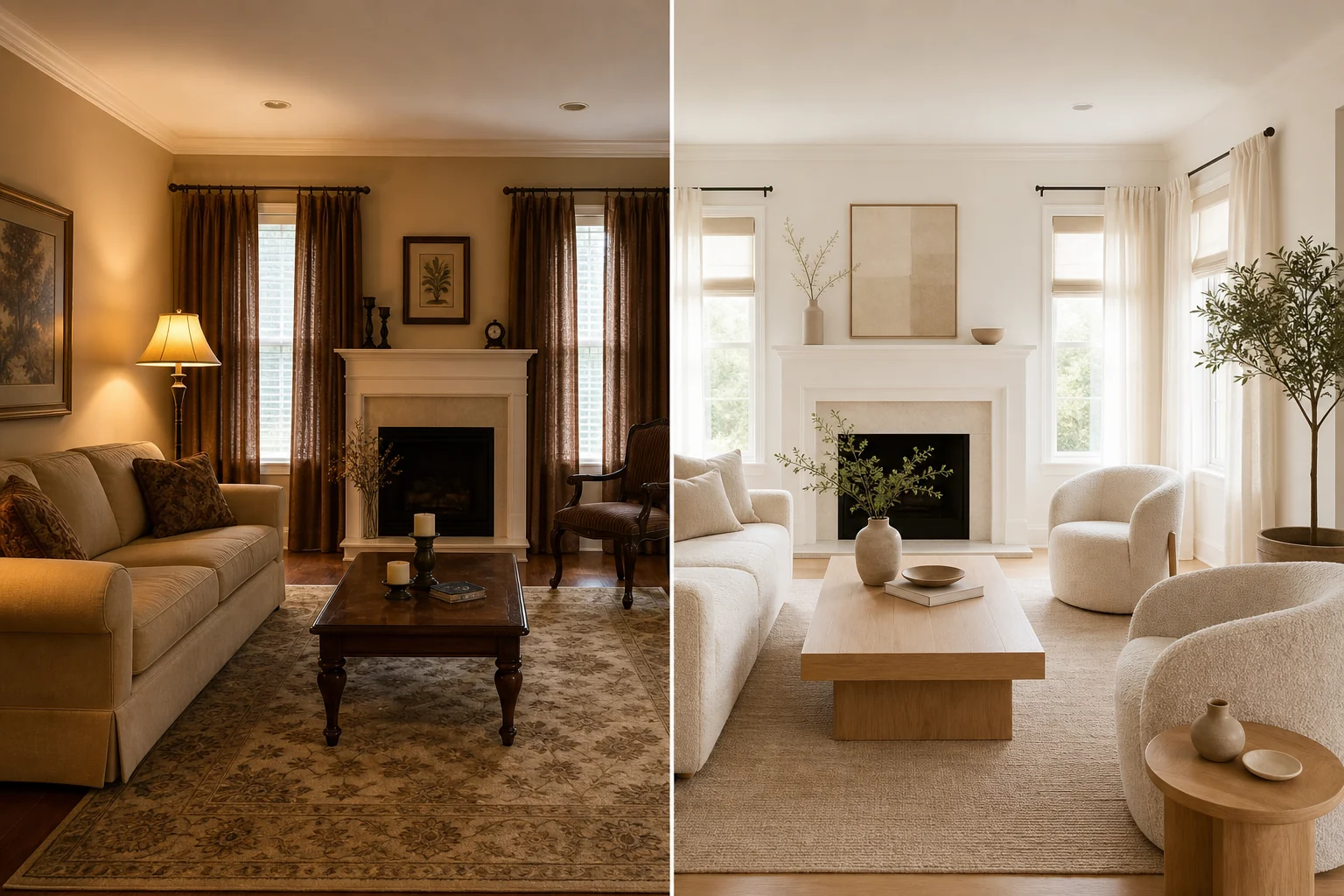
Réaménager un espace intérieur avec l'éditeur d'images AI
Image d'origineAprès modification

Exemples de montage créatif

Réaménager un espace intérieur avec l'éditeur d'images AI

Téléchargez des photos de la pièce. Demandez à l'éditeur d'images de AI d'explorer les styles « moderne », « scandinave », « minimaliste chaleureux » ou « luxe discret », tout en veillant à ce que les fenêtres, la perspective et les éléments architecturaux essentiels restent reconnaissables. AI L'éditeur d'images utilisera l'espace existant comme contexte, ce qui vous permettra de tester le mobilier, les matériaux, l'éclairage et les palettes de couleurs avant d'y consacrer réellement du temps et de l'argent, tout en précisant clairement les éléments structurels qui ne peuvent pas être modifiés.

Modifier la couleur des vêtements et l'ambiance publicitaire
Image d'origineAprès modification

Exemples de montage créatif

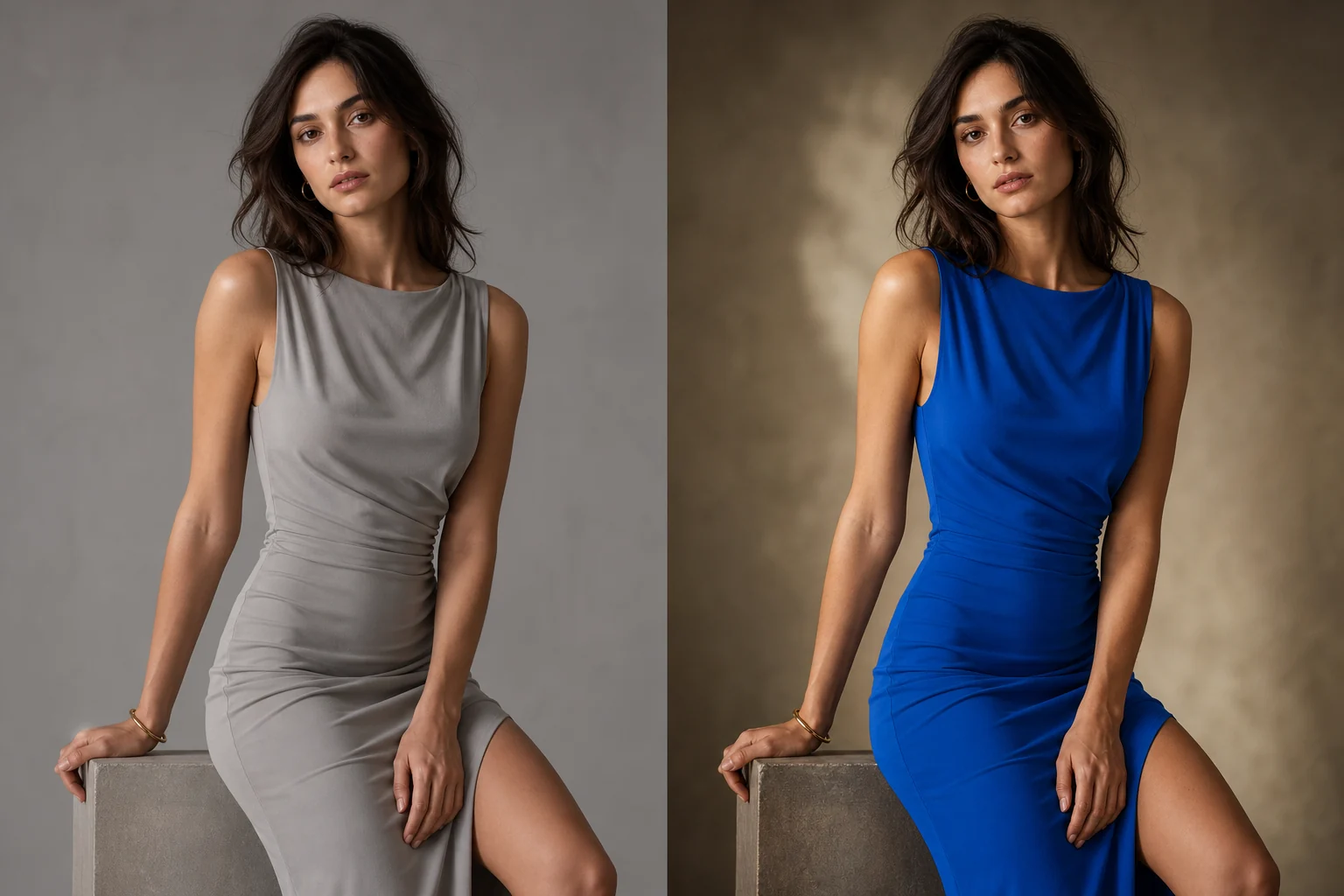
Modifier la couleur des vêtements et l'ambiance publicitaire

Utilisez l'éditeur d'images AI pour modifier la couleur des vêtements, l'éclairage ou l'ambiance cinématographique, sans avoir à partir d'une toile vierge. Demandez expressément à l'éditeur d'images AI de conserver les personnages, les poses, la forme des vêtements et la composition de l'image, en ne modifiant que les couleurs et l'ambiance. Une fois le résultat obtenu, vérifiez le teint, la texture des tissus, les mains, les bijoux et les détails des marques.

Réalisez des portraits dignes d'un studio photo grâce à l'éditeur d'images AI
Image d'origineAprès modification

Exemples de montage créatif

Réalisez des portraits dignes d'un studio photo grâce à l'éditeur d'images AI

Un environnement désordonné peut nuire à un portrait pourtant excellent. L'éditeur d'images AI vous permet de créer un studio photo épuré, de modifier les murs ou les arrière-plans publicitaires, tout en conservant la stabilité du sujet et du cadrage. L'éditeur d'images AI permet également d'ajuster la direction de la lumière et les couleurs, afin de donner une identité visuelle plus cohérente à vos portraits, vos contenus de créateurs et vos images promotionnelles.

Réaliser des portraits d'animaux de compagnie encore plus raffinés
Image d'origineAprès modification

Exemples de montage créatif

Réaliser des portraits d'animaux de compagnie encore plus raffinés

Transférez votre animal de compagnie d'un environnement encombré, capturé à la volée, vers un décor retouché aux tons doux, à utiliser pour des cartes, des publications sur les réseaux sociaux ou des impressions souvenirs. Demandez à l'éditeur d'images AI de conserver la couleur du pelage, les motifs, la posture et l'expression, en ne modifiant que l'environnement et l'éclairage.Le pelage et le visage étant des détails sensibles à l'identité de l'animal, veuillez comparer attentivement le résultat obtenu avec l'éditeur d'images AI et la photo d'origine.

Explorer différentes orientations d'arrière-plan à partir d'une seule image d'origine
Image d'origineAprès modification

Exemples de montage créatif

Explorer différentes orientations d'arrière-plan à partir d'une seule image d'origine

Conservez une composition validée comme point de référence, puis utilisez l'éditeur d'images AI pour explorer des arrière-plans aux couleurs chaudes, froides, minimalistes, saisonnières ou aux couleurs de votre marque. AI L'éditeur d'images permet de tester plus rapidement les orientations visuelles des publicités, des pages de destination, des vignettes et des stories de produits, sans avoir à repositionner manuellement le sujet. En testant une seule orientation à la fois, il est plus facile de comparer les résultats.

Un contrôle créatif grâce à l'éditeur d'images dédié AI

L'image source, les instructions textuelles, le résultat généré et les modifications à apporter sont tous regroupés au sein d'un même espace de travail de l'éditeur d'images AI, ce qui évite d'avoir à passer sans cesse des calques aux masques, aux filtres et à plusieurs logiciels de bureau.

Rédaction en langage courant

Indiquez directement à l'éditeur d'images AI comment modifier la lumière, l'arrière-plan, les couleurs, le style, les textures ou la composition. Vous pouvez décrire le rendu visuel souhaité sans avoir à vous familiariser avec les masques, les calques, les modes de fusion et les interfaces complexes des logiciels de bureau.

Conserver l'image source comme contexte

AI L'éditeur d'images envoie l'image d'origine accompagnée d'instructions, afin que le modèle de génération d'images puisse s'appuyer sur le sujet, la composition et la structure existants. Des contraintes précises, telles que « conserver les visages et les postures », permettent de préserver le contexte essentiel.

Vérifiez les résultats avant de télécharger

Passez de l'image source au résultat généré par l'éditeur d'images AI pour vérifier l'identité, le texte, les détails du produit et la composition. Optimisez les prompts si nécessaire, et ne téléchargez que les versions qui correspondent réellement à l'objectif visé.

Comment retoucher des photos à l'aide de l'éditeur d'images AI

Une image source nette et une instruction claire suffisent généralement pour commencer. L'éditeur d'images AI combine ces deux éléments pour créer un processus simple comprenant le téléchargement, la description, la comparaison et l'optimisation continue.

01

Télécharger l'image source

Choisissez la version la plus nette. L'image source fournit à l'éditeur d'images AI des informations sur les personnages, les objets, la composition, la lumière et le contexte visuel global ; si vous disposez d'un fichier original de meilleure qualité, n'utilisez pas une version fortement compressée.

02

Écrivez une instruction précise

Indiquez à l'éditeur d'images AI ce qui doit être modifié et ce qui doit être conservé. Des instructions précises, telles que « Utiliser un fond de studio aux tons chauds, mais ne pas modifier le produit lui-même », permettent d'éviter toute ambiguïté et facilitent l'évaluation du résultat.

03

Comparer, ajuster et télécharger

Comparez côte à côte, en taille réelle, le résultat de l'éditeur d'images AI et l'image d'origine. Si le résultat est proche mais pas encore satisfaisant, précisez davantage la consigne suivante, relancez le processus et comparez plusieurs versions.

Outils liés aux images

Avant de vous lancer dans un travail d'édition créative plus approfondi, utilisez l'éditeur d'images AI en combinaison avec les fonctions d'amélioration de la résolution, de suppression de l'arrière-plan ou de suppression précise d'objets afin de préparer au mieux l'image source.

AI Foire aux questions sur la retouche d'images

Découvrez comment rédiger des prompts pour l'éditeur d'images AI, conserver les détails importants, gérer les fichiers dans le cloud, choisir un modèle et vérifier les résultats générés.

Quels éléments peut-on modifier à l'aide de commandes textuelles ?

AI L'éditeur d'images permet de modifier la lumière, l'arrière-plan, les couleurs, l'ambiance, les textures, le style, la composition et les objets visibles. Pour les demandes complexes, il est préférable de les décomposer en objectifs visuels précis, un par un, et d'indiquer à l'éditeur d'images de AI quelles parties doivent rester inchangées.

Comment faire pour qu'une partie de l'image reste inchangée ?

Précisez clairement les contraintes, par exemple « conserver le visage, la posture et la tenue ». AI L'éditeur d'images génère toujours une nouvelle image, plutôt que de modifier de manière définitive les pixels d'origine ; il est donc indispensable de vérifier les détails relatifs à l'identité, aux faits, à la marque et au texte avant la publication.

L'éditeur prend-il en charge les masques ou les calques ?

Cet éditeur d'images AI est spécialisé dans l'édition à partir de mots-clés ; il ne propose ni pile de calques ni masques partiels. Si vous souhaitez supprimer une zone précise, utilisez la gomme magique ou l'outil de suppression de filigrane, puis effacez directement les zones que vous souhaitez restaurer.

Comment les images d'origine et les images finales seront-elles traitées ?

L'image source et les instructions seront partagées avec KIE afin que l'éditeur d'images AI puisse exécuter les tâches dans le cloud. La gestion des tâches et le téléchargement des résultats nécessitent la vérification du compte actuel ; comme pour tous les autres outils cloud de AI, veuillez ne pas télécharger de contenus confidentiels, réglementés ou hautement sensibles.

Quel modèle « AI » cette page utilise-t-elle ?

Le serveur associe actuellement l'éditeur d'images AI au modèle de génération d'images GPT Image 2 de KIE. Il ne bascule pas automatiquement vers fal ; par conséquent, un seul clic ne génère pas de tâches facturées en double auprès de différents prestataires, et le prix des crédits par page ne correspond qu'à un seul chemin de traitement fixe.

Transformer une idée claire en une image achevée

Ajoutez vos images existantes, décrivez le résultat souhaité, puis laissez l'éditeur d'images AI générer une nouvelle direction visuelle. Vous pourrez ensuite vérifier le résultat dans un même espace de travail dédié avant de le télécharger.

Utiliser AI pour retoucher des images

