


Outil gratuit de suppression du filigrane « Gemini »

Supprimez gratuitement le filigrane visible « Gemini » présent sur l'image, ainsi que le filigrane en exposant « Logo » et la superposition en forme d'étoile, le tout directement dans votre navigateur.Le traitement des images s'effectue toujours sur votre appareil ; vous ne devez vous connecter que pour télécharger, copier ou exporter les résultats sous forme de fichier compressé.

Sélectionnez une photo pour commencerOu faites glisser une image ici

Traitement 100 % local

Suppression rapide en masse

Des résultats d'une netteté au pixel près

Image avant la suppression du filigrane « Gemini »
Image après suppression du filigrane « Gemini »
Avant le traitementAprès traitement
Voir la balise GeminiDes résultats nets, sans filigrane

Suppression des filigranes « Gemini » au niveau du pixel

Il ne s'agit ni d'un redessinage de AI, ni d'un floutage. L'outil détecte avec précision la zone du filigrane Gemini et reconstitue les pixels superposés en inversant le processus, afin de restaurer à l'identique l'image réelle située sous le filigrane.

Supprimer immédiatement le filigrane

AI Générer, supprimer le filigrane « Gemini » en un clic

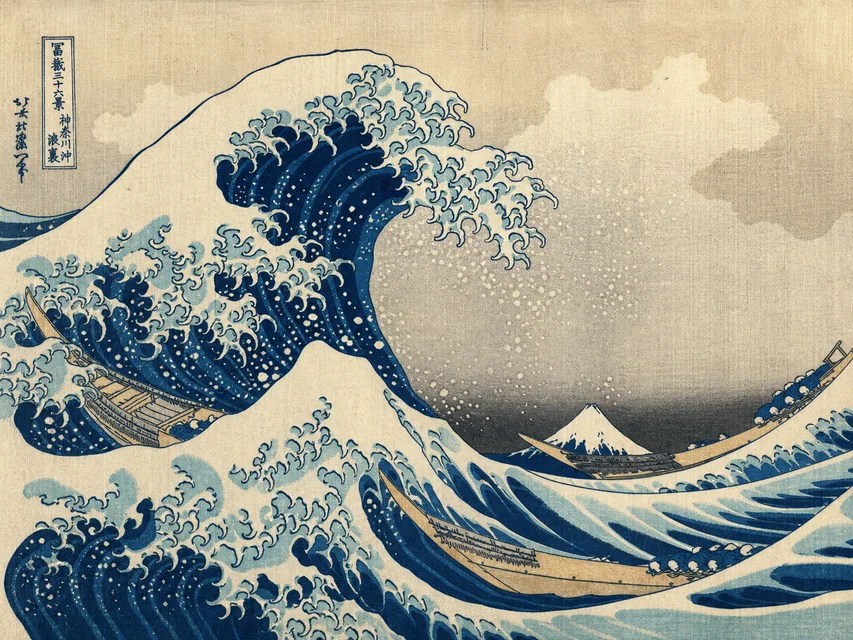
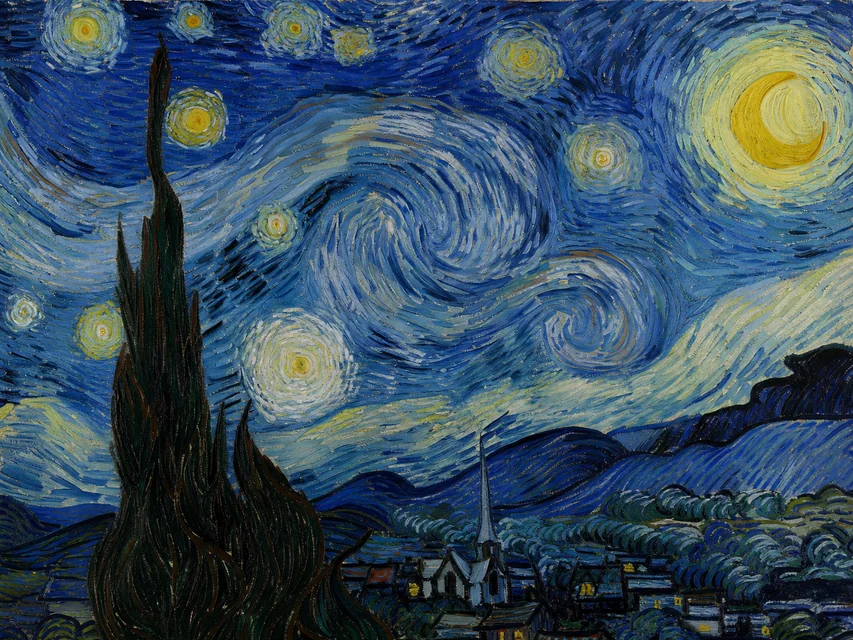
Les images ci-dessous ont toutes été générées par AI — il s'agit précisément du type d'images que cet outil vise à reproduire pixel par pixel.

  • AI Générer un exemple d'image 7 — Types d'images que cet outil peut restaurer pixel par pixel
  • AI Générer un exemple d'image 3 — Types d'images que cet outil peut restaurer pixel par pixel
  • AI Générer un exemple d'image 9 — Types d'images que cet outil peut restaurer pixel par pixel
  • AI Générer un exemple d'image 11 — Types d'images que cet outil peut restaurer pixel par pixel
  • AI Générer un exemple d'image 2 — Types d'images que cet outil peut restaurer pixel par pixel
  • AI Générer un exemple d'image 8 — Types d'images que cet outil peut restaurer pixel par pixel
  • AI Générer un exemple d'image 6 — Types d'images que cet outil peut restaurer pixel par pixel
  • AI Générer un exemple d'image 10 — Types d'images que cet outil peut restaurer pixel par pixel
  • AI Générer un exemple d'image 4 — Types d'images que cet outil peut restaurer pixel par pixel
  • AI Générer un exemple d'image 12 — Types d'images que cet outil peut restaurer pixel par pixel

Comment supprimer le filigrane « Gemini »

  1. Étape 1

    Sélectionner une image

    Faites glisser vos fichiers au format PNG, JPEG ou WebP dans l'outil ; vous pouvez en ajouter jusqu'à 20 à la fois.

  2. Étape 2

    Traitement local

    Le navigateur détecte et supprime automatiquement le filigrane « Gemini » ; l'image n'est pas envoyée au serveur.

  3. Étape 3

    Télécharger la version propre : PNG

    Une fois connecté, vous pouvez exporter les images une par une sans perte de qualité PNG, ou regrouper l'ensemble des images finalisées dans un seul fichier ZIP.

Tout ce qu'il faut pour supprimer le filigrane « Gemini »

Reproduction précise des pixels · Traitement par lots en parallèle · Exécution locale sur l'appareil · Exportation avec protection du compte

  • Gemini Suppression du filigrane

    Traitez avec précision le marqueur en forme d'étoile visible Gemini tout en conservant les détails environnants.

  • Logo Nettoyage en étoile

    S'adapte automatiquement aux positions courantes de superposition « Gemini Logo » et « en étoile ».

  • Traitement par lots

    Il est possible de mettre en file d'attente jusqu'à 20 images à la fois ; celles-ci sont traitées en parallèle dans le navigateur. Une fois connecté, vous pouvez les télécharger individuellement ou les regrouper dans un fichier « ZIP ».

  • La confidentialité avant tout

    De la sélection au téléchargement, les pixels de l'image restent toujours sur votre appareil.

  • Prise en charge de JPG, PNG et WebP

    Chaque image ne doit pas dépasser 50 MB, et la limite de pixels permet de préserver la mémoire du navigateur ; le résultat final est exporté au format sans perte PNG.

  • Sans filigrane, passer automatiquement

    Si aucun filigrane Gemini pris en charge n'est détecté, l'image sera ignorée telle quelle et ne sera en aucun cas modifiée à l'insu de l'utilisateur.

  • Suppression des filigranes sur les vidéos ( Beta)

    Nettoyez les courtes vidéos prises en charge sur Gemini / Veo 3 à l'aide du même processus local du navigateur, puis exportez-les sans filigrane sur MP4.

  • Ordinateurs de bureau et appareils mobiles

    Compatible avec les navigateurs modernes, tant sur ordinateur que sur mobile, et fonctionne de manière fluide.

  • Traitement local gratuit et confidentiel

    Les images au format Gemini prises en charge peuvent être traitées gratuitement en local ; un compte gratuit n'est nécessaire que pour télécharger, copier ou compresser les résultats.

Gemini Foire aux questions sur la suppression des filigranes

Toutes les réponses concernant la confidentialité, les formats, les restrictions et les principes de nettoyage.

Les images au format Gemini prises en charge peuvent être traitées gratuitement en local dans le navigateur, sans qu'il soit nécessaire de les télécharger. Vous ne devez vous connecter que si vous souhaitez télécharger, copier ou exporter le résultat final.

Supprimer le filigrane « Gemini » en quelques secondes

Les images prises en charge seront traitées en toute confidentialité dans le navigateur ; une fois connecté, vous pourrez télécharger, copier ou exporter les résultats épurés.

Sélectionner une image