使用 AI 影像增強工具來優化產品細節
原始圖片放大時
現實世界中的擴增實境實例
使用 AI 影像增強工具來優化產品細節
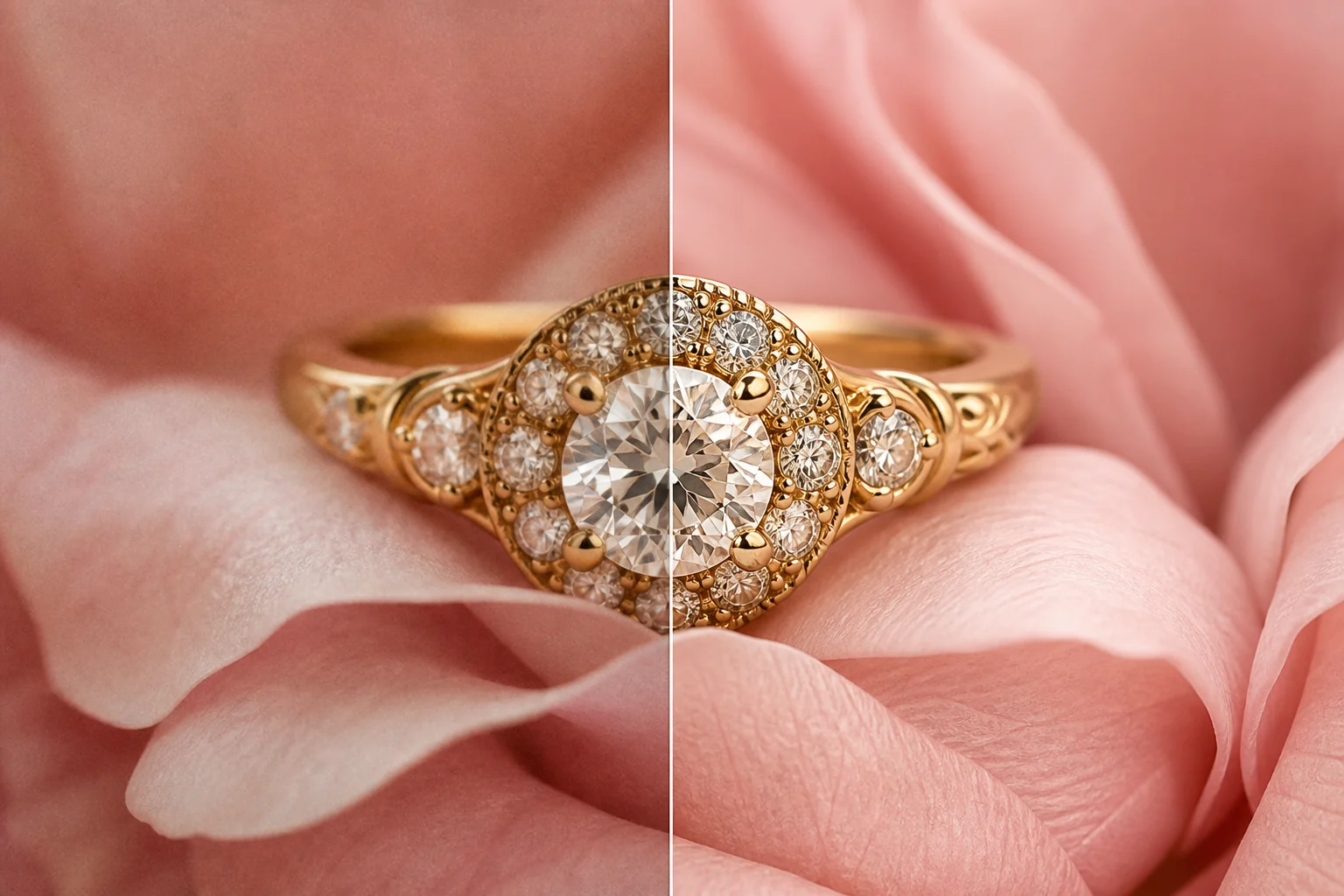
產品的呈現取決於諸如寶石切面、金屬雕刻、布料質感、標籤以及清晰輪廓等細微之處。 AI 「Image Enlarger」能重構這些視覺資訊並提升解析度,為產品型錄版面配置與廣告設計提供更大的彈性。在將供應商提供的小尺寸圖片插入大型卡片、橫幅或可縮放的產品圖庫之前,請先透過 AI 上的「Image Enlarger」進行處理。
使用 AI 圖片放大工具,將過小、模糊或經過壓縮的照片轉換為更清晰、高解析度的影像。若用於日常網頁或簡報,請選擇「2x」選項;若用於產品頁面、印刷版面設計或創意裁切,請讓 AI 圖片放大工具生成「4x」效果。
現實世界中的擴增實境實例
AI 上的這款實用影像放大工具,不僅僅是機械性地拉伸檔案。以下比較示範了 AI 上的影像放大工具如何在提升解析度的同時,保留人像、產品圖片、插圖及廣告素材中的銳利邊緣、自然紋理與一致的色彩;最終效果仍取決於原始影像的品質。
現實世界中的擴增實境實例
產品的呈現取決於諸如寶石切面、金屬雕刻、布料質感、標籤以及清晰輪廓等細微之處。 AI 「Image Enlarger」能重構這些視覺資訊並提升解析度,為產品型錄版面配置與廣告設計提供更大的彈性。在將供應商提供的小尺寸圖片插入大型卡片、橫幅或可縮放的產品圖庫之前,請先透過 AI 上的「Image Enlarger」進行處理。
現實世界中的擴增實境實例
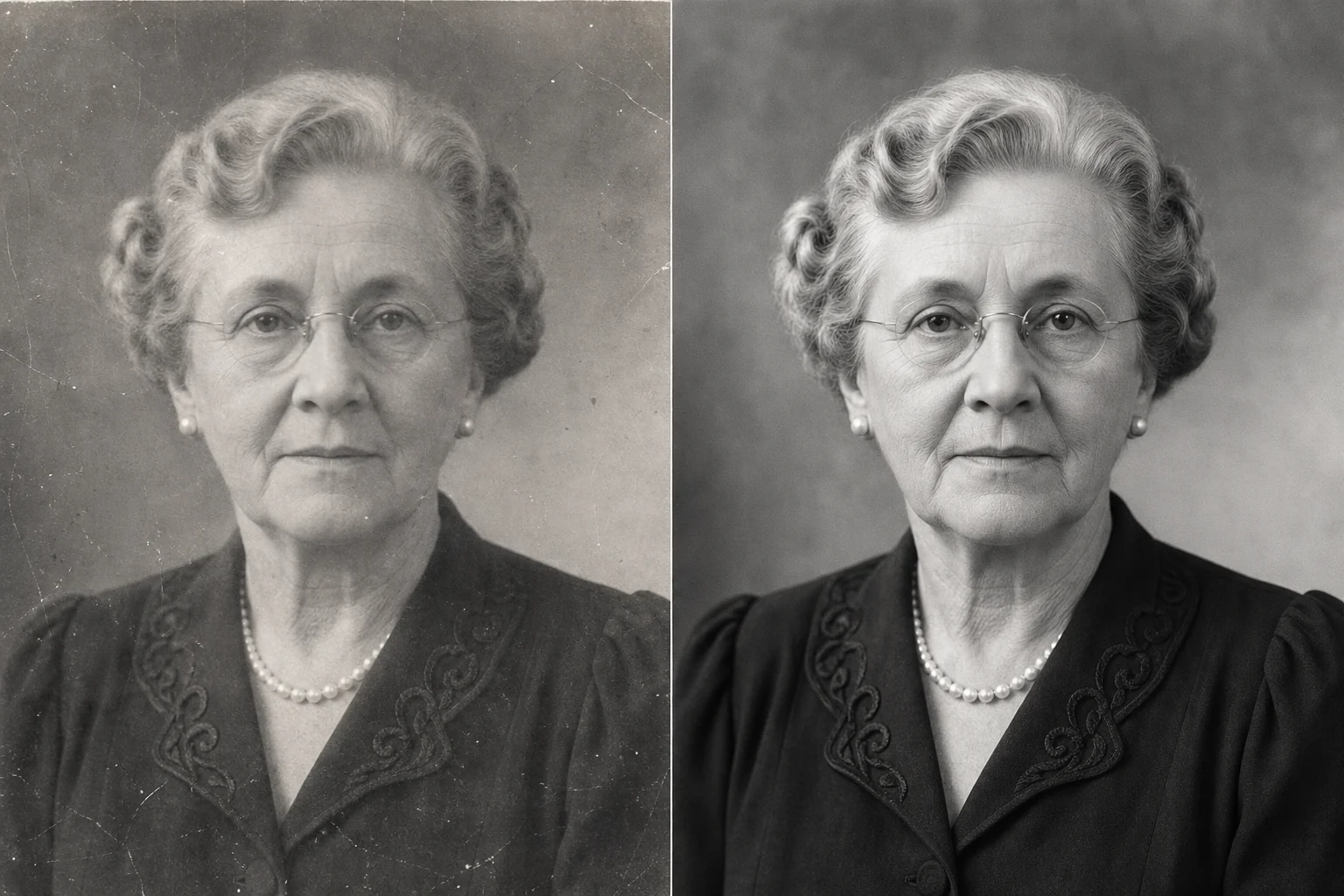
掃描後的舊照片往往存在解析度低、色彩褪色、臉部特徵模糊以及明顯的紙張顆粒感等問題。 AI 這台影像放大機能在放大影像的同時,強化頭髮、衣物及臉部輪廓的細節。 若能審慎運用, AI 影像放大器能讓照片更適合用於家庭相簿、紀念性版面設計及數位檔案庫,同時不會將原始的復古質感轉化為不自然的濾鏡效果。

現實世界中的擴增實境實例
小型插圖若用於海報或簡報封面時,往往會失去線條質感與筆觸紋理。 AI 「Image Enlarger」會分析邊緣、色彩過渡及重複的筆觸,藉此生成較大的圖像。 當您使用 AI 上的「Image Enlarger」來製作適用於螢幕顯示、印刷校樣或編輯版面的高解析度圖像時,請務必在最終製作前檢查文字與細線的顯示效果。

現實世界中的擴增實境實例
一張作為縮圖看起來還不錯的人像照片,一旦用於個人首頁、來賓名片或印刷版面時,可能會顯得明顯模糊。 AI 影像放大工具能為臉部、頭髮和衣物生成更多像素,讓您有更大的裁切空間。請比較 AI 影像放大工具在 100% 比例下的效果,並特別留意眼睛、牙齒、飾品以及細緻的髮絲。

現實世界中的擴增實境實例
下載的圖片和舊有的廣告素材通常經過壓縮且畫面模糊,當將其置入新版面配置時,此問題會特別明顯。 AI 圖片放大工具可為動態消息貼文、縮圖、廣告及簡報生成更大尺寸的檔案,藉此恢復更清晰的視覺層級。在進行最終縮放之前,請先執行 AI 圖片放大工具,然後檢查 Logo 、嵌入文字、漸層效果以及主體邊緣。
AI 「影像放大器」將放大倍率選擇、目標尺寸調整、原始影像比對以及安全下載等功能整合於單一工作區中,無需在多個編輯工具之間來回切換。
AI 在您消耗任何點數之前,影像放大器會顯示目標影像的確切寬度和高度。選擇 2x 可獲得均衡的放大效果,或選擇 4x 以產生更大的檔案,並在同一工作區中將原始影像與放大後的結果進行比較。
AI 「影像放大器」並非僅是進行過度銳化;相反地,它能還原人像、產品照、插圖及日常照片中的紋理與邊緣細節,確保即使放大後的影像仍能保持自然且和諧的質感。
AI 當影像增強工具完成一項任務後,處理結果會儲存至託管儲存空間,並透過需經認證的下載介面提供;任務狀態始終與當前帳戶相關聯。
AI 這套影像放大工具的操作流程簡單明瞭:選擇一張清晰的原始影像、設定放大倍率、檢查生成的細節,並在結果符合您的期望後下載高解析度的成品。
請選擇 JPEG 、 PNG 或 WebP ,並盡量使用壓縮程度最低的原始版本。來源圖片越清晰, AI 圖片放大工具就能獲得關於邊緣、紋理和顏色的更可靠資訊。
針對網頁、線上商店及簡報,通常會選擇 2 倍放大倍率;若原始圖片非常小且需要大幅增強,則會選擇 4 倍放大倍率。 AI 圖片放大軟體會在開始處理前顯示目標尺寸。
在原始圖片與增強後的結果之間切換,並仔細觀察人臉、文字及細微細節,然後下載高解析度圖片。此步驟可讓您確認 AI 圖片增強工具的處理結果是否符合您的具體需求。
相關圖片工具
首先,請使用 AI 上的圖片放大工具來準備一張更清晰的原始圖片,然後進行背景移除、文字編輯或精確的物件清理,以確保後續步驟能獲得更多可用的細節。
了解 AI 上的圖片放大工具如何調整圖片尺寸、處理原始檔案、還原細節、使用信用點數,以及準備最終下載檔案。
2 倍放大會使寬度和高度都增加一倍,導致總像素數增加至四倍;4 倍放大則會使每個維度增加四倍,導致總像素數增加至十六倍。 AI 在 4 倍模式下,影像放大器需要重建更多資訊,因此最適合用於那些尺寸確實非常小,且需要以全尺寸仔細檢視的原始影像。
AI 影像增強工具能夠推斷出合理的紋理、減少壓縮失真並改善邊緣細節,但無法還原原始影像中從未記錄過的真實資訊。所生成的細微細節是視覺重建的結果,當涉及人臉、文字、產品標籤及細微細節時,應仔細檢視 Logo 。
清晰的肖像照、產品照片、插圖以及壓縮程度較輕的圖像,通常能為 AI 圖片放大工具提供可靠的基礎。若原始圖像存在嚴重的動態模糊、明顯的 JPEG 壓縮失真、極小的文字,或高光部分缺失,最終效果仍將受限於原始圖像的品質。
原始影像將上傳至專案儲存空間,並與 KIE 共享,以便 AI 影像增強工具執行雲端任務。在進行任務查詢及下載結果時,系統將驗證當前帳戶;與其他基於雲端的 AI 工具相同,請勿上傳機密、受監管或高度敏感的資料。
AI 該影像放大器採用 Topaz 提供的付費雲端模型;每次生成都會消耗頁面上預先顯示的積分。伺服器採用固定的模型與定價結構,且透過幂等任務來防止重複收費;當發生失敗時,服務提供商會明確退還已消耗的積分。