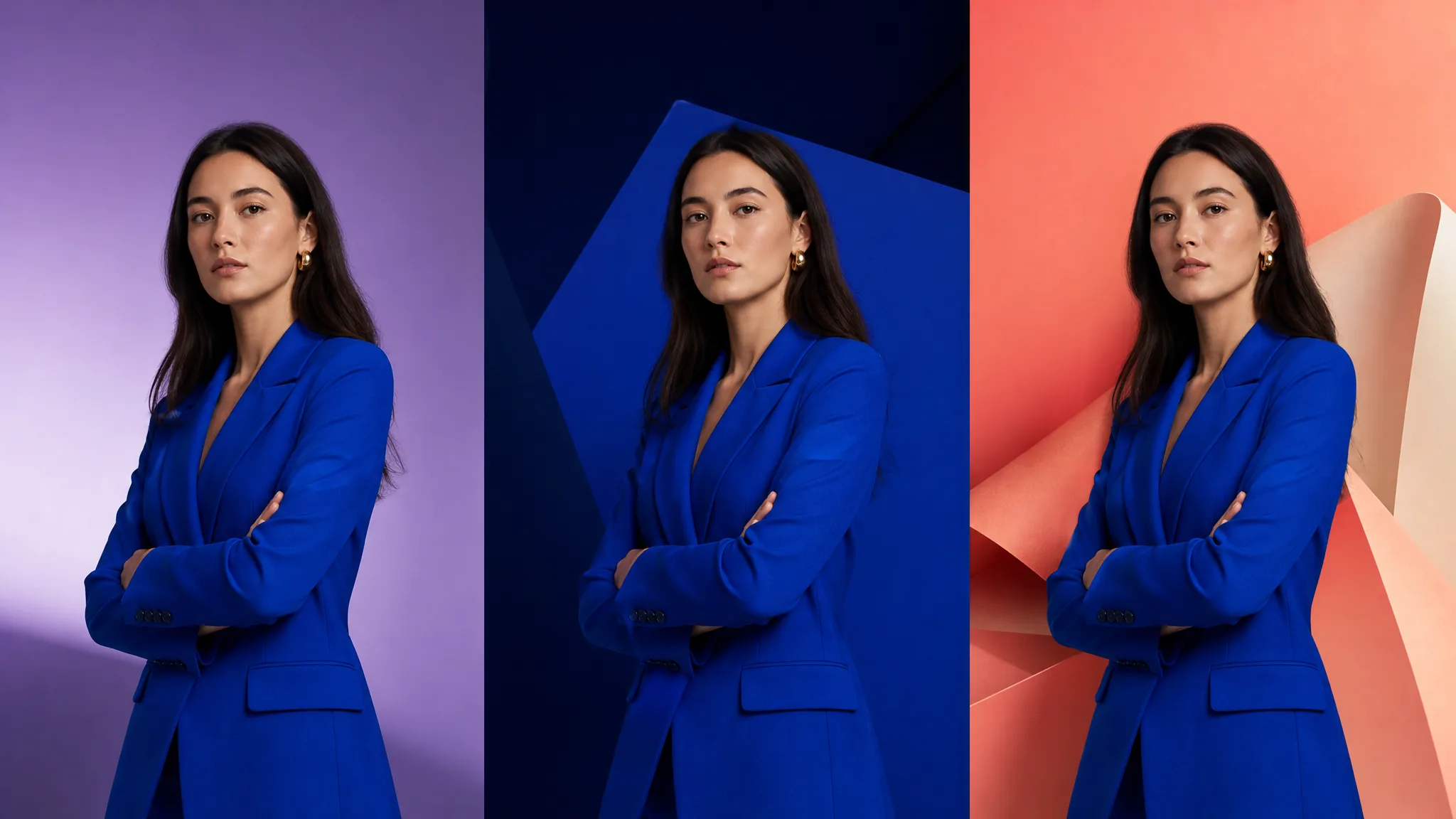
保留頭髮細節的背景移除人像範例

處理前處理完成後
肖像畫
使用 AI 背景移除工具處理細膩的人像照片
在為人像移除背景時,務必確保主體仍可辨識,並避免出現不自然、像是「剪貼」般的視覺效果。 AI 「背景移除」工具能在隔離主體的同時,完整保留臉部表情、服裝細節以及輪廓周圍的細緻髮絲。將從 AI 下載的背景移除後圖片,置入中性攝影棚背景、品牌背景、個人檔案卡或活動版面後,請務必仔細檢查半透明邊緣的處理效果。
AI 智慧型影像遮罩
使用 AI 背景移除工具,將人物、產品、寵物或日常物品從原始場景中分離出來。 AI 背景移除工具能完整保留頭髮、毛髮、布料及產品的輪廓,並支援匯出為透明的 PNG 、純白色背景、品牌色或自訂背景圖片。

請試著上傳您的照片
點擊、拖曳並放下,或貼上圖片,以先在本地預覽該圖片。
從複雜場景到純淨主體
選擇一張圖片PNG, JPEG, WebP · 最大值: 10 MB
非常適合拍攝人像、產品及寵物
AI 精確邊緣偵測在處理圖片期間,檔案會保留在您的本地電腦上;只有在開始處理後,才會將其上傳。
實際結果
請查看 AI 上的背景移除工具如何處理細緻的髮絲、產品輪廓、柔和陰影以及寵物毛髮。每個範例都說明了為何您應在將主體用於產品頁面、個人頭像或廣告設計之前,先至 AI 以全尺寸檢視背景移除效果。
肖像畫
在為人像移除背景時,務必確保主體仍可辨識,並避免出現不自然、像是「剪貼」般的視覺效果。 AI 「背景移除」工具能在隔離主體的同時,完整保留臉部表情、服裝細節以及輪廓周圍的細緻髮絲。將從 AI 下載的背景移除後圖片,置入中性攝影棚背景、品牌背景、個人檔案卡或活動版面後,請務必仔細檢查半透明邊緣的處理效果。
電子商務
供應商提供的圖片或工作檯上隨手拍攝的快照,雖然可能呈現正確的產品,卻缺乏合適的場景。 AI 上的背景移除工具能將產品隔離出來,並將其置於白色背景、品牌專屬色或自訂的生活情境中。 透過 AI 處理後的同一張去背景圖片,可應用於線上商店商品頁面、產品比較卡、廣告及季節性促銷活動,同時保持產品輪廓的一致性。
精緻邊緣
寵物照片中柔軟的毛髮、鬍鬚、耳朵以及因動作而產生模糊的邊緣,往往容易與背景融為一體。 AI 「背景移除」工具會根據可見主體的邊緣,生成更乾淨的摳圖效果,避免輪廓看起來像張僵硬的貼紙。將 AI 產出的背景移除成果分別置於淺色與深色背景上進行檢視,接著即可將其用於卡片、個人頭像或紀念性設計。
一個剪影,多種背景
AI 「背景移除工具」可為主體建立可重複使用的剪影,並讓您在透明背景 PNG 、純白、品牌色以及自訂背景之間切換。相同的 AI 背景移除成果可直接應用於產品列表、個人頭像、市集商品卡、社群媒體圖片及廣告企劃,無需重新剪裁圖片。
直接進入下一個設計步驟
透過一致的「 AI 」背景移除功能,能更輕鬆地將相同產品、人物或寵物置入線上商店商品頁面、社群媒體圖片、簡報、廣告及活動版面中。雖然背景可以變更,但主體的邊緣始終保持一致,讓少量素材便能構成更具整體感的視覺系統。
三個簡單步驟
只需三個步驟即可使用 AI 的背景移除工具:選擇一張高畫質原始圖片、檢查細微邊緣,然後下載具有所需背景的摳圖。
上傳、拖放或貼上 PNG 、 JPEG 或 WebP 的連結,並查看本地預覽。主體清晰且邊緣分明的主圖,能讓 AI 的背景移除工具更精準地辨識髮絲、體毛及產品輪廓。
請前往 AI 啟動背景移除任務,並讓自動偵測功能將主要主體與周圍場景分離;在雲端模型處理髮絲、體毛及輪廓等細節時,請保持頁面開啟。
請前往 AI 查看網格上的背景移除效果;放大畫面以檢視處理困難的邊緣,選擇「透明」或「替換背景」,然後透過 PNG 或 JPG 的安全介面下載檔案。
相關圖片工具
AI 當背景移除工具生成一個乾淨的剪裁圖後,您可以繼續放大原始圖片、使用 AI 圖片編輯器來調整圖片,或使用 AI 的「魔法橡皮擦」功能來移除任何殘留的干擾元素。
了解「 AI 背景移除工具」所支援的檔案格式,以及其雲端處理、精準邊緣偵測、透明匯出、背景替換、系統整合,以及處理複雜原始影像等功能。
AI 「背景移除工具」能識別圖片中的人、產品、寵物或主要物件,將主體與周圍背景分離,並返回摳圖結果供您檢視。完成後,您可以保留透明背景,或選擇白色背景、純色背景,或是您提供的圖片作為背景。
AI 「背景移除工具」支援以下格式的檔案: PNG 、 JPEG 及 WebP 。圖片必須符合上傳區域所顯示的 10 MB 及 12 百萬畫素限制。目前,此工具每次僅處理一張原始圖片,以便使用者能逐一檢查主體的邊緣。
選取圖片後,頁面會先在本地端產生預覽。在您登入、檢視頁面上的標點,並主動啟動「 AI 」背景移除工具之前,圖片不會被上傳;在此之前調整背景選取範圍,並不會產生另一項付費任務。
AI 背景移除工具專為人像、產品、寵物及日常物品設計。實際效果可能會受到光線、動態模糊、透明材質、主體與背景顏色相似,以及髮絲或毛髮等因素影響;因此,我們建議您在下載前先放大檢視邊緣細節。
是的。在 AI 成功使用背景移除工具後,您可以保留透明效果,或將主體置於白色、指定的純色,或是自訂的背景圖片上。透明效果可透過 PNG 匯出,而帶有填充背景的完整合成圖亦可透過 JPG 匯出。
在 AI 上執行移除背景的任務時,可能會因檔案格式不支援、超過頁面限制、檔案無法讀取,或雲端服務無法使用而失敗。此外,當主體與背景過於相似時,也可能出現殘留元素;您可以提高對比度、調整原始圖片,或改用其他圖片重新嘗試。
AI 智慧型影像遮罩
選擇一張圖片,讓「 AI 」背景移除工具自動擷取主體,檢查邊緣細節,並根據需要將其以透明、白色、純色或自訂背景的形式匯出。