AI Bakgrundsborttagning: Skapa en redigerbar bild där motivet är utklippt
Använd bakgrundsborttagningsverktyget på AI för att separera personer, produkter, husdjur eller vardagliga föremål från den ursprungliga scenen. Bakgrundsborttagningsverktyget på AI bevarar konturerna av hårstrån, päls, tyg och produkter, och stöder export till genomskinlig bakgrund PNG, helt vit bakgrund, varumärkesfärg eller anpassad bakgrundsbild.
AI Identifiering av fina kanter
Stöd för PNG, JPEG och WebP
Upp till 12 miljoner pixlar
OriginalbildenBakgrunden har tagits bort
Ladda upp din bild och prova
Ladda upp bild
Klicka på, dra och släpp eller klistra in en bild för att först skapa en förhandsgranskning lokalt.
Från komplexa motiv till tydliga motiv
Välj bild
PNG, JPEG, WebP · Max 10 MB
Lämplig för porträtt, produktfotografering och husdjur
AI Identifiering av fina kanter
När bilderna förbereds sparas filerna fortfarande lokalt och laddas upp först när bearbetningen påbörjas.
Verkligt resultat
Exempel på bakgrundsborttagning av porträtt, produkter och husdjur på AI
Se hur bakgrundsborttagningsverktyget på AI hanterar tunna hårstrån, produktkonturer, mjuka skuggor och husdjurspäls. Varje exempel visar varför du bör granska resultatet av bakgrundsborttagningen på AI i full storlek innan du använder motivet på produktsidor, i profilbilder eller i annonsdesign.
Exempel på porträtt med bakgrunden borttagen där hårstrånas detaljer bevaras
Före behandlingEfter bearbetning
Porträtt
Bearbeta detaljerade porträtt med bakgrundsborttagningsverktyget på AI
När man tar bort bakgrunden från ett porträtt är det viktigt att motivet förblir igenkännbart och att man undviker att det ser ut som en konstgjord klipp-och-klistra-effekt. AI Verktyget för bakgrundsborttagning isolerar personen samtidigt som det bevarar ansiktsuttryck, kläder och de fina hårstråna runt konturerna. När du har placerat resultatet av bakgrundsborttagningen från AI på en neutral studiobakgrund, en varumärkesbakgrund, ett profilkort eller en evenemangslayout, bör du kontrollera de genomskinliga kanterna igen.
Exempel på online-bakgrundsborttagning som passar produktkataloger
Före behandlingEfter bearbetning
E-handel
Skapa produktkatalogbilder med bakgrundsborttagningsverktyget på AI
Bilder från leverantörer eller spontana bilder tagna vid arbetsbordet kan visa rätt produkt, men saknar ofta en lämplig miljö. Med bakgrundsborttagningsverktyget på AI kan du isolera produkten och placera den i en vit bakgrund, i varumärkets färger eller i en anpassad vardagsmiljö. Samma bakgrundsborttagna bild från AI kan användas för produktlistningar i webbutiker, jämförelsekort, annonser och säsongskampanjer, samtidigt som produktens konturer förblir konsekventa.
Exempel på bakgrundsborttagning av husdjur där hårstrånas detaljer bevaras
Före behandlingEfter bearbetning
Fina kanter
Använd bakgrundsborttagningsverktyget på AI för att behålla husdjurets päls
Den mjuka pälsen, morrhåren, öronen och de rörelseoskärpa kanterna i bilder på husdjur smälter lätt samman med bakgrunden. AI Verktyget för bakgrundsborttagning skapar en renare utskärning baserat på motivets synliga konturer, vilket förhindrar att konturerna blir som en stel klistermärke. Placera resultatet av bakgrundsborttagningen från AI på både ljusa och mörka bakgrunder för att kontrollera det, och använd det sedan till kort, profilbilder eller minnesdesign.
Samma par sneakers, med den ursprungliga bakgrunden borttagen, visas mot fyra olika bakgrunder
Före behandlingEfter bearbetning
En utklippt bild, flera bakgrunder
Ett exempel på resultat från AI med bakgrundsborttagning, lämpligt för många olika situationer
AI Verktyget för bakgrundsborttagning skapar en återanvändbar utklippt bild av motivet och gör det möjligt att växla mellan transparent PNG, rent vitt, varumärkesfärger och anpassade scener. Samma AI resultat av bakgrundsborttagningen kan användas för produktlistningar, profilbilder, marknadsföringskort, bilder för sociala medier och reklamkoncept utan att motivet behöver klippas ut på nytt.
Börja med att skapa en ren och transparent utklippt bild
Välj vitt eller en utvald varumärkesfärg
Ladda upp en egen bild som slutlig bakgrund
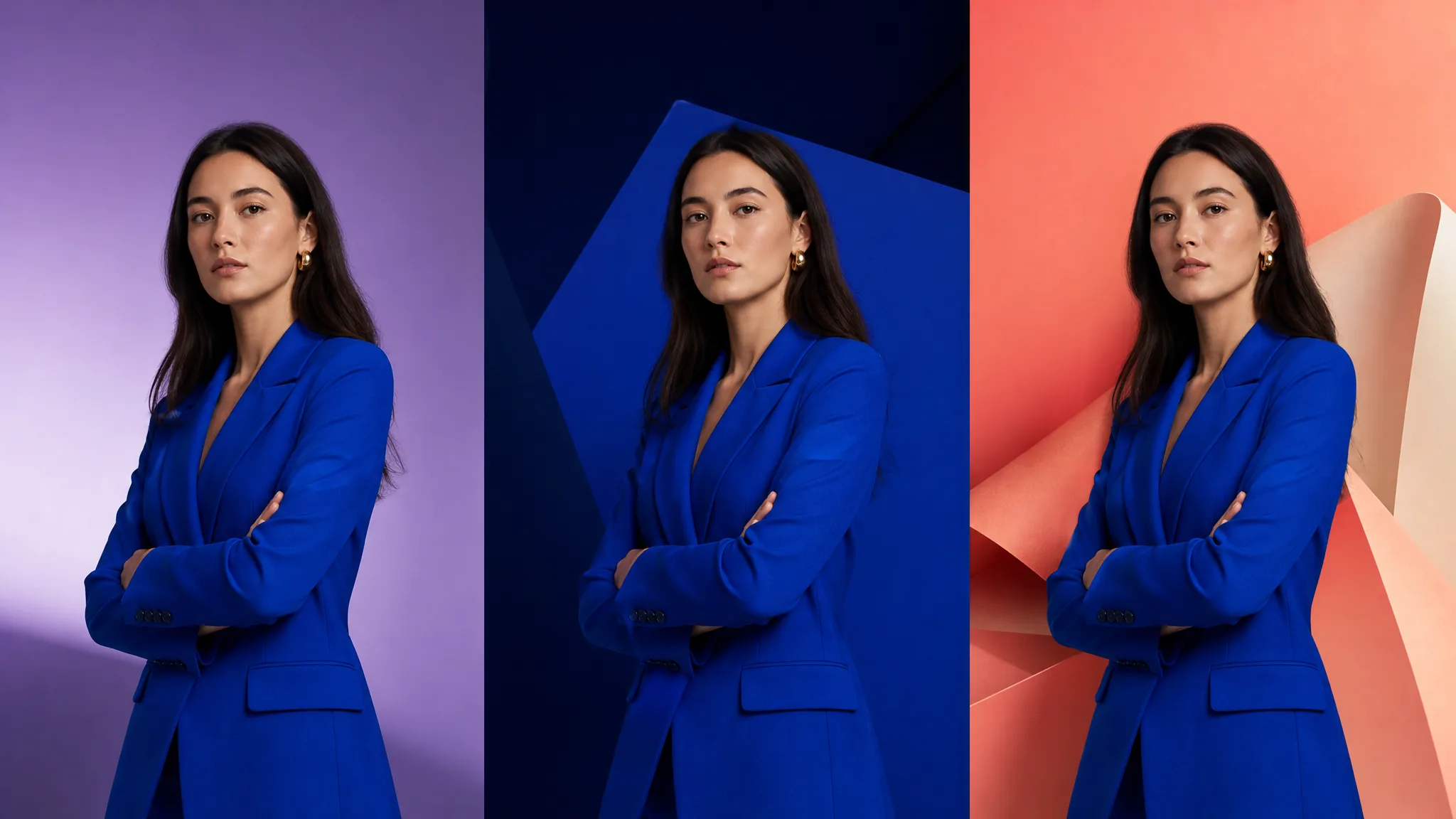
AI Kvinnan i den blå kostymen, med bakgrunden borttagen, används i tre olika layoutvarianter
Före behandlingEfter bearbetning
Gå direkt vidare till nästa steg i designprocessen
Se till att samma utklippta motiv håller en enhetlig varumärkesprofil
Enhetliga AI bakgrundsborttagningar gör det enklare att placera samma produkt, person eller husdjur i produktbeskrivningar, bilder för sociala medier, presentationer, annonser och kampanjlayouter. Bakgrunden kan ändras medan motivets konturer förblir enhetliga, vilket gör att ett fåtal bilder kan bilda ett mer sammanhängande visuellt system.
Att bibehålla enhetliga marginaler i olika layouter
Lämpligt för produkter, sociala medier och presentationer
Ladda ner den genomskinliga versionen PNG eller den färdiga versionen med bakgrund
Tre enkla steg
Hur man använder verktyget för bakgrundsborttagning på AI
Använd bakgrundsborttagningsverktyget på AI i tre steg: välj en originalbild av bättre kvalitet, kontrollera de fina kanterna och ladda ner det utklippta motivet med önskad bakgrundsbehandling.
01
Välj bild
Ladda upp, dra och släpp eller klistra in PNG, JPEG eller WebP och granska den lokala förhandsvisningen. Källbilder med tydligt motiv och skarpa kontraster i kanterna ger verktyget för bakgrundsborttagning på AI bättre information om hårstrån, päls och produktkonturer.
02
Låt AI automatiskt identifiera motivet
Starta uppgiften för bakgrundsborttagning på AI och låt den automatiska detekteringen skilja ut huvudmotivet från omgivningen. Håll sidan öppen medan molnbaserade modeller bearbetar detaljer som hårstrån, kroppshår och konturer.
03
Välj bakgrund och ladda ner
Kontrollera resultatet av bakgrundsborttagningen på rutnätet på AI, zooma in för att granska svåra kanter, välj att göra bilden transparent eller ersätt bakgrunden, och ladda sedan ner den via det skyddade gränssnittet på PNG eller JPG.
Relaterade bildverktyg
Nästa steg efter att bakgrunden har tagits bort på AI
AI När verktyget för bakgrundsborttagning har skapat en ren, utklippt bild kan du fortsätta genom att förstora den ursprungliga bilden, justera bilden med bildredigeraren AI eller använda AI för att ta bort kvarvarande störningar med den magiska raderingsfunktionen.
AI Vanliga frågor och svar om bakgrundsborttagning
Läs mer om AI – verktyget för bakgrundsborttagning stöder filer, molnbaserad bearbetning, precisa kanter, transparent export, bakgrundsersättning, integrering och komplexa källbilder.
AI Vad kan verktyget för bakgrundsborttagning göra?
AI Verktyget för bakgrundsborttagning identifierar personer, varor, husdjur eller huvudobjekt i bilden, separerar motivet från bakgrunden och visar resultatet av utskärningen för granskning. När processen är klar kan du behålla den genomskinliga bakgrunden eller välja en vit bakgrund, en enfärgad bakgrund eller en egen bild.
Vilka filformat stöds för bakgrundsborttagning och vilka bildbegränsningar gäller?
AI Verktyget för bakgrundsborttagning stöder filer i formaten PNG, JPEG och WebP. Bilderna måste uppfylla de begränsningar på 10 MB och 12 miljoner pixlar som visas i uppladdningsområdet. För närvarande bearbetas en källbild i taget, vilket underlättar en separat kontroll av motivets kanter.
När kommer bilden att laddas upp för att bakgrunden ska tas bort?
När du har valt en bild genereras först en förhandsgranskning lokalt på sidan. Bilden laddas upp först när du har loggat in, kontrollerat poängen som visas på sidan och aktivt startat verktyget för bakgrundsborttagning på AI. Att justera bakgrundsvalet innan detta sker skapar inte någon ytterligare betald uppgift.
AI Kan man använda bildutskärning för att bearbeta konturerna på porträtt, produkter, husdjur och hårstrån?
AI Verktyget för bakgrundsborttagning är avsett för porträtt, produkter, husdjur och vardagliga föremål. Det faktiska resultatet kan påverkas av faktorer som belysning, rörelseoskärpa, genomskinliga material, liknande färger hos motivet och bakgrunden samt hårstrån eller päls. Vi rekommenderar därför att du först förstorar bilden och kontrollerar kanterna innan du laddar ner den.
Kan man byta ut bakgrunden efter att motivet har klippts ut?
Ja. AI När bakgrundsborttagningsverktyget har slutfört arbetet kan du behålla det transparenta resultatet eller placera motivet på en vit bakgrund, en angiven enfärgad bakgrund eller en anpassad bakgrundsbild. Det transparenta resultatet kan exporteras PNG, och den färdiga kompositionen med bakgrundsfärg kan också exporteras JPG.
Varför kan bakgrundsborttagningen misslyckas eller varför kan delar av den ursprungliga bakgrunden finnas kvar?
Om filformatet inte stöds, sidgränsen överskrids, filen inte går att läsa eller molntjänsten inte är tillgänglig kan det leda till att uppgiften att ta bort bakgrunden på AI misslyckas. Det kan också uppstå rester när motivet och bakgrunden liknar varandra för mycket. Du kan försöka förbättra kontrasten, justera källbilden eller byta bild och försöka igen.
AI Intelligent bakgrundsborttagning
Prova nu AI – bakgrundsborttagning
Välj en bild och låt bakgrundsborttagningsverktyget på AI isolera motivet, kontrollera kantdetaljerna och exportera bilden med transparent, vit, enfärgad eller anpassad bakgrund efter behov.