Redigering av bilder med ledord

AI Bildredigerare: Redigera foton med textkommandon

Ladda upp en befintlig bild och beskriv i naturligt språk för bildredigeraren på AI vad som behöver ändras. Bildredigeraren på AI kan justera stämning, belysning, färger, komposition, stil, bakgrund och specifika visuella detaljer, utan att du behöver skapa en helt ny scen från ett tomt arbetsområde.

Naturlig språkstyrning Konsistens mellan bild och bild Verifiera nedladdningen efter inloggning
Välj bild
Din bildRedigera instruktioner

Exempel på kreativ redigering

AI Praktiska ändringar som kan göras med ett bildredigeringsprogram

Dessa jämförelser visar hur bildredigeraren på AI kan omforma rum, ändra klädfärger, förenkla bakgrunden i porträtt, optimera bilder på husdjur och utforska nya reklamkoncept. Ge bildredigeraren på AI en tydlig instruktion om vilka detaljer som måste behållas, och låt originalbilden fortsätta att ge visuell kontext.

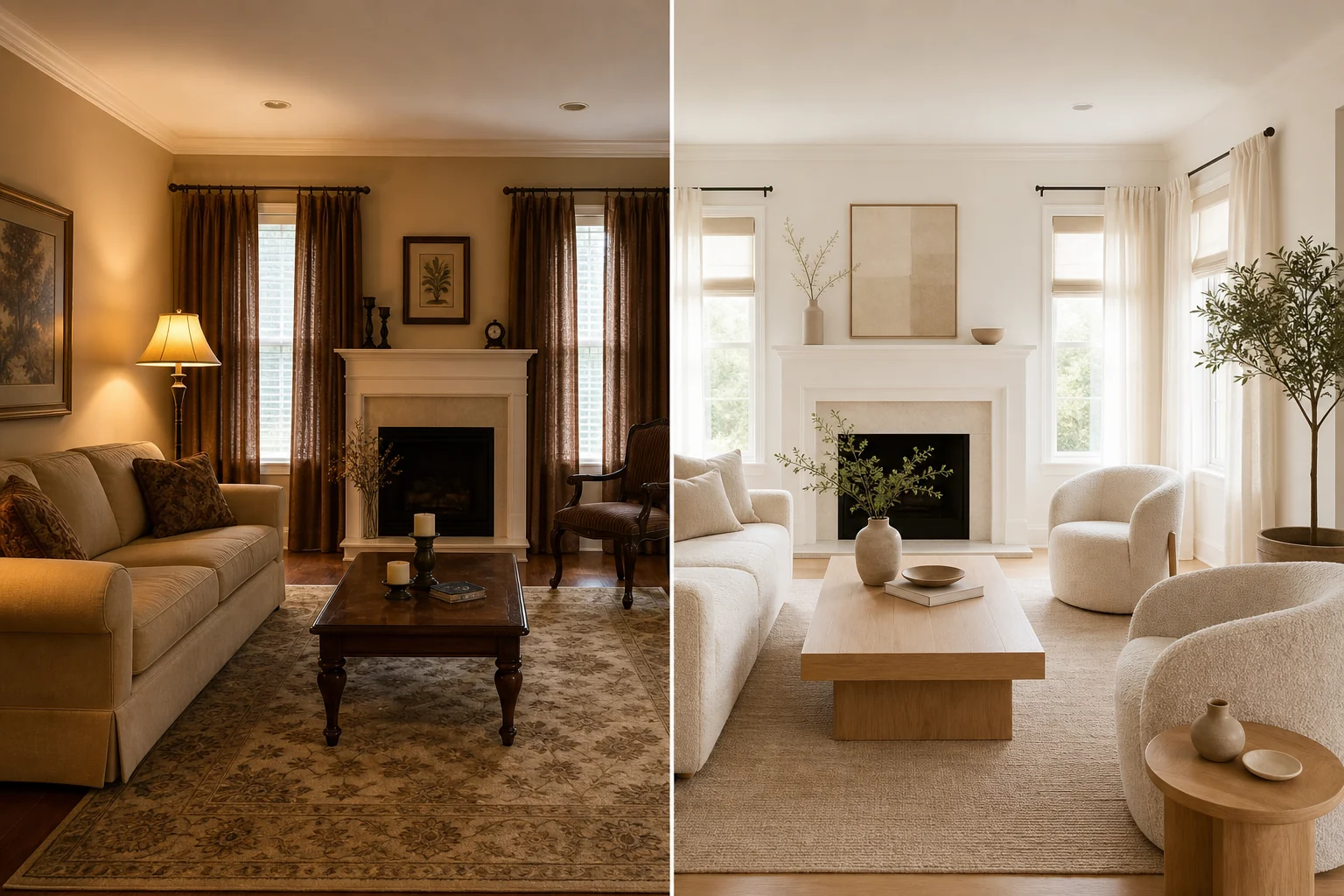
Omforma inredningen med bildredigeraren AI
OriginalbildenEfter redigering

Exempel på kreativ redigering

Omforma inredningen med bildredigeraren AI

Ladda upp bilder på rummet. Begär att bildredigeraren på AI provar stilarna modern, nordisk, varm minimalism eller diskret lyx, samtidigt som fönster, perspektiv och byggnadens huvudsakliga struktur förblir igenkännliga. AI Bildredigeraren använder det befintliga utrymmet som kontext, så att du kan testa möbler, material, belysning och färgscheman innan du lägger ner tid och pengar på projektet. Ange tydligt vilka strukturella delar som inte får ändras.
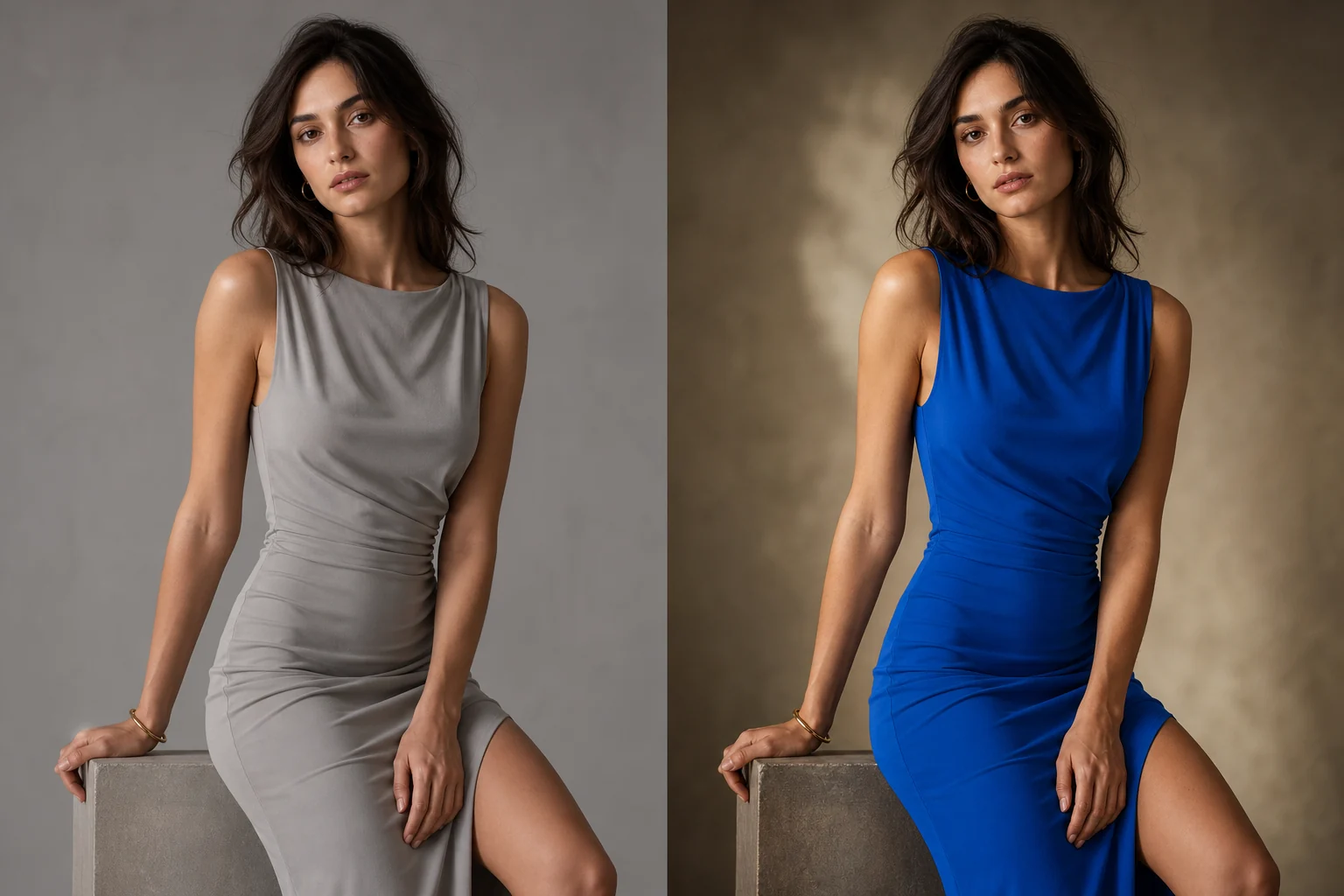

Ändra klädernas färg och reklamens stämning
OriginalbildenEfter redigering

Exempel på kreativ redigering

Ändra klädernas färg och reklamens stämning

Använd bildredigeraren på AI för att ändra klädfärger, belysning eller ge bilden en filmisk färgton, utan att behöva börja från ett tomt arbetsområde. Ange tydligt att bildredigeraren på AI ska behålla personerna, poserna, klädernas former och bildkompositionen, och endast ändra färgerna och stämningen. När resultatet är klart, kontrollera hudtoner, tygstrukturer, händer, smycken och varumärkesdetaljer.

Skapa porträtt i studiokvalitet med bildredigeringsprogrammet AI
OriginalbildenEfter redigering

Exempel på kreativ redigering

Skapa porträtt i studiokvalitet med bildredigeringsprogrammet AI

En rörig miljö kan försvaga ett annars utmärkt porträtt. Låt bildredigeraren på AI skapa en ren studio, redigera väggar eller reklambakgrunder, samtidigt som motivet och beskärningen förblir stabila. Bildredigeraren på AI kan även justera ljusets riktning och färgerna, vilket ger porträtt, kreativa material och marknadsföringsbilder en mer enhetlig visuell identitet.

Skapa mer detaljerade porträtt av husdjur
OriginalbildenEfter redigering

Exempel på kreativ redigering

Skapa mer detaljerade porträtt av husdjur

Flytta ditt husdjur från en rörig miljö i en snabbbild till en mjukare redigerad miljö, för användning på kort, i inlägg på sociala medier eller i tryckta minnesföremål. Be bildredigeraren på AI att behålla pälsfärg, mönster, ställning och uttryck, och endast ändra miljön och belysningen.Päls och ansikte är känsliga identitetsdetaljer, så jämför noga resultatet från bildredigeraren på AI med originalbilden.

Utforska olika bakgrundsriktningar med en enda originalbild
OriginalbildenEfter redigering

Exempel på kreativ redigering

Utforska olika bakgrundsriktningar med en enda originalbild

Behåll en bekräftad komposition som utgångspunkt och använd sedan bildredigeraren AI för att utforska bakgrunder i varma eller kalla färger, minimalistiska, säsongsbetonade eller i varumärkets färger. AI Bildredigeraren gör det möjligt att snabbare testa den visuella inriktningen för annonser, landningssidor, miniatyrbilder och produktberättelser utan att behöva flytta motivet manuellt. Genom att testa en tydlig inriktning i taget blir det enklare att jämföra resultaten.

Kreativ kontroll med en bildredigerare som fokuserar på AI

Källbilden, textkommandon, genererade resultat och redigeringsriktlinjer samlas alla i samma arbetsyta i bildredigeraren AI, vilket gör att man slipper växla fram och tillbaka mellan lager, masker, filter och flera olika program.

Redigera i vardagligt språk

Berätta direkt för bildredigeraren AI hur ljus, bakgrund, färg, stil, material eller komposition ska ändras. Du behöver inte lära dig något om masker, lager, blandningslägen eller komplicerade gränssnitt för att kunna beskriva det visuella resultatet du vill uppnå.

Behåll källbilden som sammanhang

AI Bildredigeraren skickar in originalbilden tillsammans med instruktionerna, så att bildgenereringsmodellen kan utgå från befintliga motiv, komposition och struktur. Tydliga begränsningar, som till exempel ”behåll ansikten och kroppshållningarna oförändrade”, bidrar till att bevara viktig kontext.

Kontrollera resultatet innan du laddar ner

Växla mellan originalbilden och det resultat som genererats av bildredigeraren på AI för att kontrollera identitet, text, produktdetaljer och komposition. Optimera prompttexten vid behov och ladda endast ner den version som verkligen uppfyller målen.

Hur man redigerar foton med bildredigeraren på AI

En tydlig källbild och en klar instruktion räcker oftast för att komma igång. Bildredigeraren AI kombinerar dessa två ingångar och skapar en enkel process med uppladdning, beskrivning, jämförelse och vidare optimering.

01

Ladda upp originalbilden

Välj den skarpaste versionen. Källbilden ger bildredigeraren på AI information om personer, objekt, bildkomposition, belysning och det övergripande visuella sammanhanget. Använd inte en kraftigt komprimerad version om det finns en bättre originalfil.

02

Skriv en konkret instruktion

Tala om för bildredigerarna på AI vad som behöver ändras och vad som måste behållas. Konkreta instruktioner, som till exempel ”Använd en studiobakgrund i varma färger, men behåll själva produkten oförändrad”, minskar risken för missförstånd och gör det enklare att utvärdera resultatet.

03

Jämför, justera och ladda ner

Jämför resultatet från bildredigeraren på AI med originalbilden i full storlek sida vid sida. Om riktningen är ungefär rätt men resultatet ännu inte är helt perfekt kan du göra nästa prompt mer specifik, köra om processen och jämföra flera versioner.

Relaterade bildverktyg

Innan du påbörjar en mer omfattande kreativ redigering kan du använda bildredigeraren på AI tillsammans med funktioner som upplösningsförbättring, bakgrundsborttagning eller noggrann objektborttagning för att förbereda källbilden på ett målinriktat sätt.

AI Vanliga frågor om bildredigering

Lär dig hur du skriver promptar för bildredigeraren på AI, bevarar viktiga detaljer, hanterar filer i molnet, väljer modeller och granskar de genererade resultaten.

Vad kan man ändra med textkommandon?

AI Bildredigeraren kan ändra belysning, bakgrund, färger, stämning, material, stil, komposition och synliga objekt. Komplexa önskemål bör helst delas upp i enskilda, tydliga visuella mål, och du bör ange för bildredigeraren på AI vilka delar som måste förbli oförändrade.

Hur gör man så att en del av bilden förblir oförändrad?

Ange begränsningarna tydligt, till exempel ”Behåll ansikte, kroppshållning och klädsel oförändrade”. AI Bildredigeraren genererar fortfarande en ny bild istället för att definitivt ändra de ursprungliga pixlarna, därför måste identitet, fakta, varumärken och textdetaljer kontrolleras innan publicering.

Stöder redigeringsprogrammet masker eller lager?

Bildredigeraren på AI är inriktad på redigering utifrån instruktioner och erbjuder inte lagerstack eller lokala masker. Om du vill ta bort ett visst område med precision kan du använda det magiska radergummit eller verktyget för borttagning av vattenstämplar och direkt måla över de områden som ska återställas.

Hur hanteras utgångsbilden och resultatbilden?

Källbilden och instruktionerna delas med KIE, så att bildredigeraren på AI kan utföra uppgifterna i molnet. Vid uppgiftsförfrågningar och nedladdning av resultat verifieras det aktuella kontot. Precis som med andra molnbaserade verktyg på AI bör du inte ladda upp konfidentiellt, reglerat eller mycket känsligt material.

Vilken AI -modell används på den här sidan?

Servern kopplar för närvarande bildredigeraren på AI till bildgenereringsmodellen GPT Image 2 på KIE och växlar inte automatiskt till fal. Därför leder ett klick inte till dubbla betalningsuppdrag hos olika tjänsteleverantörer, och priset för poäng på sidan motsvarar endast en fast bearbetningsväg.

Att förvandla en tydlig idé till en färdig bild

Ladda upp en befintlig bild, beskriv hur du vill att den ska se ut, låt bildredigeraren på AI skapa en ny visuell inriktning och ladda ner den efter att du har granskat resultatet i samma arbetsyta.

Redigera bilder med AI

