AI Fjerning av bakgrunn: Generering av redigerbare utklipp av motivet
Bruk bakgrunnsfjerningsverktøyet på AI til å skille personer, produkter, kjæledyr eller hverdagsgjenstander fra den opprinnelige scenen. Bakgrunnsfjerningsverktøyet på AI bevarer konturene av hårstrå, pels, tekstiler og produkter, og støtter eksport til gjennomsiktig PNG, ren hvit bakgrunn, merkevarens farge eller et tilpasset bakgrunnsbilde.
AI Gjenkjenning av fine kanter
Støtter PNG, JPEG, WebP
Opptil 12 millioner piksler
OriginalbildetBakgrunnen er fjernet
Last opp bildet ditt og prøv
Last opp bilde
Klikk, dra og slipp eller lim inn et bilde for å forhåndsvise det lokalt først.
Fra komplekse scener til et rent motiv
Velg bilde
PNG, JPEG, WebP · Maks 10 MB
Egnet for portretter, produktbilder og kjæledyr
AI Gjenkjenning av fine kanter
Når bildene forberedes, forblir filene lokalt, og de lastes opp først når behandlingen starter.
Faktisk effekt
Eksempler på bakgrunnsfjerning av portretter, produkter og kjæledyr på AI
Se hvordan bakgrunnsfjerningsverktøyet på AI håndterer fine hårstrå, produktkonturer, myke skygger og dyrehår. Hvert eksempel viser hvorfor du bør sjekke resultatet av bakgrunnsfjerningen på AI i full størrelse før du bruker motivet på produktsider, profilbilder eller i annonsedesign.
Eksempel på portrett med bakgrunn fjernet, der hårstråenes detaljer er bevart
Før behandlingEtter behandling
Portrett
Behandle detaljerte portrettbilder med bakgrunnsfjerningsverktøyet på AI
Når man fjerner bakgrunnen fra et portrett, er det viktig å sørge for at motivet forblir gjenkjennelig og at det ikke ser ut som det er klippet ut på en unaturlig måte. AI Verktøyet for bakgrunnsfjerning skiller ut personen, samtidig som det bevarer ansiktsuttrykk, klær og de fine hårstråene rundt konturene. Når du har plassert resultatet av bakgrunnsfjerningen fra AI på en nøytral studiobakgrunn, en merkevarebakgrunn, et profilbilde eller et arrangementoppsett, bør du sjekke de gjennomsiktige kantene på nytt.
Eksempler på online bakgrunnsfjerning som egner seg for produktkataloger
Før behandlingEtter behandling
E-handel
Lag produktkatalogbilder med bakgrunnsfjerningsverktøyet på AI
Bilder fra leverandører eller spontane bilder tatt på arbeidsbenken kan vise riktig produkt, men mangler et passende miljø. Verktøyet for bakgrunnsfjerning på AI isolerer produktet og plasserer det i en hvit bakgrunn, i merkevarens farger eller i en tilpasset hverdagssituasjon. Det samme bildet med fjernet bakgrunn fra AI kan brukes til produktopplisting i nettbutikken, sammenligningskort, annonser og sesongkampanjer, samtidig som produktets konturer forblir konsistente.
Eksempler på bakgrunnsfjerning av kjæledyr der hårdetaljene er bevart
Før behandlingEtter behandling
Skarpe kanter
Bruk bakgrunnsfjerningsverktøyet på AI til å beholde dyrehårene
Myk pels, skjegg, ører og uskarpe kanter i bilder av kjæledyr kan lett smelte sammen med bakgrunnen. AI Verktøyet for bakgrunnsfjerning lager en renere utklipp basert på motivets synlige konturer, slik at konturene ikke blir som stive klistremerker. Plasser resultatet av bakgrunnsfjerningen fra AI på henholdsvis lyse og mørke bakgrunner for å sjekke det, før du bruker det til kort, profilbilder eller minneverdige design.
Det samme paret joggesko, med den opprinnelige bakgrunnen fjernet, vises mot fire ulike bakgrunner
Før behandlingEtter behandling
Én utklippet figur, flere bakgrunner
Et eksempel på bakgrunnsfjerning fra AI, egnet for mange ulike situasjoner
AI Verktøyet for bakgrunnsfjerning oppretter et gjenbrukbart utklipp av motivet, og lar deg veksle mellom gjennomsiktig PNG, rent hvitt, merkevarens farger og tilpassede scenarier. Det samme resultatet av bakgrunnsfjerningen AI kan brukes til produktopplisting, profilbilder, markedsføringskort, bilder på sosiale medier og reklamekonsepter, uten at du trenger å klippe ut motivet på nytt.
Først må du skaffe deg et rent og gjennomsiktig utklipp
Velg hvit eller en utvalgt merkefarge
Last opp ditt eget bilde som endelig bakgrunn
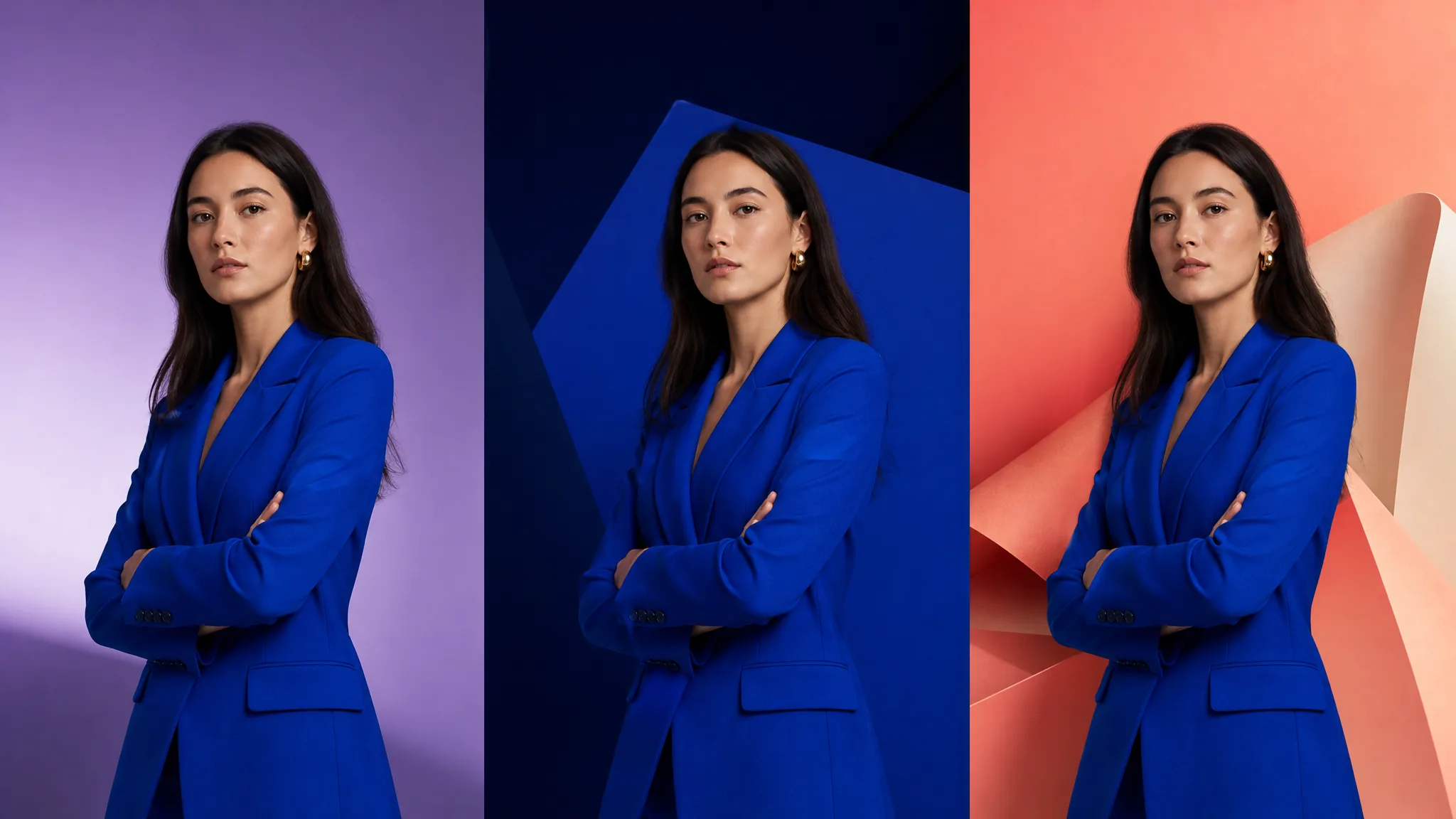
AI Kvinne i blå dress etter bakgrunnsfjerning, brukt i tre ulike layoutvarianter
Før behandlingEtter behandling
Gå direkte til neste trinn i designprosessen
Sørg for at det samme motivet som er klippet ut, opprettholder merkevarens konsistens
Med ensartede AI bakgrunnsfjerninger blir det enklere å plassere samme produkt, person eller kjæledyr i produktbeskrivelser, bilder på sosiale medier, presentasjoner, annonser og kampanjedesign. Bakgrunnen kan endres, mens motivets kanter forblir ensartede, slik at et lite antall bilder kan danne et mer helhetlig visuelt system.
Opprettholde ensartede marger i ulike oppsett
Egnet for produkter, sosiale medier og presentasjoner
Last ned den gjennomsiktige « PNG » eller den ferdige versjonen med bakgrunn
Tre enkle trinn
Slik bruker du bakgrunnsfjerningsverktøyet på AI
Bruk bakgrunnsfjerningsverktøyet på AI i tre trinn: Velg et originalt bilde av god kvalitet, sjekk de fine kantene og last ned det utklippte motivet med ønsket bakgrunnsbehandling.
01
Velg bilde
Last opp, dra og slipp eller lim inn PNG, JPEG eller WebP, og sjekk forhåndsvisningen lokalt. Kildebilder med tydelig motiv og skarpe kontraster i kantene gir verktøyet for bakgrunnsfjerning på AI bedre informasjon om hårstrå, hår og produktkonturer.
02
La AI gjenkjenne motivet automatisk
Start oppgaven « AI » for å fjerne bakgrunnen, og la den automatiske gjenkjenningen skille hovedmotivet fra omgivelsene. Hold siden åpen mens skymodellen behandler detaljer som hårstrå, kroppshår og konturer.
03
Velg bakgrunn og last ned
Kontroller resultatet av bakgrunnsfjerningen på rutenettet AI, forstørr bildet for å se vanskelige kanter, velg gjennomsiktig eller erstatt bakgrunnen, og last deretter ned via det beskyttede grensesnittet PNG eller JPG.
Relaterte bildeverktøy
Neste trinn etter at bakgrunnen er fjernet på AI
AI Når verktøyet for bakgrunnsfjerning har generert et rent utklipp, kan du fortsette med å forstørre det opprinnelige bildet, justere bildet ved hjelp av bildebehandlingsprogrammet AI eller fjerne gjenværende forstyrrelser med den magiske viskelæren på AI.
AI Vanlige spørsmål og svar om fjerning av bakgrunn
Les mer om AI – verktøyet for bakgrunnsfjerning støtter filformater, skybasert behandling, presis kantbehandling, gjennomsiktig eksport, bakgrunnsutskifting, poengsystem og komplekse kildebilder.
AI Hva kan verktøyet for fjerning av bakgrunn gjøre?
AI Verktøyet for bakgrunnsfjerning gjenkjenner personer, varer, kjæledyr eller hovedobjekter i bildet, skiller motivet fra bakgrunnen og viser et resultat av utklippingen som du kan kontrollere. Når prosessen er fullført, kan du beholde den gjennomsiktige bakgrunnen, eller velge hvit, en ensfarget bakgrunn eller et bilde du selv har lastet opp.
Hvilke filformater støtter bakgrunnsfjerning, og hvilke begrensninger gjelder for bilder?
AI Verktøyet for bakgrunnsfjerning støtter filer i formatene PNG, JPEG og WebP. Bildene må overholde begrensningene på 10 MB og 12 millioner piksler som vises i opplastingsområdet. For øyeblikket behandles ett kildebilde om gangen, slik at man enkelt kan kontrollere motivets kanter hver for seg.
Når blir bildene lastet opp for å fjerne bakgrunnen?
Når du har valgt et bilde, genereres det først en forhåndsvisning lokalt på siden. Bildet lastes først opp når du har logget inn, sett poengsummen som vises på siden og aktivt startet bakgrunnsfjerningsverktøyet på AI. Å justere bakgrunnsvalget før dette skjer, vil ikke opprette en ny betalt oppgave.
AI Kan man bruke utklippingsverktøyet til å behandle konturene rundt portretter, produkter, kjæledyr og hårstrå?
AI Verktøyet for bakgrunnsfjerning er beregnet på portretter, produkter, kjæledyr og hverdagsgjenstander. Det faktiske resultatet kan påvirkes av faktorer som belysning, bevegelsesuskarphet, gjennomsiktige materialer, likhet mellom motivets og bakgrunnens farger, hårstrå eller pels. Vi anbefaler derfor at du forstørrer bildet og sjekker kantene før du laster det ned.
Kan motivet byttes ut med en annen bakgrunn etter at det er klippet ut?
Ja. Når bakgrunnsfjerningsverktøyet AI har fullført oppgaven, kan du beholde det gjennomsiktige resultatet eller plassere motivet på en hvit bakgrunn, en angitt ensfarget bakgrunn eller et egendefinert bakgrunnsbilde. Det gjennomsiktige resultatet kan eksporteres PNG, og den fullstendige komposisjonen med fylt bakgrunn kan også eksporteres JPG.
Hvorfor kan bakgrunnsfjerning mislykkes, eller hvorfor kan deler av den opprinnelige bakgrunnen forbli?
Feil i filformatet, overskridelse av sidegrensen, feil ved innlesing eller utilgjengelig skytjeneste kan alle føre til at bakgrunnsfjerningen på AI mislykkes. Det kan også oppstå rester når motivet og bakgrunnen ligner for mye på hverandre. Du kan prøve å forbedre kontrasten, justere kildebildet eller bytte bilde og prøve på nytt.
AI Intelligent bakgrunnsfjerning
Prøv det nå: AI – fjerning av bakgrunn
Velg et bilde, la bakgrunnsfjerningsverktøyet på AI skille ut motivet, sjekk kantdetaljene og eksporter etter behov med gjennomsiktig, hvit, ensfarget eller tilpasset bakgrunn.