Redigering av bilder med nøkkelord

AI Bildredigeringsprogram: Rediger bilder med tekstkommandoer

Last opp et eksisterende bilde, og fortell AI -bilderedigereren hva som skal endres ved hjelp av naturlig språk. AI -bilderedigereren kan justere stemning, belysning, farger, komposisjon, stil, bakgrunn og spesifikke visuelle detaljer, uten at du trenger å gjenskape hele scenen fra et tomt lerret.

Naturlig språkstyring Konsistens mellom figur og tegning Bekreft nedlastingen etter innlogging
Velg bilde
Bildet dittRedigering av kommandoer

Eksempler på kreativ redigering

AI Praktiske endringer som kan gjøres i et bilderedigeringsprogram

Disse sammenligningene viser hvordan bildebehandleren på AI kan omdesigne rom, endre fargen på klær, forenkle bakgrunnen i portrettbilder, optimalisere bilder av kjæledyr og utforske nye retninger for reklame. Gi bildebehandleren på AI en klar instruksjon om hvilke detaljer som må beholdes, og la originalbildet fortsatt gi visuell kontekst.

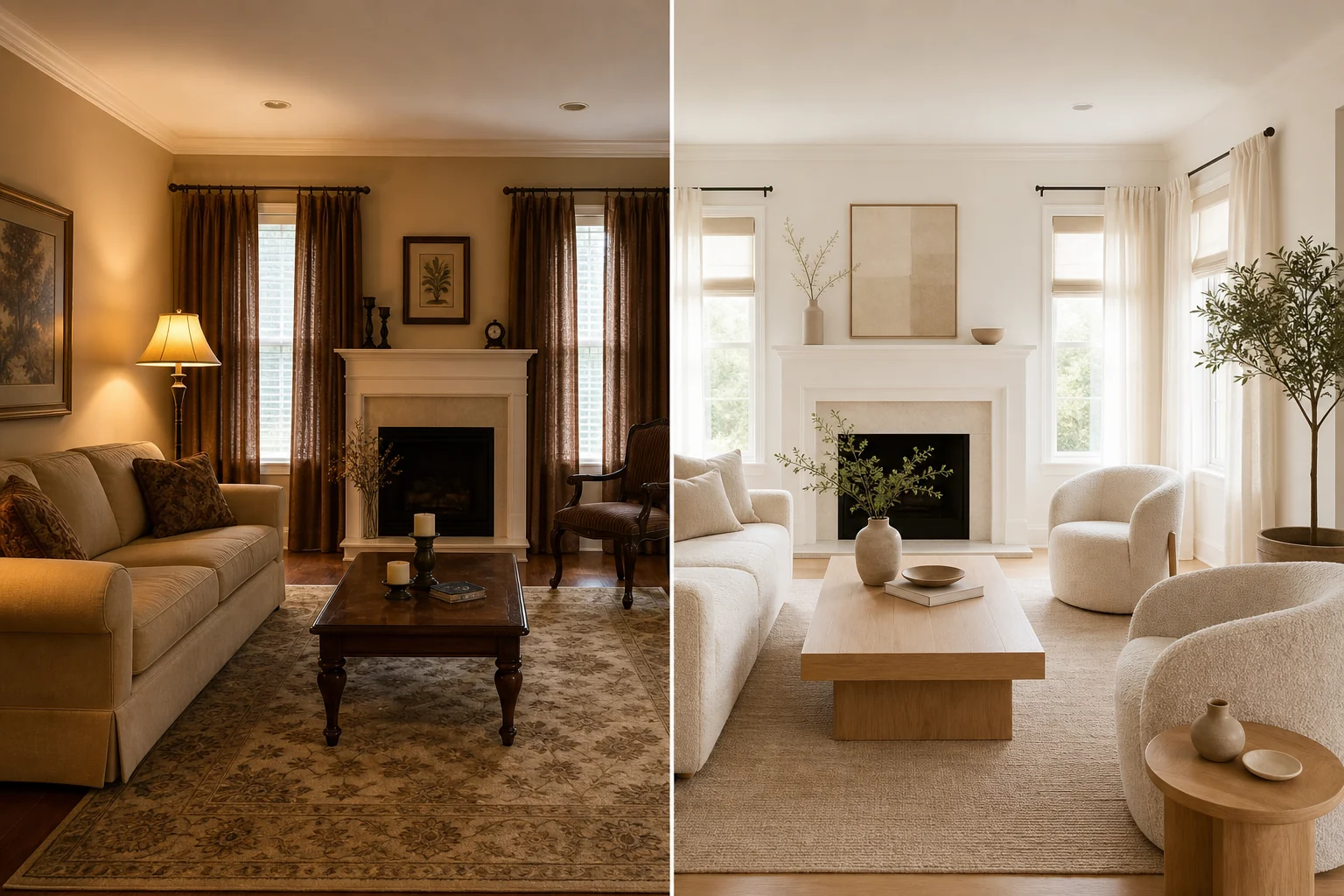
Omform innredningen med bildebehandlingsprogrammet AI
OriginalbildetEtter redigering

Eksempler på kreativ redigering

Omform innredningen med bildebehandlingsprogrammet AI

Last opp bilder av rommet. Be bilderedigereren på AI om å prøve stiler som moderne, nordisk, varmt minimalistisk eller diskret luksuriøst, samtidig som vinduer, perspektiv og sentrale arkitektoniske elementer forblir gjenkjennelige. AI Bildredigeringsverktøyet bruker det eksisterende rommet som kontekst, slik at du kan teste møbler, materialer, belysning og fargevalg før du investerer tid og penger, og tydelig angi hvilke strukturelle elementer som ikke kan endres.

Endre fargene på klærne og stemningen i reklamen
OriginalbildetEtter redigering

Eksempler på kreativ redigering

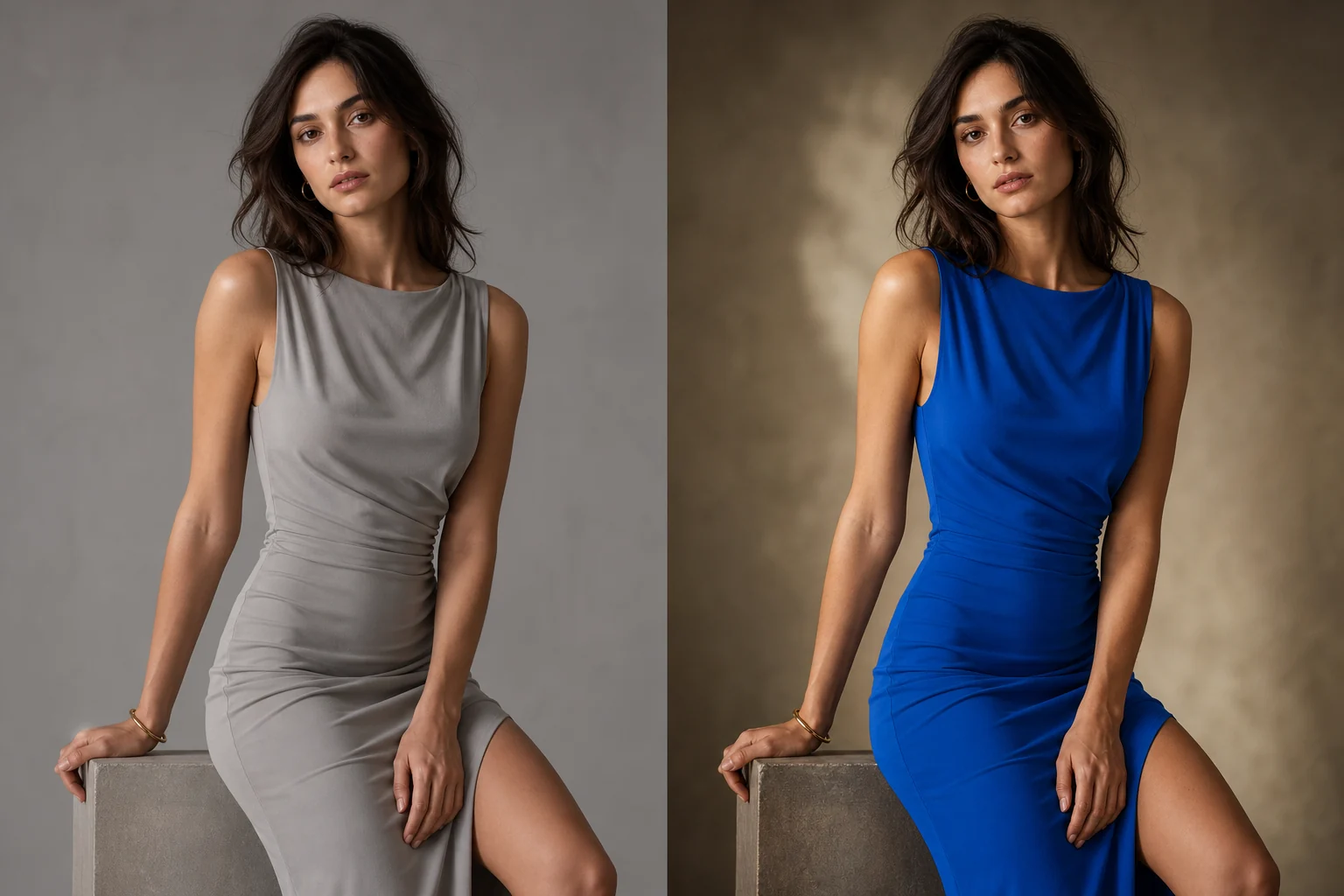
Endre fargene på klærne og stemningen i reklamen

Bruk bildebehandleren på AI til å endre fargene på klærne, belysningen eller gi bildet et filmisk uttrykk, uten å måtte starte fra et tomt lerret. Be uttrykkelig om at bildebehandleren på AI skal beholde personene, posisjonene, klærnes former og komposisjonen, og kun endre farger og stemning. Når resultatet er klart, bør du sjekke hudfarger, tekstur på stoffene, hender, smykker og merkevaredetaljer.

Lag portretter i studiokvalitet med bildebehandlingsprogrammet AI
OriginalbildetEtter redigering

Eksempler på kreativ redigering

Lag portretter i studiokvalitet med bildebehandlingsprogrammet AI

Et uoversiktlig miljø kan svekke et ellers utmerket portrett. Du kan la bildebehandlingsprogrammet AI skape et rent fotostudio, redigere vegger eller reklamebakgrunner, samtidig som motivet og beskjæringen forblir stabile. Bildebehandlingsprogrammet AI kan også justere lysretningen og fargene, slik at profilbilder, innhold fra innholdsskapere og markedsføringsbilder får en mer enhetlig visuell identitet.

Lage mer detaljerte portretter av kjæledyr
OriginalbildetEtter redigering

Eksempler på kreativ redigering

Lage mer detaljerte portretter av kjæledyr

Flytt kjæledyret ditt fra et uformelt miljø der bildet ble tatt til en myk, redigert bakgrunn, for bruk på kort, innlegg på sosiale medier eller minneverdige utskrifter. Be bilderedigeringsverktøyet på AI om å bevare pelsfarge, mønster, holdning og uttrykk, og bare endre omgivelsene og belysningen.Pels og ansikt er identitetsfølsomme detaljer. Vennligst sammenlign resultatet fra AI -bildebehandleren nøye med originalbildet.

Utforsk ulike bakgrunnsretninger med ett originalbilde
OriginalbildetEtter redigering

Eksempler på kreativ redigering

Utforsk ulike bakgrunnsretninger med ett originalbilde

Bruk en bekreftet komposisjon som utgangspunkt, og utforsk deretter bakgrunner med varme farger, kalde farger, minimalistisk stil, sesongbaserte farger eller merkevarens farger ved hjelp av bildebehandleren AI. AI Med bilderedigereren kan du raskere teste den visuelle retningen for annonser, landingssider, miniatyrbilder og produktfortellinger, uten å måtte justere motivets plassering manuelt. Kjør kun én klar retning om gangen, slik at det blir enklere å sammenligne resultatene.

Kreativ kontroll med et bildebehandlingsprogram som fokuserer på AI

Kildebildet, tekstkommandoer, genererte resultater og redigeringsretningslinjer er samlet i ett og samme arbeidsområde i bildebehandlingsprogrammet AI, slik at du slipper å veksle mellom lag, masker, filtre og flere skrivebordsprogrammer.

Rediger i dagligdags språk

Fortell AI direkte hvordan lys, bakgrunn, farger, stil, tekstur eller komposisjon i bilderedigeringsprogrammet skal endres. Du trenger ikke å lære deg å bruke masker, lag, blandingsmoduser og kompliserte skrivebordsgrensesnitt for å beskrive det visuelle resultatet du ønsker.

Behold kildebildet som kontekst

AI Bildredigeringsprogrammet sender inn originalbildet sammen med instruksjonene, slik at bildegenereringsmodellen kan ta utgangspunkt i eksisterende motiv, komposisjon og struktur. Tydelige begrensninger som «behold ansiktet og kroppsholdningen uendret» bidrar til å bevare viktig kontekst.

Sjekk resultatet før du laster ned

Veksle mellom originalbildet og resultatet som er generert av bildebehandleren på AI, og sjekk identitet, tekst, produktdetaljer og komposisjon. Optimaliser promptene om nødvendig, og last ned kun den versjonen som virkelig oppfyller målet.

Slik redigerer du bilder med bildebehandlingsverktøyet på AI

Et tydelig utgangsbilde og en klar instruksjon er vanligvis nok til å komme i gang. Bildredigeringsverktøyet AI kombinerer disse to elementene og skaper en enkel prosess med opplasting, beskrivelse, sammenligning og videre optimalisering.

01

Last opp originalbildet

Velg den versjonen som er klarest. Kildebildet gir AI -bildeditoren informasjon om personer, objekter, bildekomposisjon, belysning og den generelle visuelle konteksten. Hvis du har en bedre originalfil, bør du ikke bruke en versjon som er sterkt komprimert.

02

Skriv en konkret instruksjon

Fortell bilderedigeringsbyrået AI hva som må endres og hva som må beholdes. Konkrete instruksjoner, som for eksempel «Bruk en studiobakgrunn i varme farger, men behold selve produktet uendret», kan redusere tvetydigheter og gjøre det enklere å vurdere resultatet.

03

Sammenlign, juster og last ned

Sammenlign resultatet fra bilderedigeringsverktøyet på AI med originalbildet i full størrelse side om side. Hvis retningen er nær, men ikke helt riktig, kan du gjøre neste prompt mer spesifikk, kjøre verktøyet på nytt og sammenligne flere versjoner.

Relaterte bildeverktøy

Før du går i gang med mer omfattende kreativ redigering, kan du bruke bilderedigeringsverktøyet « AI » sammen med funksjoner som oppløsningsforbedring, bakgrunnsfjerning eller presis objektrensing for å forberede kildebildet på en målrettet måte.

AI Vanlige spørsmål om bildredigering

Lær hvordan du skriver prompt-tekster til bilderedigeringsverktøyet « AI », bevarer viktige detaljer, håndterer filer i skyen, velger modeller og kontrollerer de genererte resultatene.

Hva kan man endre ved hjelp av tekstkommandoer?

AI Bildredigeringsprogrammet kan endre belysning, bakgrunn, farger, stemning, tekstur, stil, komposisjon og synlige objekter. Komplekse forespørsler bør helst deles opp i ett klart visuelt mål om gangen, og du bør oppgi til bildredigeringsprogrammet på AI hvilke deler som må forbli uendret.

Hvordan kan man beholde en del av bildet uendret?

Angi begrensningene direkte, for eksempel «Hold ansikt, kroppsholdning og klær uendret». AI Bildredigeringsprogrammet vil fortsatt generere et nytt bilde, i stedet for å endre de opprinnelige pikslene på en deterministisk måte, og derfor må identitet, fakta, merkevarer og tekstdetaljer kontrolleres før publisering.

Støtter redigeringsprogrammet masker eller lag?

Dette bilderedigeringsverktøyet på AI er spesielt utviklet for redigering basert på nøkkelord, og tilbyr ikke lagstabler eller lokale masker. Hvis du ønsker å fjerne et bestemt område nøyaktig, kan du bruke «magisk viskelær» eller verktøyet for fjerning av vannmerker, og male direkte over de områdene du ønsker å gjenopprette.

Hvordan blir utgangsbilde og resultatbilde behandlet?

Kildebildet og instruksjonene deles med KIE, slik at bildredigeringsverktøyet på AI kan utføre oppgaven i skyen. Oppgaveavstemming og nedlasting av resultater vil verifisere den aktuelle kontoen. I likhet med andre skybaserte verktøy på AI må du ikke laste opp konfidensielt, regulert eller svært sensitivt materiale.

Hvilken « AI »-modell bruker denne siden?

Serveren kobler for øyeblikket bilderedigeringsverktøyet på AI til bildegenereringsmodellen « GPT Image 2 » på KIE. Den bytter ikke automatisk til fal, og dermed vil ikke ett klikk føre til doble betalingsoppdrag hos ulike tjenesteleverandører. Prisen per poeng på siden gjelder derfor kun for én fast behandlingsvei.

Å forvandle en klar idé til et ferdig bilde

Last opp et eksisterende bilde, beskriv hvilken versjon du ønsker, og la AI s bilderedigeringsverktøy generere en ny visuell retning. Du kan deretter se på resultatet i det samme arbeidsområdet før du laster det ned.

Bruk AI til å redigere bilder

