AI AIによる背景除去

AI 背景削除:編集可能な被写体の切り抜き画像を生成

AI の背景削除ツールを使用すると、人物、商品、ペット、あるいは日常の物体を元のシーンから切り抜くことができます。 AI の背景削除ツールは、髪の毛、毛並み、布地、商品の輪郭を保持し、透明な PNG 、純白の背景、ブランドカラー、またはカスタム背景画像へのエクスポートに対応しています。

  • AI 微細なエッジの認識
  • PNG 、 JPEG 、 WebP に対応しています
  • 最大1200万画素
複雑なシーンから、被写体が際立つ写真へ
元の画像背景を削除しました

自分の画像をアップロードしてみてはどうでしょうか

画像をアップロードする

画像をクリック、ドラッグ&ドロップ、または貼り付けて、まずローカルでプレビューを作成してください。

複雑なシーンから、被写体が際立つ写真へ

画像を選択

PNG, JPEG, WebP ・最大 10 MB

ポートレート、商品、ペットの撮影に最適

AI 微細なエッジの認識

画像を準備する段階では、ファイルはローカルに残ったままですが、処理が開始されて初めてアップロードされます。

実際の効果

人物、商品、ペットの「 AI 」による背景削除事例

AI の背景除去ツールが、細かな髪の毛、商品の輪郭、柔らかな陰影、ペットの毛などをどのように処理するかをご覧ください。各事例では、 AI の背景除去結果をフルサイズで確認してから、被写体を商品ページ、プロフィール画像、または広告デザインに使用するべき理由を説明しています。

髪の毛のディテールを残した人物写真の背景除去例

処理前処理後

ポートレート

「 AI 」の背景削除ツールを使って、ディテールにこだわったポートレートを加工する

人物の背景除去では、被写体が識別できるようにし、不自然な切り抜き感が出ないようにする必要があります。 AI 背景除去ツールは人物を切り抜くと同時に、表情や服装、輪郭周辺の細かい髪の毛も保持します。 AI の背景除去結果を、ニュートラルなスタジオカラー、ブランド背景、プロフィールカード、またはイベントレイアウトに配置した後、半透明のエッジを再度確認してください。


商品カタログに適したオンライン画像切り抜き例
処理前処理後

Eコマース

AI の背景削除ツールを使って商品カタログ画像を作成する

サプライヤーが提供した画像や作業台で撮影したスナップ写真には、正しい商品が写っているものの、適切な背景が欠けている場合があります。 AI の背景除去ツールを使用すると、商品を切り抜き、白、ブランドカラー、またはカスタマイズした生活シーンに配置することができます。 AI で作成された同じ背景除去画像は、オンラインストアへの掲載、比較カード、広告、季節限定キャンペーンなどに活用でき、商品の輪郭を統一して維持することができます。

被毛のディテールを残したペットの背景除去例
処理前処理後

きめ細かなエッジ

AI の背景削除ツールを使って、ペットの毛を残す

ペットの写真では、ふんわりとした毛並みやひげ、耳、動きによるぼやけたエッジが背景と混ざりやすくなっています。 AI 背景削除ツールは、被写体の境界線に基づいてより自然な切り抜きを作成し、輪郭が不自然なステッカーのようになってしまうのを防ぎます。 AI で背景削除の結果を明るい背景と暗い背景にそれぞれ配置して確認し、カード、プロフィール画像、記念デザインなどに活用してください。

元の背景を取り除いた同じスニーカーが、4種類の背景画像の中で紹介されている
処理前処理後

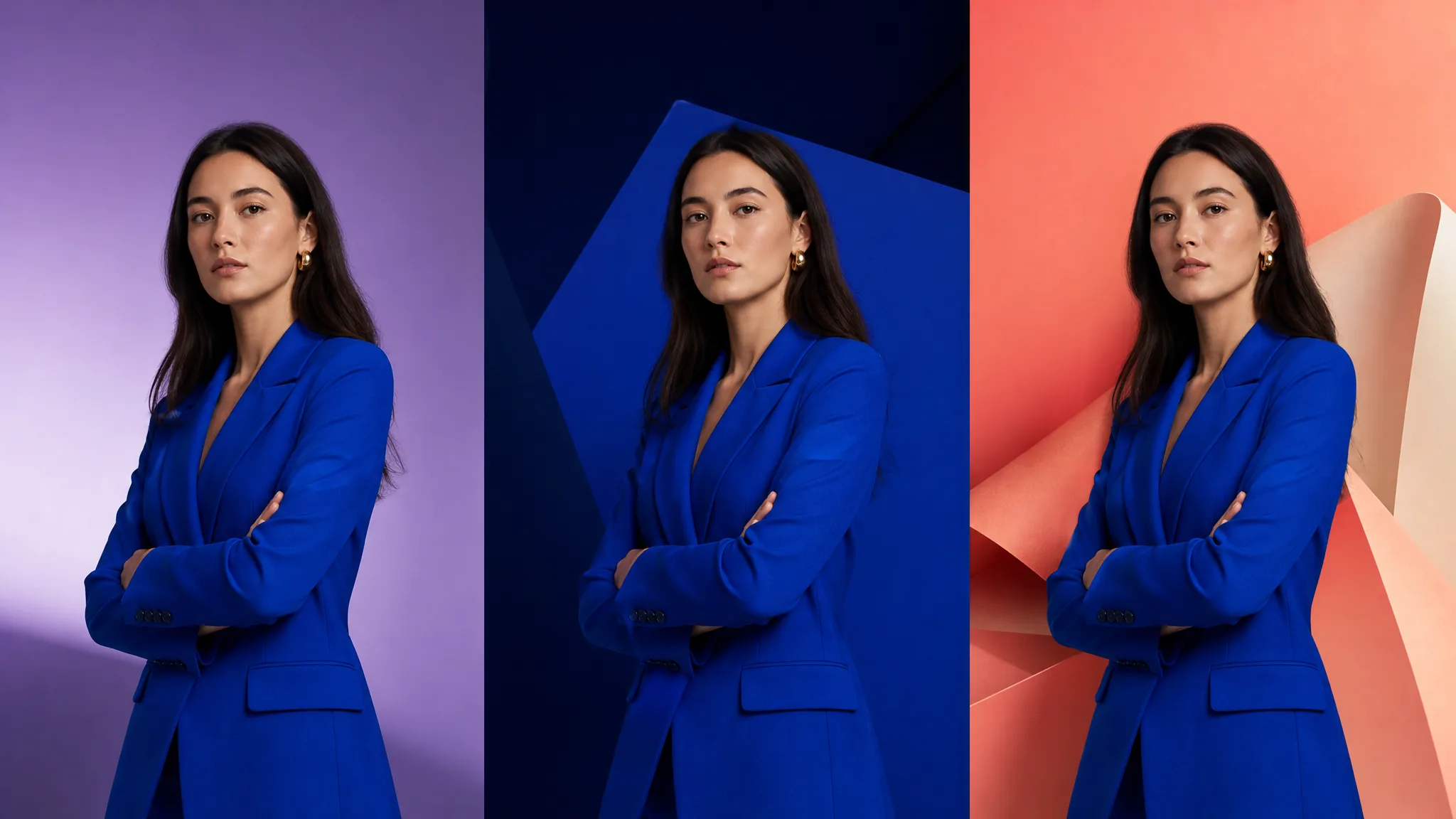
1つの切り抜き画像で、さまざまな背景

AI による背景除去の結果例。さまざまなシーンに対応しています。

AI 背景除去ツールは、再利用可能な被写体の切り抜き画像を作成し、透明 PNG 、純白、ブランドカラー、およびカスタムシーンの間で切り替えることができます。同じ AI の背景除去結果を、商品の掲載、プロフィール画像、マーケットカード、SNS用画像、広告コンセプトなどに使用でき、再度切り抜きを行う必要はありません。

  • まず、ノイズのない透明な切り抜き画像を用意する
  • 白、またはブランドの指定色を選択してください
  • 最終的な背景として、ご自身の画像をアップロードしてください
AI 背景を削除した青いスーツ姿の女性を、3種類のイベントレイアウトに活用
処理前処理後

次の設計段階へ直接進む

同一の被写体の切り抜き画像でブランドの一貫性を保つ

統一された「 AI 」の背景除去・切り抜き機能により、同じ商品、人物、ペットを、オンラインショップの商品詳細ページ、SNS用画像、プレゼンテーション、広告、イベントのレイアウトなどに簡単に配置できます。背景を変更しても被写体の輪郭は統一されたまま維持されるため、少数の素材でより完成度の高いビジュアルシステムを構築できます。

  • 異なるレイアウト間で余白を統一する
  • 商品紹介、ソーシャルメディア、プレゼンテーションに最適
  • 透明な「 PNG 」をダウンロードするか、背景付きの完成品をダウンロードしてください

簡単な3つのステップ

「 AI 」の背景削除ツールの使い方

「 AI 」の背景削除ツールを3つのステップで活用する方法:画質の良い元の画像を選択し、細かいエッジを確認し、希望通りの背景処理が施された被写体の切り抜き画像をダウンロードします。

  1. 01

    画像を選択

    PNG 、 JPEG 、または WebP に画像をアップロード、ドラッグ&ドロップ、または貼り付け、ローカルプレビューを確認してください。被写体が鮮明で、輪郭のコントラストがはっきりしている画像ほど、 AI の背景除去ツールが髪の毛や毛並み、商品の輪郭情報をより正確に認識できます。

  2. 02

    AI で被写体を自動認識させる

    AI の背景除去タスクを開始し、自動検出機能でメインの被写体と周囲のシーンを分離させます。クラウドモデルが髪の毛や体毛、輪郭の細部を処理している間は、ページを開いたままにしておいてください。

  3. 03

    背景を選択してダウンロード

    グリッド上で AI の背景除去結果を確認し、見づらいエッジ部分を拡大して確認した後、透明化または背景の置換を選択し、保護されたインターフェースを通じて PNG または JPG をダウンロードしてください。

関連する画像ツール

AI 背景除去ツールでクリーンな切り抜き画像を作成したら、元の画像を拡大したり、 AI の画像編集機能を使って画像を調整したり、 AI の「マジック消しゴム」機能で残った不要な部分を消去したりすることができます。

AI 背景除去に関するよくある質問と回答

AI の背景削除ツールが対応するファイル形式、クラウド処理、精密なエッジ処理、透明なエクスポート、背景置換、積分、および複雑なソース画像についてご確認ください。

AI 背景除去ツールではどのような操作が可能ですか?

AI 背景除去ツールは、画像内の人物、商品、ペット、または主要な被写体を認識し、被写体を周囲の背景から切り離して、確認可能な切り抜き結果を返します。処理が完了したら、透明な背景のままにすることも、白色、単色、または自分で用意した画像を選択することもできます。

背景除去機能では、どのようなファイル形式に対応しており、画像の制限はどのようなものですか?

AI 背景削除ツールは、 PNG 、 JPEG 、および WebP 形式のファイルに対応しています。画像は、アップロードエリアに表示されている 10, MB および1,200万ピクセルの制限を満たしている必要があります。現在、1回の処理につき1枚の画像のみを処理するため、被写体のエッジを個別に確認しやすくなっています。

画像はいつアップロードされ、背景が削除されるのでしょうか?

画像を選択すると、ページ上でまずローカルにプレビューが生成されます。ログインし、ページに表示されているポイントを確認した上で、 AI の背景除去ツールを自ら起動して初めて、画像がアップロードされます。それ以前に背景の選択を調整しても、新たな有料タスクは作成されません。

AI 切り抜き処理は、人物、商品、ペット、髪の毛のエッジにも対応していますか?

AI 背景除去ツールは、人物、商品、ペット、日常的な物体を対象としています。実際の結果は、光の当たり方、動きによるブレ、透明な素材、被写体と背景の色が似ている場合、髪の毛や毛並みなどの要因によって影響を受けるため、ダウンロードする前に拡大してエッジを確認することをお勧めします。

被写体を切り抜いた後、他の背景に置き換えることはできますか?

はい、可能です。 AI の背景除去ツールで処理が完了したら、透明な状態で保存するか、被写体を白、指定した単色、またはカスタム背景画像の上に配置することができます。透明な結果は PNG からエクスポートでき、背景が塗りつぶされた完成した構図も JPG からエクスポートできます。

なぜ背景除去タスクが失敗したり、元の背景の一部が残ったりすることがあるのでしょうか?

ファイル形式がサポートされていない、ページ制限を超えている、読み込みができない、またはクラウドサービスが利用できない場合、 AI での背景削除タスクが失敗する可能性があります。被写体と背景が似すぎている場合も背景が残ってしまうことがあります。その場合は、コントラストを調整したり、元の画像を修正したり、別の画像に置き換えてから再試行してください。

AI AIによる背景除去

今すぐ「 AI 」の背景削除機能を試してみましょう

画像を1枚選択し、 AI の背景削除ツールで被写体を切り抜き、エッジのディテールを確認し、必要に応じて透明、白、単色、またはカスタム背景としてエクスポートします。

画像を選択