プロンプト画像の編集

AI 画像エディタ:テキストコマンドで写真を編集する

既存の画像をアップロードし、 AI の画像エディタに対して、どのような変更を加えたいかを自然言語で指示してください。 AI の画像エディタでは、雰囲気、照明、色調、構図、スタイル、背景、具体的な視覚的ディテールを調整することができ、白紙の状態からシーン全体を作り直す必要はありません。

自然言語制御 図と図の一致性 ログイン後にダウンロードの確認を行う
画像を選択
あなたの写真コマンドの編集

クリエイティブ編集の事例

AI 画像編集ソフトでできる実用的な編集機能

これらの比較例は、 AI の画像編集ツールが、部屋のレイアウトを変更したり、服の色を変えたり、人物写真の背景をシンプルにしたり、ペットの写真を最適化したり、新しい広告の方向性を模索したりする方法を示しています。 AI の画像編集ツールに、残すべきディテールを明確に指示し、元の画像が視覚的な文脈を提供し続けるようにしてください。

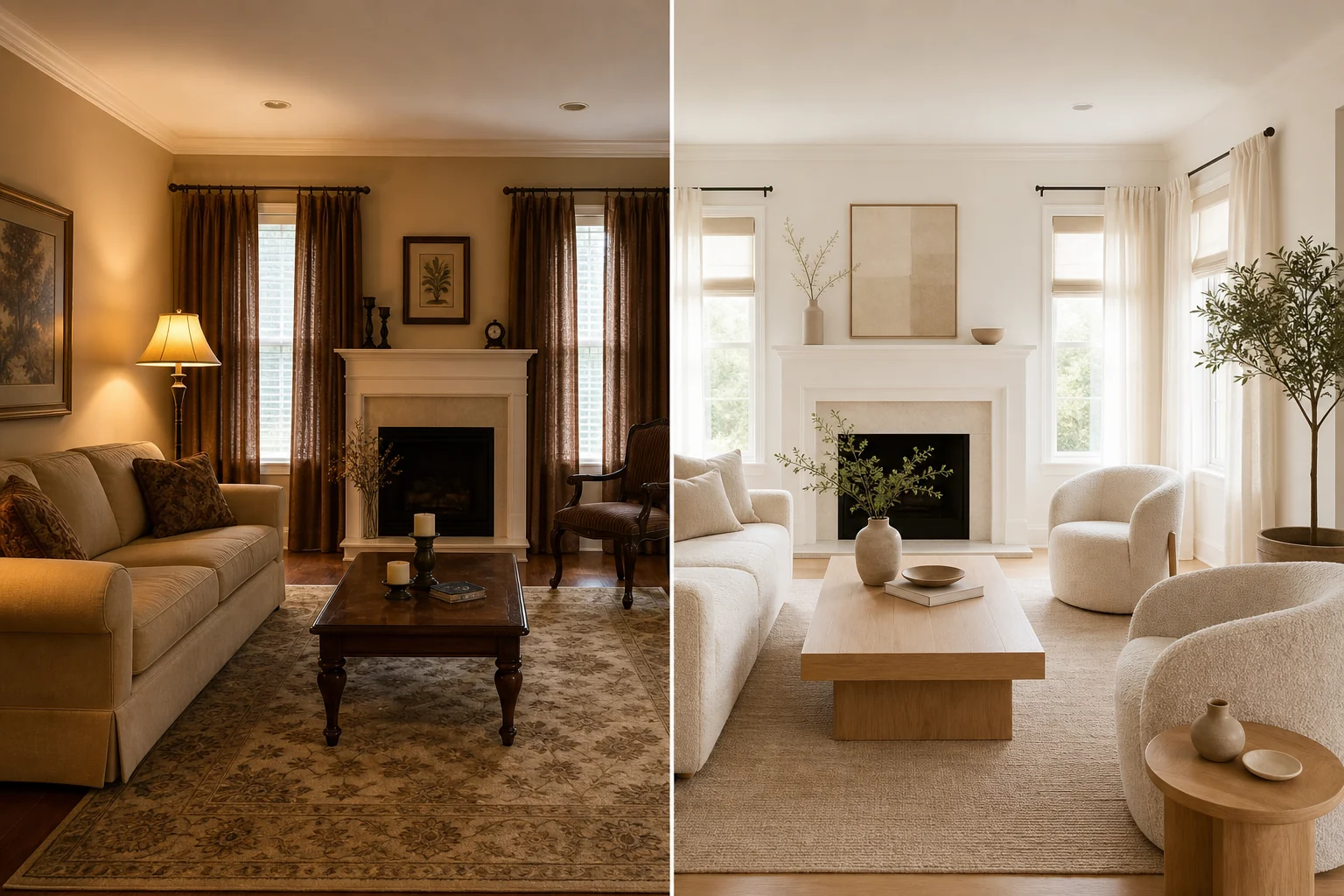
AI の画像編集ツールを使って、室内空間を再デザインする
元の画像編集後

クリエイティブ編集の事例

AI の画像編集ツールを使って、室内空間を再デザインする

部屋の写真をアップロードしてください。 AI の画像エディタを使用して、モダン、北欧風、温かみのあるミニマル、またはライトラグジュアリーなスタイルを試してみてください。その際、窓、遠近感、建物の主要な構造が識別できる状態を保ってください。 AI 画像エディターは、既存の空間を背景として活用し、実際に時間や予算を投じる前に、家具、素材、照明、配色をテストできるようにします。また、変更できない構造については明確に明記してください。
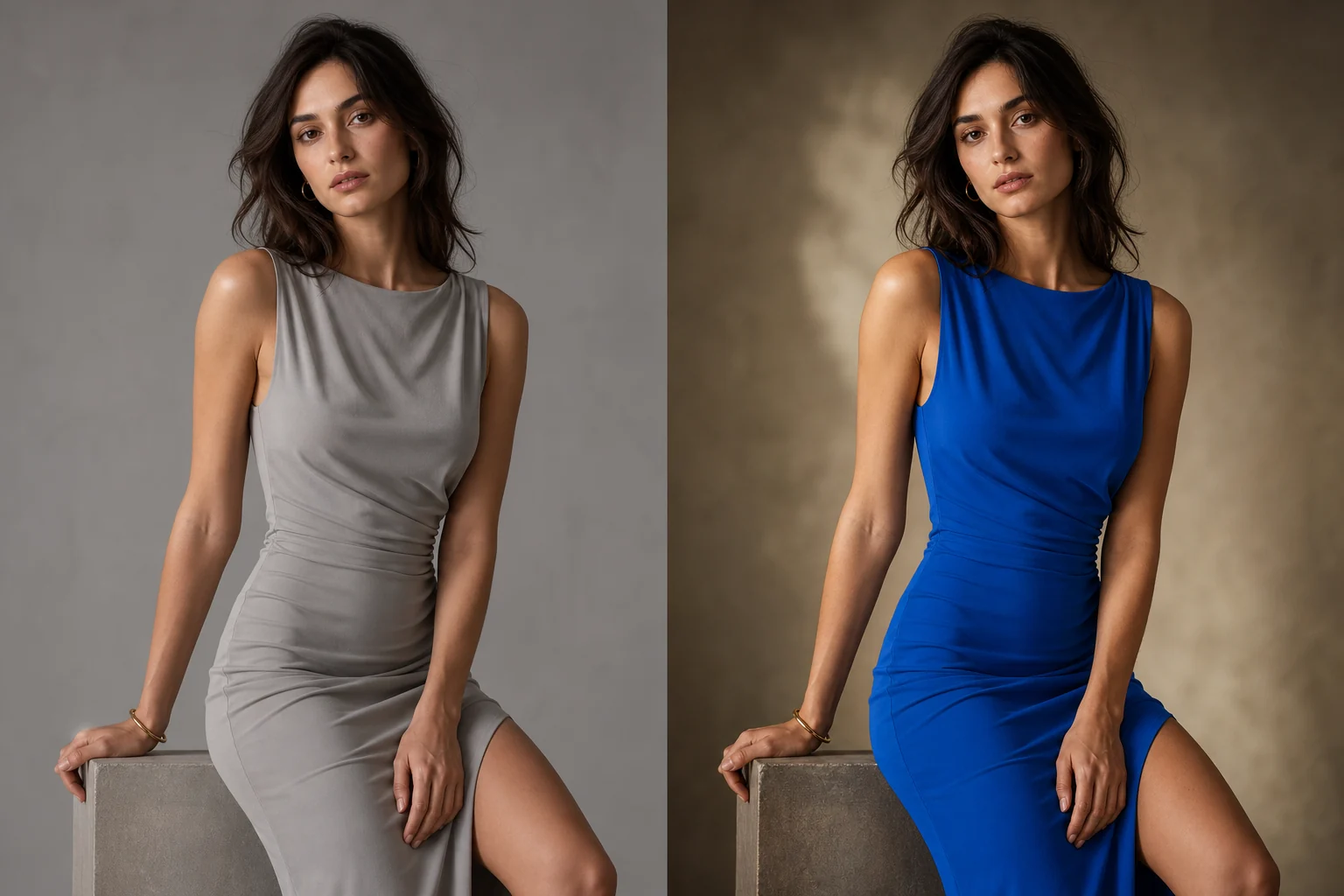

衣装の色や広告の雰囲気を変える
元の画像編集後

クリエイティブ編集の事例

衣装の色や広告の雰囲気を変える

AI の画像エディタを使用すれば、衣装の色や照明、映画のような色調を調整でき、白紙の状態から始める必要はありません。 AI の画像エディタでは、人物、ポーズ、衣装のシルエット、構図をそのまま維持し、色と雰囲気のみを変更するよう明確に指定してください。処理が完了したら、肌の色、生地の質感、手、アクセサリー、ブランドのディテールを確認してください。

「 AI 」画像編集ソフトを使って、スタジオ品質のポートレートを制作する
元の画像編集後

クリエイティブ編集の事例

「 AI 」画像編集ソフトを使って、スタジオ品質のポートレートを制作する

雑然とした環境は、本来素晴らしいポートレートの魅力を損なってしまいます。 AI の画像編集ツールを使えば、被写体やトリミング位置を安定させたまま、すっきりとしたスタジオ空間を作り出したり、壁面や広告の背景を編集したりすることができます。また、 AI の画像編集ツールでは、光の方向や色調を調整することで、プロフィール画像、クリエイター向け素材、プロモーション画像に統一感のあるビジュアルアイデンティティを与えることも可能です。

より精巧なペットの肖像画を作成する
元の画像編集後

クリエイティブ編集の事例

より精巧なペットの肖像画を作成する

ペットを、何気なく撮影した雑多な環境から、柔らかな編集シーンへと移し替え、カードやSNSの投稿、記念のプリントなどに活用しましょう。 AI の画像編集ツールに、毛色、模様、ポーズ、表情はそのままに、背景と光だけを変更するよう指示してください。被毛や顔は個人を特定できる重要な詳細ですので、 AI の画像編集ツールによる結果と元の画像を注意深く比較してください。

1枚のオリジナル画像を使って、さまざまな背景の方向性を模索する
元の画像編集後

クリエイティブ編集の事例

1枚のオリジナル画像を使って、さまざまな背景の方向性を模索する

確認済みの構図を1つアンカーとして残し、 AI の画像エディタを使って、暖色系、寒色系、ミニマル、季節感、ブランドカラーなどの背景を試してみましょう。 AI 画像エディタを使えば、広告、ランディングページ、サムネイル、商品ストーリーのビジュアル方向性を、被写体の位置を手動で調整し直すことなく、より迅速にテストできます。一度に1つの明確な方向性のみを実行することで、結果の比較がより容易になります。

AI の画像エディタがもたらす、創造性を引き出すコントロール

元の画像、テキストコマンド、生成結果、修正の方向性がすべて、 AI の画像編集ワークスペースに一元化されているため、レイヤー、マスク、フィルター、あるいは複数のデスクトップソフトウェアの間を行き来する必要がありません。

平易な言葉で編集する

AI の画像エディタに対し、光、背景、色、スタイル、質感、構図をどのように変更すべきかを直接指示できます。マスク、レイヤー、ブレンドモード、複雑なデスクトップインターフェースを学ぶ必要なく、目指すビジュアルを説明することができます。

ソース画像をコンテキストとして保持する

AI 画像エディタは、元の画像と指示を一緒に送信し、画像生成モデルが既存の被写体、構図、構造を参考にできるようにします。「顔やポーズを変えない」といった明確な制約は、重要な文脈を維持するのに役立ちます。

ダウンロードする前に結果を確認してください

元の画像と「 AI 」画像エディタで生成された結果を切り替えて、人物、テキスト、商品の詳細、構図を確認します。必要に応じてプロンプトを最適化し、目標に真正に合致するバージョンのみをダウンロードします。

AI の画像編集ツールを使って写真を編集する方法

鮮明な元の画像と明確な指示があれば、通常は作業を開始するのに十分です。 AI の画像エディタは、これら2つの入力を組み合わせて、アップロード、説明、比較、そしてさらなる最適化というシンプルなワークフローを構築します。

01

元の画像をアップロードする

最も鮮明なバージョンを選択してください。元の画像は、 AI の画像エディタにおいて、人物、物体、構図、光の当たり方、そして全体的な視覚的文脈を提供するものです。より質の高い元のファイルがある場合は、高度に圧縮されたバージョンは使用しないでください。

02

具体的な指示を1つ書き出してください

AI の画像編集担当者に、何を変更すべきか、何をそのまま残すべきかを伝えてください。「スタジオの背景は暖色系にするが、商品自体は変更しない」といった具体的な指示を与えることで、誤解を防ぎ、成果物の評価を容易にすることができます。

03

比較、調整、ダウンロード

AI の画像エディタで生成された結果を、元の画像と実寸大で並べて確認してください。方向性は近いもののまだ完全ではない場合は、次のプロンプトをより具体的に設定し、再度実行して複数のバージョンを比較してみてください。

関連する画像ツール

より大規模なクリエイティブな編集を行う前に、 AI の画像エディタを解像度向上、背景の切り抜き、あるいはオブジェクトの精密な除去機能と組み合わせて使用し、元の画像を事前に適切に準備しておきましょう。

AI 画像編集に関するよくある質問

AI の画像エディタのプロンプトの作成方法、重要な詳細の保持、クラウド上のファイルの取り扱い、モデルの選択、生成結果の確認について学びましょう。

テキストコマンドではどのような内容を変更できますか?

AI 画像エディタでは、光、背景、色、雰囲気、質感、スタイル、構図、および画面に表示されるオブジェクトを変更することができます。複雑な要望については、一度に1つの明確な視覚的目標に分解し、 AI の画像エディタに対して、どの部分を変更しないようにすべきかを指定することをお勧めします。

画像の一部をそのまま残すにはどうすればよいですか?

「顔、ポーズ、服装を変えない」など、制限事項を明記してください。 AI 画像エディタは元のピクセルを確定的に変更するのではなく、新しい画像を生成するため、公開前に身元、事実、ブランド、テキストの詳細を確認する必要があります。

このエディタはマスクやレイヤーに対応していますか?

この「 AI 」画像エディタは、プロンプト編集に特化しており、レイヤースタックや部分マスク機能は提供していません。特定の領域を正確に削除したい場合は、「マジック消しゴム」または「透かし除去ツール」を使用し、再構築可能な部分を直接塗りつぶしてください。

元の画像と結果の画像はどのように処理されますか?

元の画像とコマンドは KIE と共有され、 AI の画像エディタによってクラウド上で処理が行われます。タスクのポーリングおよび結果のダウンロード時には、現在のアカウントが検証されます。他のクラウドツール AI と同様、機密情報、規制対象、または極めて機微な素材をアップロードしないでください。

このページでは、 AI のどのモデルが使用されていますか?

現在、サーバー側は AI の画像エディタを、 KIE の GPT Image 2 画像生成モデルに固定しており、 fal へ自動的に切り替わることはありません。そのため、1回のクリックで異なるサービスプロバイダー間で重複した課金が発生することはなく、ページ上のポイント価格も1つの固定された処理経路にのみ対応しています。

明確なアイデアを完成した絵に変える

手持ちの画像を用意し、希望するバージョンを説明してください。 AI の画像エディタが新しいビジュアルの方向性を生成します。同じワークスペースで結果を確認してからダウンロードしてください。

AI を使って画像を編集する

