Modifica delle immagini con parole chiave

AI Editor di immagini: modificare le foto con comandi di testo

Carica un'immagine esistente e spiega in linguaggio naturale all'editor di immagini AI quali modifiche desideri apportare. L'editor di immagini AI è in grado di regolare l'atmosfera, l'illuminazione, i colori, la composizione, lo stile, lo sfondo e i dettagli visivi specifici, senza dover ricreare l'intera scena partendo da una tela bianca.

Controllo tramite linguaggio naturale Coerenza tra figura e testo Verifica il download dopo aver effettuato l'accesso
Seleziona un'immagine
La tua immagineModifica delle istruzioni

Casi di editing creativo

AI Modifiche pratiche che è possibile effettuare con un editor di immagini

Questi esempi mostrano come l'editor di immagini AI consenta di ridisegnare gli ambienti, modificare i colori degli abiti, semplificare lo sfondo dei ritratti, ottimizzare le foto degli animali domestici ed esplorare nuove direzioni pubblicitarie. Fornisci all'editor di immagini AI istruzioni chiare sui dettagli da mantenere e lascia che l'immagine originale continui a fornire il contesto visivo.

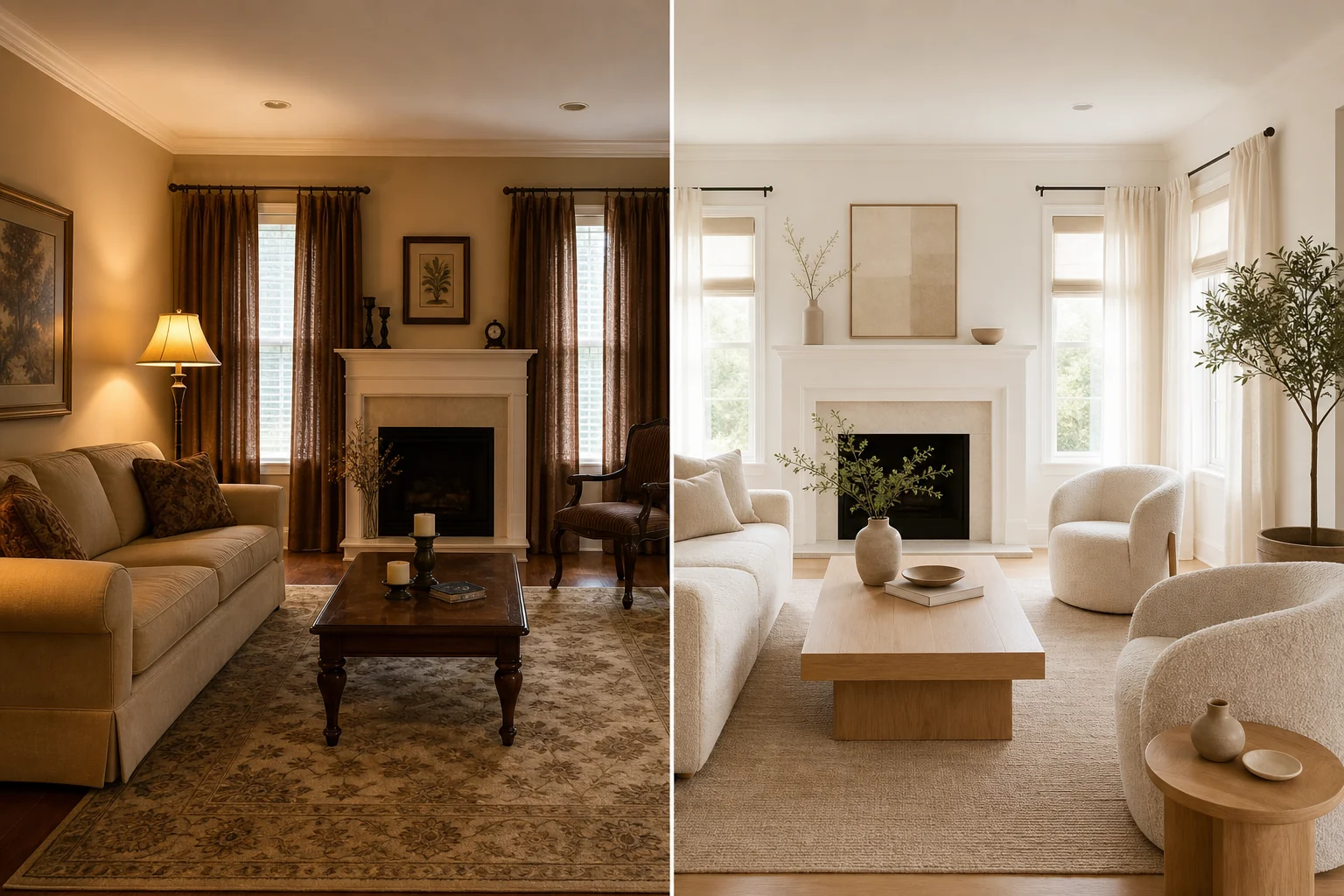
Ridisegna gli spazi interni con l'editor di immagini AI
Immagine originaleDopo la modifica

Casi di editing creativo

Ridisegna gli spazi interni con l'editor di immagini AI

Carica le foto della stanza; chiedi all’editor di immagini di AI di provare uno stile moderno, nordico, minimalista ma accogliente o leggermente lussuoso, mantenendo al contempo riconoscibili le finestre, la prospettiva e le strutture architettoniche principali. AI L'editor di immagini utilizzerà lo spazio esistente come contesto, consentendoti di testare mobili, materiali, illuminazione e combinazioni di colori prima di investire tempo e budget, indicando chiaramente quali elementi strutturali non possono essere modificati.
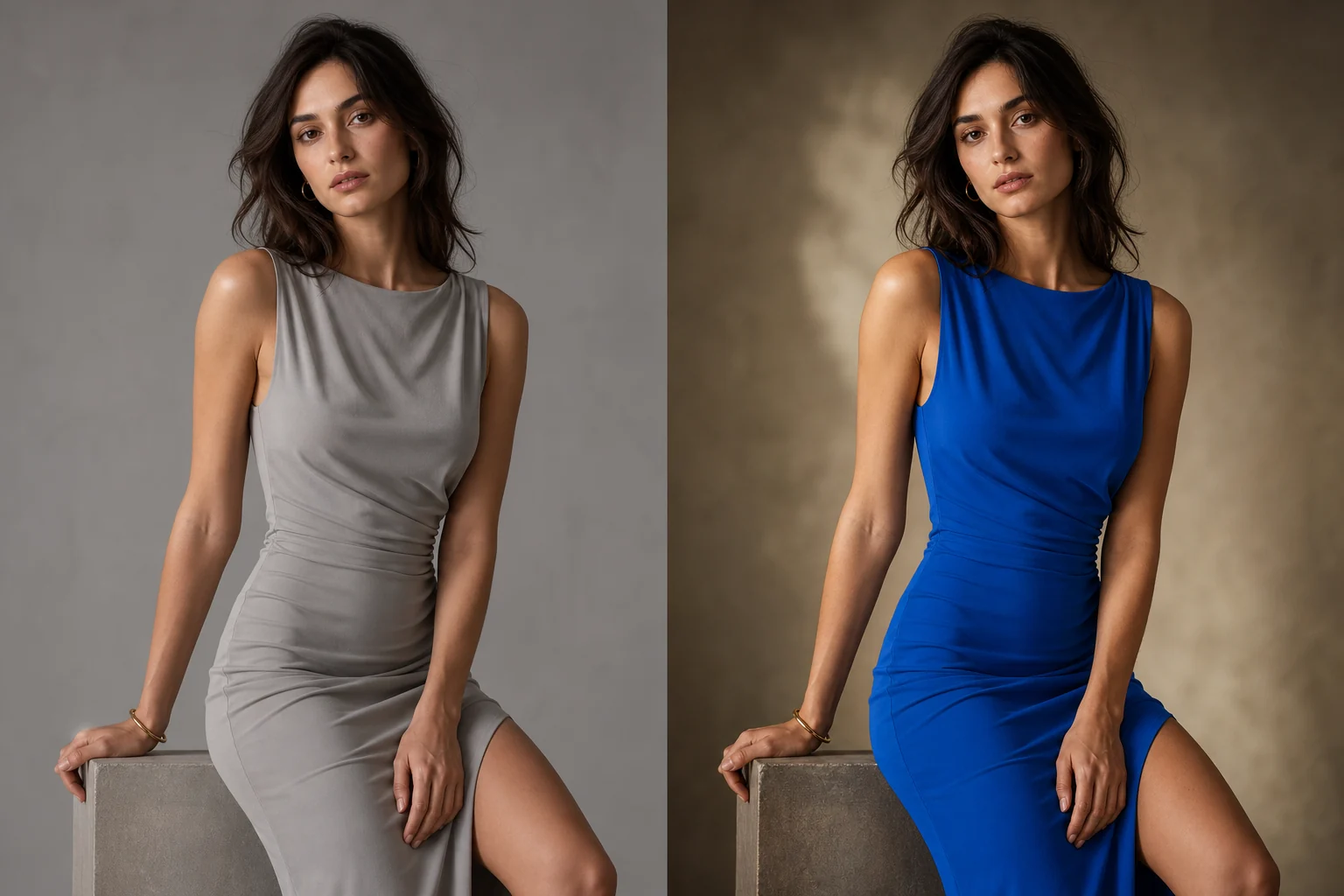

Modificare il colore degli abiti e l'atmosfera pubblicitaria
Immagine originaleDopo la modifica

Casi di editing creativo

Modificare il colore degli abiti e l'atmosfera pubblicitaria

Utilizza l'editor di immagini AI per modificare il colore degli abiti, l'illuminazione o la colorazione in stile cinematografico, senza dover partire da una tela bianca. Richiedi espressamente all'editor di immagini AI di mantenere i personaggi, le pose, la forma degli abiti e la composizione dell'immagine, modificando solo i colori e l'atmosfera. Una volta ottenuto il risultato, controlla il tono della pelle, la trama dei tessuti, le mani, i gioielli e i dettagli del marchio.

Crea ritratti di livello professionale con l'editor di immagini AI
Immagine originaleDopo la modifica

Casi di editing creativo

Crea ritratti di livello professionale con l'editor di immagini AI

Un ambiente disordinato può compromettere un ritratto altrimenti eccellente. L'editor di immagini AI consente di creare studi fotografici puliti, modificare le pareti o gli sfondi pubblicitari, mantenendo al contempo stabili il soggetto e il ritaglio. L'editor di immagini AI permette inoltre di regolare la direzione della luce e i colori, conferendo a ritratti, contenuti creativi e immagini promozionali un'identità visiva più coerente.

Realizzare ritratti di animali domestici ancora più raffinati
Immagine originaleDopo la modifica

Casi di editing creativo

Realizzare ritratti di animali domestici ancora più raffinati

Sposta il tuo animale domestico da un ambiente caotico, immortalato al volo, a uno scenario morbido e ritoccato, da utilizzare per biglietti, post sui social o stampe ricordo. Indica all’editor di immagini AI di mantenere il colore del pelo, le macchie, la posa e l’espressione, modificando solo l’ambiente e l’illuminazione.Il pelo e il muso sono dettagli sensibili che definiscono l’identità dell’animale; si prega di confrontare attentamente i risultati dell’editor di immagini AI con l’immagine originale.

Esplorare diverse orientazioni dello sfondo partendo da un'immagine originale
Immagine originaleDopo la modifica

Casi di editing creativo

Esplorare diverse orientazioni dello sfondo partendo da un'immagine originale

Conserva una composizione già approvata come punto di riferimento, quindi utilizza l’editor di immagini AI per esplorare sfondi dai toni caldi, freddi, minimalisti, stagionali o nei colori del marchio. AI L'editor di immagini consente di testare più rapidamente la direzione visiva di annunci, landing page, miniature e storie sui prodotti, senza dover ricreare manualmente la posizione del soggetto. Eseguendo una sola direzione chiara alla volta, è più facile confrontare i risultati.

Il controllo creativo offerto dall'editor di immagini AI

L'immagine originale, i comandi testuali, i risultati generati e le indicazioni di modifica sono tutti raggruppati nell'unica area di lavoro dell'editor di immagini AI, senza dover passare continuamente da livelli, maschere, filtri e diversi programmi desktop.

Modifica in linguaggio quotidiano

Indica direttamente a AI come modificare la luce, lo sfondo, i colori, lo stile, le texture o la composizione nell'editor di immagini. È possibile descrivere l'effetto visivo desiderato senza dover imparare a utilizzare maschere, livelli, modalità di fusione e interfacce desktop complesse.

Conservare l'immagine originale come contesto

AI L'editor di immagini invia l'immagine originale insieme alle istruzioni, consentendo al modello di generazione di immagini di fare riferimento al soggetto, alla composizione e alla struttura esistenti. Restrizioni chiare come "mantenere invariati i volti e le pose" aiutano a preservare il contesto rilevante.

Controlla i risultati prima di effettuare il download

Passa dall'immagine originale al risultato generato dall'editor di immagini AI per verificare l'identità, il testo, i dettagli del prodotto e la composizione. Se necessario, ottimizza la prompt e scarica solo la versione che soddisfa realmente gli obiettivi.

Come modificare le foto con l'editor di immagini AI

Di solito bastano un'immagine originale nitida e un'istruzione chiara per iniziare. L'editor di immagini AI combina questi due elementi, creando un flusso di lavoro semplice che prevede il caricamento, la descrizione, il confronto e l'ulteriore ottimizzazione.

01

Carica l'immagine originale

Scegli la versione più nitida. L'immagine originale fornisce all'editor di immagini AI informazioni su persone, oggetti, composizione dell'inquadratura, illuminazione e contesto visivo complessivo; se disponi di un file originale di qualità superiore, evita di utilizzare versioni fortemente compresse.

02

Scrivi un comando specifico

Indica all'editor di immagini di AI cosa deve essere modificato e cosa deve essere mantenuto. Istruzioni specifiche come “utilizzare uno sfondo da studio dai toni caldi, ma mantenere invariato il prodotto stesso” consentono di ridurre le ambiguità e rendono più facile valutare il risultato.

03

Confronta, modifica e scarica

Confronta fianco a fianco, a grandezza naturale, il risultato dell'editor di immagini AI con l'immagine originale. Se l'orientamento è simile ma non ancora perfetto, puoi specificare meglio la descrizione successiva, rieseguire l'operazione e confrontare diverse versioni.

Strumenti per le immagini

Prima di procedere a un'elaborazione creativa più ampia, utilizza l'editor di immagini AI insieme alle funzioni di miglioramento della risoluzione, separazione dello sfondo o rimozione precisa di oggetti, in modo da preparare adeguatamente l'immagine di partenza.

AI Domande frequenti sull'editing delle immagini

Scopri come scrivere prompt per l'editor di immagini di AI, conservare i dettagli importanti, gestire i file su cloud, selezionare i modelli e verificare i risultati generati.

Quali contenuti è possibile modificare tramite i comandi testuali?

AI L'editor di immagini consente di modificare la luce, lo sfondo, i colori, l'atmosfera, le texture, lo stile, la composizione e gli oggetti visibili. In caso di richieste complesse, è consigliabile suddividerle in singoli obiettivi visivi ben definiti e specificare all'editor di immagini AI quali parti devono rimanere invariate.

Come si fa a mantenere invariata una parte dell'immagine?

Specificare chiaramente i limiti, ad esempio “mantenere invariati il volto, la posa e l’abbigliamento”. AI L’editor di immagini genererà comunque una nuova immagine, anziché modificare in modo definitivo i pixel originali; pertanto, è necessario verificare l’identità, i fatti, il marchio e i dettagli testuali prima della pubblicazione.

L'editor supporta le maschere o i livelli?

Questo editor di immagini AI è specializzato nella modifica tramite prompt e non offre funzionalità quali la gestione dei livelli o le maschere selettive. Se desideri rimuovere con precisione una determinata area, utilizza la gomma magica o lo strumento di rimozione delle filigrane, strofinando direttamente sulle aree che desideri ripristinare.

Come vengono gestite le immagini originali e quelle risultanti?

L'immagine originale e le istruzioni verranno condivise con KIE, in modo che l'editor di immagini AI possa eseguire le operazioni nel cloud. Il polling delle operazioni e il download dei risultati comportano la verifica dell'account corrente; come per gli altri strumenti cloud disponibili su AI, si prega di non caricare materiale riservato, soggetto a regolamentazione o altamente sensibile.

Quale modello di AI viene utilizzato in questa pagina?

Attualmente il server associa l'editor di immagini AI al modello di generazione di immagini GPT Image 2 su KIE e non passa automaticamente a fal; pertanto, un singolo clic non genera attività a pagamento duplicate presso fornitori diversi e il prezzo dei crediti sulla pagina corrisponde solo a un unico percorso di elaborazione fisso.

Trasformare un’idea chiara in un’immagine completa

Carica le immagini che hai a disposizione, descrivi la versione che desideri ottenere e lascia che l'editor di immagini di AI generi una nuova direzione visiva; verifica il risultato nella stessa area di lavoro dedicata e poi scaricalo.

Modifica le immagini utilizzando AI

