Progettato per l'elaborazione locale
La decodifica, il rilevamento delle filigrane, la pulizia e la codifica PNG vengono eseguite sul tuo dispositivo; i dati originali dell'immagine non vengono inviati al server di elaborazione.
È possibile trascinare fino a 20 immagini Gemini, che verranno elaborate in blocco dalla coda locale; prima del download, il risultato verrà verificato una per una per assicurarne la correttezza, evitando così di doverle caricare una alla volta.
Anteprima della coda locale
2/4

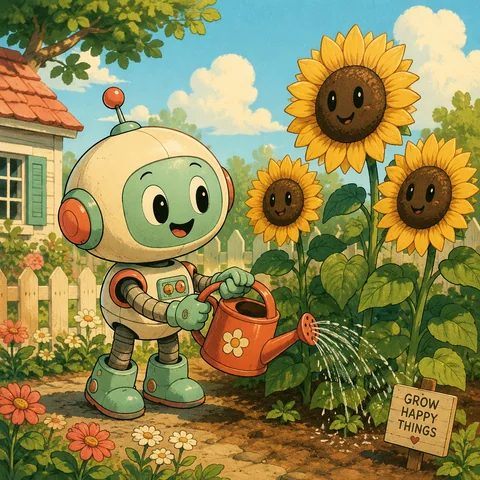


La coda mostra la fase di elaborazione effettiva di ciascun file. È possibile confrontare lo stato prima e dopo l'elaborazione, riprovare con le immagini non elaborate correttamente, continuare ad aggiungere file oppure esportare direttamente i risultati già completati.
La decodifica, il rilevamento delle filigrane, la pulizia e la codifica PNG vengono eseguite sul tuo dispositivo; i dati originali dell'immagine non vengono inviati al server di elaborazione.
Ogni miniatura mostra lo stato: in coda, in decodifica, in elaborazione, in codifica, completata, saltata o da riprovare.
È possibile scaricare i risultati singolarmente, copiare l'PNG corrente oppure raggruppare tutte le immagini completate in un unico file ZIP.
Esempi di elaborazione in batch
Dalle illustrazioni ai ritratti, fino alle immagini dei prodotti e ai materiali creativi, è possibile visualizzare in anteprima, controllare ed esportare in blocco ogni singola immagine dalla coda locale del browser.

Esempi di elaborazione in batch
Per le foto e le illustrazioni narrative ricche di dettagli non è necessario cambiare strumento: ogni file dispone di stato, anteprima e operazioni di esportazione indipendenti.

Esempi di elaborazione in batch
Prima del download è possibile visualizzare separatamente le texture del viso, dei capelli, dei tessuti e delle illustrazioni; una volta confermate, aggiungere PNG al download in blocco.

Esempi di elaborazione in batch
Aggiungere alla coda sia le immagini stilizzate che quelle normali, confrontarle una per una e riprocessare solo i file che necessitano effettivamente di un nuovo trattamento.
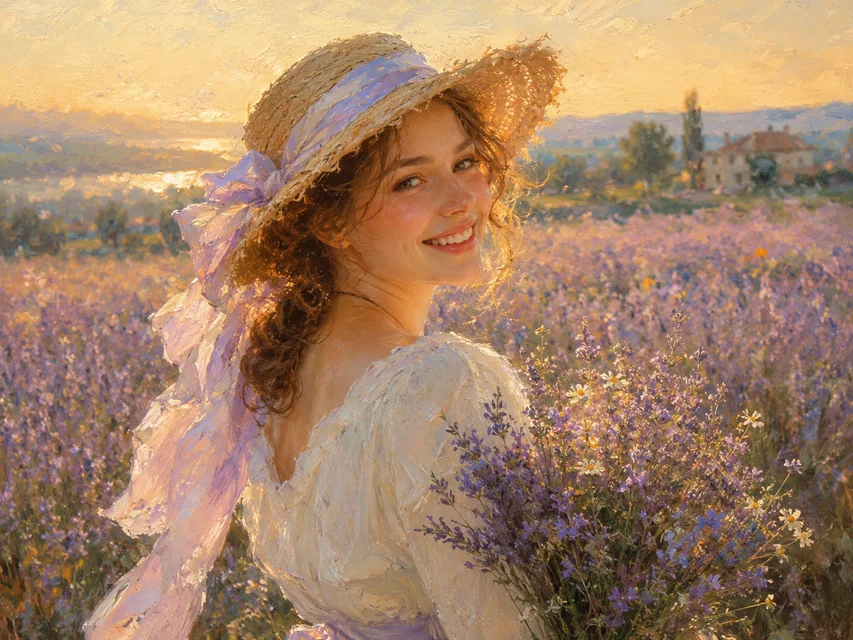
Esempi di elaborazione in batch
Elaborare immagini social, miniature e illustrazioni di accompagnamento nella stessa sessione locale, per poi esportarle tutte insieme in formato ZIP.
Esempi di elaborazione in batch
Quando si continuano ad aggiungere immagini, la coda mantiene l'ordine dei file e i risultati già elaborati fino al raggiungimento del limite massimo di immagini visualizzabili nella pagina.
Anche se le immagini sono state completate in momenti diversi, è possibile gestire facilmente l'intero lotto di attività.
Seleziona o trascina fino a un massimo di 20 immagini da JPG, PNG o WebP; puoi continuare ad aggiungere nuovi file anche quando la coda è visibile.
Il thread di lavoro locale verificherà ed elaborerà ogni immagine; cliccando su una qualsiasi miniatura potrai confrontare l'immagine originale con il risultato pulito.
Scarica o copia l'immagine corrente; in alternativa, puoi comprimere tutti i file completati PNG in un unico file ZIP; l'eventuale errore su un singolo file non influirà sugli altri.
L'elaborazione in batch dovrebbe ridurre il numero di clic, senza però nascondere il processo. Il pannello di lavoro consente di controllare singolarmente ogni file, dalla selezione all'esportazione.
Puoi continuare ad aggiungere immagini in qualsiasi momento, entro il limite massimo di 20; i risultati già visualizzati e l'anteprima corrente verranno mantenuti.
Se il rilevatore locale non individua una filigrana supportata Gemini, il file verrà contrassegnato come "saltato" e non verrà simulata l'esecuzione di alcuna modifica.
I dispositivi mobili o quelli con poca memoria riducono automaticamente il numero di connessioni simultanee e il limite massimo di pixel, diminuendo così il rischio di arresti anomali del browser.
Scopri come funzionano l'elaborazione locale, i limiti di batch, la verifica dei risultati e le modalità di download.
È possibile aggiungere fino a 20 immagini per ogni lotto; sono supportati i formati JPG, PNG e WebP, con una dimensione massima per singolo file di 50 MB. Il numero massimo di pixel viene regolato automaticamente in base alla memoria disponibile sul dispositivo in uso.
No. La decodifica, il controllo, la pulizia e la codifica dei file originali vengono eseguiti interamente nel browser in uso. Il prodotto potrebbe registrare solo dati aggregati quali "completato", "saltato" o "fallito", ma non caricherà i dati delle immagini originali per l'elaborazione.
Le immagini rimanenti continueranno a essere elaborate. Le miniature non riuscite rimarranno nell'area di lavoro e sarà possibile riprovare; pertanto, un singolo file non supportato o di dimensioni anomale non cancellerà i risultati già ottenuti né interromperà l'intero processo.
Certo. Clicca su una qualsiasi miniatura per passare all'anteprima principale, quindi utilizza i pulsanti "Prima dell'elaborazione" e "Dopo l'elaborazione" per confrontare l'immagine originale con quella generata PNG. Puoi anche scaricare prima una singola immagine risultante e poi decidere se comprimere l'intero lotto di immagini completate.
ZIP Verranno incluse tutte le immagini per le quali erano già stati generati i risultati al momento dell'avvio dell'esportazione. I nomi dei file manterranno la parte leggibile e verrà aggiunto un suffisso che indica la rimozione della filigrana; ai file con lo stesso nome verrà automaticamente aggiunto un numero progressivo, per evitare che si sovrascrivano a vicenda.
Lo strumento esporterà il risultato dell'elaborazione in formato PNG, mantenendo le dimensioni dell'immagine originale entro i limiti dei pixel supportati. La pulizia viene applicata solo alle aree della filigrana supportate Gemini, ma l'effetto visivo effettivo potrebbe comunque essere influenzato dalla compressione dell'immagine originale e dal contenuto dei pixel sottostanti alla filigrana.
Creare una coda locale, controllare i risultati uno per uno ed esportare l'intero lotto di immagini una volta pronti.