AI Intelligens háttérkivágás

AI Háttér eltávolítása: szerkeszthető, kivágott főtárgy létrehozása

A AI háttéreltávolító eszközzel elválaszthatja a személyeket, termékeket, háziállatokat vagy mindennapi tárgyakat az eredeti képről. A AI háttéreltávolító eszköz megőrzi a hajszálakat, a szőrzetet, a szöveteket és a termékek kontúrjait, és támogatja az átlátszó PNG, a tisztán fehér háttér, a márka színe vagy egyéni háttérképek exportálását.

  • AI Finom élek felismerése
  • Támogatja a PNG, JPEG és WebP formátumokat
  • Legfeljebb 12 millió képpont
A bonyolult háttérről a tiszta főtárgyra
Eredeti képA háttér eltávolítva

Töltsd fel a képedet, és próbáld ki!

Kép feltöltése

Kattintson egy képre, húzza át vagy illessze be, majd először készítse el a helyi előnézetet.

A bonyolult háttérről a tiszta főtárgyra

Kép kiválasztása

PNG, JPEG, WebP · Legnagyobb 10 MB

Alkalmas portrék, termékek és háziállatok fotózásához

AI Finom élek felismerése

A képek előkészítése során a fájlok továbbra is a helyi gépen maradnak, és csak a feldolgozás megkezdése után kerülnek feltöltésre.

Valódi hatás

AI -es háttéreltávolítási példák: portrék, termékek és háziállatok

Nézze meg, hogyan kezeli a AI háttéreltávolító eszköz a finom hajszálakat, a termék kontúrjait, a lágy árnyékokat és a háziállatok szőrét. Minden példa bemutatja, miért érdemes teljes méretben ellenőrizni a AI háttéreltávolítás eredményét, mielőtt a motívumot termékoldalakon, profilképeken vagy hirdetések tervezéséhez felhasználná.

Példa a hajszálak részleteinek megőrzésével készült portré háttér eltávolítására

Feldolgozás előttFeldolgozás után

Portré

Részletgazdag portrék feldolgozása a AI háttéreltávolító eszközzel

A portrék háttérének eltávolításakor fontos, hogy a főszereplő felismerhető maradjon, és ne keletkezzen mesterséges, kivágott hatás. AI A háttéreltávolító eszköz elkülöníti a személyt, miközben megőrzi az arckifejezést, a ruházatot és a kontúr körül lévő apró hajszálakat. Miután a AI háttéreltávolítás eredményét semleges stúdióháttérre, márkaháttérre, profilkártyára vagy rendezvényelrendezésre helyezte, kérjük, ellenőrizze újra az áttetsző éleket.


Példák a termékkatalógusokhoz alkalmas online háttérkivágásra
Feldolgozás előttFeldolgozás után

online kereskedelem

Termékkatalógus-képek készítése a AI háttéreltávolító eszközzel

A beszállítók által küldött képeken vagy a munkaasztalon készített felvételeken ugyan a megfelelő termék látható, de hiányzik a megfelelő környezet. A AI háttéreltávolító eszközzel a terméket elkülönítheti, és fehér, márka színében vagy egyedi élethelyzetbe helyezheti. Ugyanaz a AI háttéreltávolítással készült kivágott kép felhasználható webáruházbeli termékfeltöltéshez, összehasonlító kártyákhoz, hirdetésekhez és szezonális akciókhoz, miközben a termék kontúrja egységes marad.

Példák háziállatok háttérmentesítésére a szőrzet részleteinek megőrzésével
Feldolgozás előttFeldolgozás után

Finom élek

A AI háttéreltávolító eszközzel megőrizheti kedvence szőrét

A háziállatokról készült fotókon a puha szőr, a bajusz, a fülek és a mozgás miatt elmosódott élek könnyen összeolvadnak a háttérrel. AI A háttéreltávolító eszköz a látható tárgy határai alapján tisztább kivágást hoz létre, elkerülve, hogy a kontúr merev, matricához hasonló legyen. Helyezze a AI háttéreltávolítás eredményét világos és sötét háttérre is, hogy ellenőrizze, majd használja fel kártyákhoz, profilképekhez vagy emléktárgyakhoz.

Ugyanaz a sportcipő, az eredeti háttér eltávolítása után, négyféle kép-háttér előtt
Feldolgozás előttFeldolgozás után

Egy kivágott kép, többféle háttér

Egy „ AI ” háttéreltávolítási eredmény, amely számos helyzethez alkalmazható

AI A háttéreltávolító eszköz egy újrahasznosítható, kivágott alanyképet hoz létre, és lehetővé teszi az átlátszó PNG, a tiszta fehér, a márka színei és az egyéni háttérképek közötti váltást. Ugyanaz a AI háttéreltávolítási eredmény felhasználható termékfeltöltéshez, profilképekhez, piackártyákhoz, közösségi média képekhez és hirdetési koncepciókhoz anélkül, hogy újra ki kellene vágni az alanyt.

  • Először készítsünk egy tiszta, átlátszó kivágott képet
  • Válasszon fehéret vagy a márka kiválasztott színeit
  • Töltsd fel a saját képedet végső háttérként
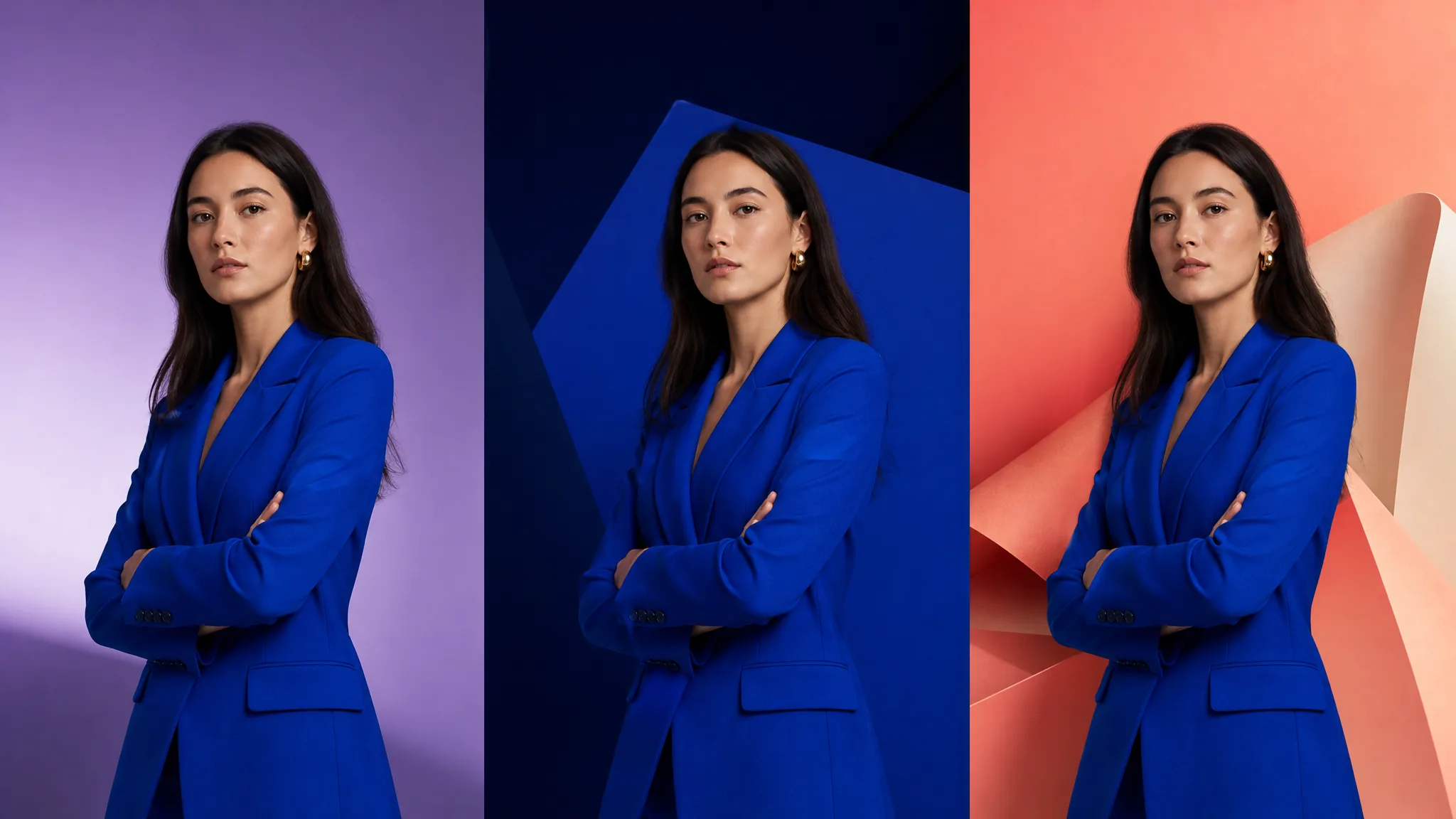
AI A háttérből kivágott, kék öltönyös nő három különböző rendezvényhez készült elrendezésben
Feldolgozás előttFeldolgozás után

Közvetlenül a következő tervezési lépésre lépés

Ugyanazon képből kivágott elem használatával biztosítsuk a márka egységességét

Az egységes AI háttér eltávolításával könnyebben beillesztheti ugyanazt a terméket, személyt vagy háziállatot az online áruház termékleírásaiba, közösségi média képekbe, prezentációkba, hirdetésekbe és rendezvényekhez készült elrendezésekbe. A háttér megváltoztatható, miközben a fő motívum kontúrjai egységesek maradnak, így kevés anyagból is teljesebb vizuális rendszert hozhat létre.

  • A különböző elrendezésekben az egyenletes margók megőrzése
  • Alkalmas termékek, közösségi média és prezentációkhoz
  • Töltse le az átlátszó „ PNG ” fájlt, vagy a háttérrel ellátott kész változatot

Három egyszerű lépés

A AI háttéreltávolító eszköz használata

Az „ AI ” háttéreltávolító eszköz használata három lépésben: válasszon ki egy jobb minőségű eredeti képet, ellenőrizze a finom éleket, majd töltse le a kívánt háttérkezeléssel ellátott, kivágott motívumot.

  1. 01

    Kép kiválasztása

    Töltsön fel, húzzon át vagy illesszen be képet a PNG, JPEG vagy WebP oldalra, majd ellenőrizze a helyi előnézetet. Azok a forrásképek, amelyeken a fő motívum éles, a szélek pedig jól kontrasztosak, jobb információkat nyújtanak a AI háttéreltávolító eszköz számára a hajszálak, a szőrszálak és a termék kontúrjairól.

  2. 02

    A AI weboldal automatikus alanyfelismerése

    Indítsa el a „ AI ” háttéreltávolítási feladatot, és hagyja, hogy az automatikus felismerés elkülönítse a fő motívumot a környező háttértől; kérjük, tartsa nyitva az oldalt, amíg a felhőalapú modell feldolgozza a hajszálakat, a szőrszálakat és a kontúrok részleteit.

  3. 03

    Válasszon ki egy háttérképet, majd töltse le

    Ellenőrizze a AI oldalon a háttér eltávolításának eredményét a rácsos felületen, nagyítsa ki a nehezen látható éleket, válassza ki az átlátszó háttér opciót vagy cserélje ki a háttérképet, majd töltse le a védett felületen keresztül a PNG vagy a JPG fájlt.

Kapcsolódó képszerkesztő eszközök

AI Miután a háttéreltávolító eszközzel elkészült a tiszta kivágott kép, tovább nagyíthatja a kis méretű forrásképet, a AI képszerkesztővel módosíthatja a képet, vagy a AI mágikus radírral eltávolíthatja a maradék zavaró elemeket.

AI Gyakori kérdések és válaszok a háttér eltávolításáról

Ismerje meg az AI háttéreltávolító eszköz által támogatott fájltípusokat, a felhőalapú feldolgozást, a finom élek kezelését, az átlátszó exportálást, a háttércserét, az integrálást és a bonyolult forrásképeket.

AI Mit tud a háttéreltávolító eszköz?

AI A háttéreltávolító eszköz felismeri a képen szereplő személyeket, termékeket, háziállatokat vagy főbb tárgyakat, elkülöníti a fő motívumot a környező háttértől, majd megjeleníti az ellenőrizhető kivágási eredményt. A folyamat befejezése után megőrizheti az átlátszó háttérrel ellátott képet, vagy választhat fehér, egyszínű háttér, illetve saját képet is.

Milyen fájlformátumokat támogat a háttér eltávolítása, és milyen képkorlátozások vonatkoznak rá?

AI A háttéreltávolító eszköz támogatja a PNG, JPEG és WebP fájlformátumokat. A képeknek meg kell felelniük a feltöltési területen megjelenő 10 MB és 12 millió képpontos korlátozásoknak; jelenleg egyszerre csak egy forrásképet dolgoz fel a rendszer, hogy a fő motívum széleit külön-külön lehessen ellenőrizni.

Mikor kerülnek feltöltésre a képek a háttér eltávolítása céljából?

A kép kiválasztása után az oldal először helyileg generál egy előnézetet. A kép csak akkor kerül feltöltésre, ha bejelentkezik, megtekinti az oldalon megjelenő pontszámot, és saját kezdeményezésére elindítja a AI háttér-eltávolító eszközt; addig a háttér kiválasztásának módosítása nem eredményez újabb fizetős feladatot.

AI A háttérkivágás alkalmas portrék, termékek, háziállatok és hajszálak kontúrjainak feldolgozására?

AI A háttéreltávolító eszköz portrék, termékek, háziállatok és mindennapi tárgyak feldolgozására szolgál. A tényleges eredményt olyan tényezők befolyásolhatják, mint a megvilágítás, a mozgásból adódó elmosódás, az átlátszó anyagok, a téma és a háttér közeli színei, valamint a hajszálak vagy a szőrszálak; ezért a letöltés előtt javasoljuk, hogy nagyítsa ki a képet, és ellenőrizze az éleket.

Miután kivágta a fő motívumot, kicserélheti más háttérre?

Igen. A AI háttéreltávolító eszköz használata után az átlátszó eredményt megőrizheti, vagy a fő motívumot fehér, megadott egyszínű vagy egyéni háttérképre helyezheti. Az átlátszó eredményt a PNG oldalon, a kitöltött háttérrel ellátott teljes kompozíciót pedig a JPG oldalon exportálhatja.

Miért fordulhat elő, hogy a háttér eltávolítása sikertelen lesz, vagy az eredeti háttér egy része megmarad?

A fájlformátum nem támogatott, a lapok száma meghaladja a korlátot, a fájl nem olvasható, vagy a felhőszolgáltatás nem elérhető – ezek mind hozzájárulhatnak ahhoz, hogy a AI oldalon a háttér eltávolítása sikertelen legyen. Ha a fő motívum és a háttér túlzottan hasonlít egymásra, maradhatnak háttérmaradványok; ilyenkor javíthatja a kontrasztot, módosíthatja a forrásképet, vagy kicserélheti a képet, majd próbálja meg újra.

AI Intelligens háttérkivágás

Próbálja ki most a AI háttéreltávolító funkcióját!

Válasszon ki egy képet, majd a AI háttéreltávolító eszközzel válassza ki a fő motívumot, ellenőrizze az élek részleteit, és szükség szerint exportálja átlátszó, fehér, egyszínű vagy egyéni háttérrel.

Kép kiválasztása