Kép szerkesztése kulcsszó alapján

AI Képszerkesztő: fotók módosítása szöveges parancsokkal

Töltsön fel egy meglévő képet, majd természetes nyelven adja meg a AI képszerkesztőnek, hogy mit szeretne változtatni. A AI képszerkesztő segítségével módosíthatja a hangulatot, a megvilágítást, a színeket, a kompozíciót, a stílust, a hátteret és a konkrét vizuális részleteket anélkül, hogy egy üres vászonról kellene újraalkotnia a teljes jelenetet.

Természetes nyelvű vezérlés Kép-kép konzisztencia Bejelentkezés után ellenőrizze a letöltést
Kép kiválasztása
A képedParancsok szerkesztése

Kreatív szerkesztési példák

AI A képszerkesztővel elvégezhető praktikus módosítások

Ezek az összehasonlítások bemutatják, hogyan tudja a AI képszerkesztő áttervezni a szobákat, megváltoztatni a ruhák színét, egyszerűsíteni a portrék hátterét, optimalizálni a háziállatokról készült fotókat, valamint új reklámirányzatokat felfedezni. Adjon a AI képszerkesztőnek egy egyértelmű utasítást, amelyben meghatározza a megőrzendő részleteket, és hagyja, hogy az eredeti kép továbbra is vizuális kontextust nyújtson.

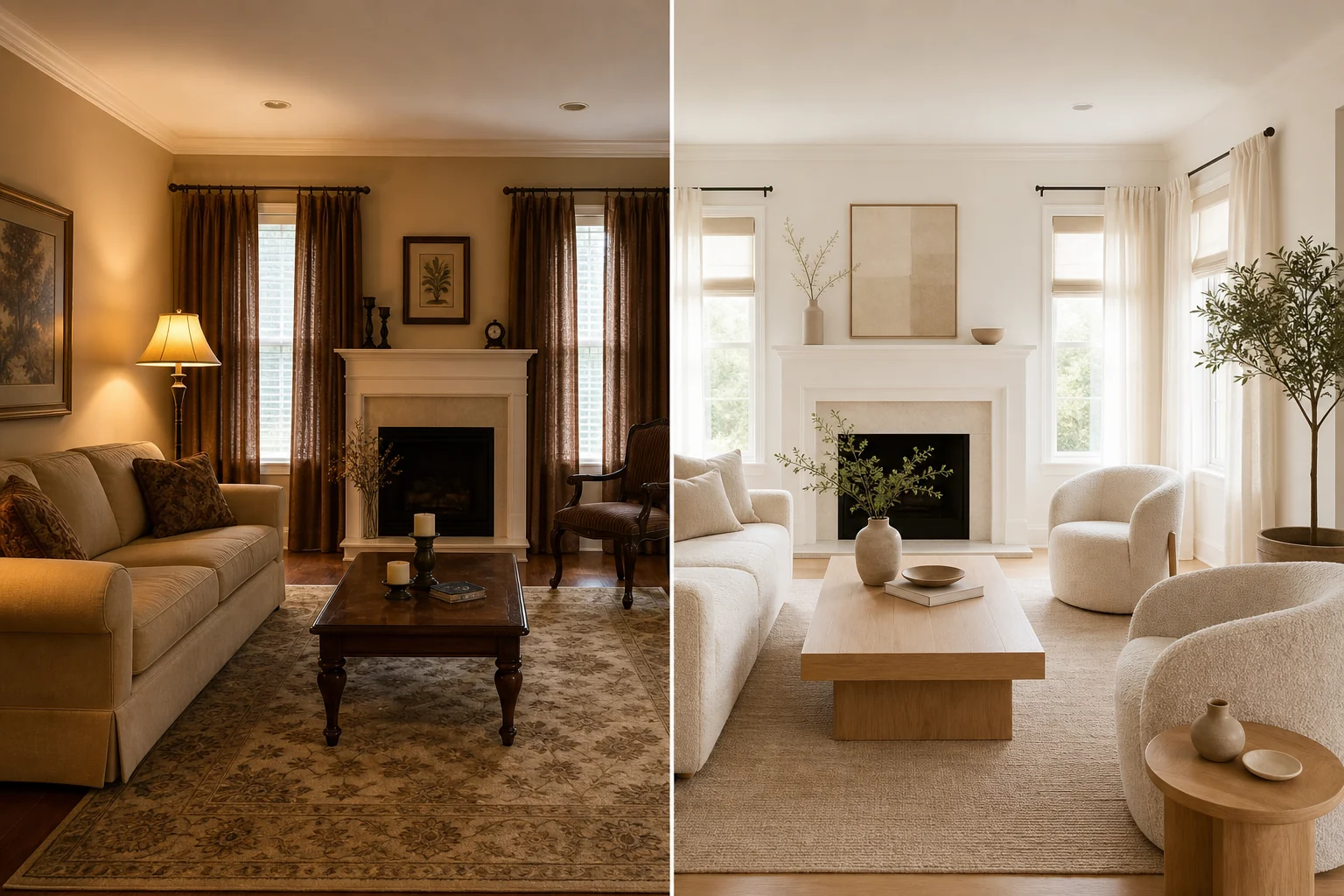
A AI képszerkesztő segítségével alakítsd át a belső teret
Eredeti képszerkesztés után

Kreatív szerkesztési példák

A AI képszerkesztő segítségével alakítsd át a belső teret

Töltsön fel képeket a szobáról a AI címre. A képszerkesztőnek modern, skandináv, meleg minimalista vagy enyhén luxusos stílust kell megcéloznia, miközben az ablakok, a perspektíva és a főbb építészeti elemek felismerhetőek maradjanak. AI A kép szerkesztő a meglévő teret kontextusként használja, így lehetővé teszi, hogy a bútorokat, anyagokat, megvilágítást és színvilágot kipróbálja, mielőtt ténylegesen időt és költségvetést fordítana a projektre, és egyértelműen meghatározza, mely szerkezeti elemek nem módosíthatók.
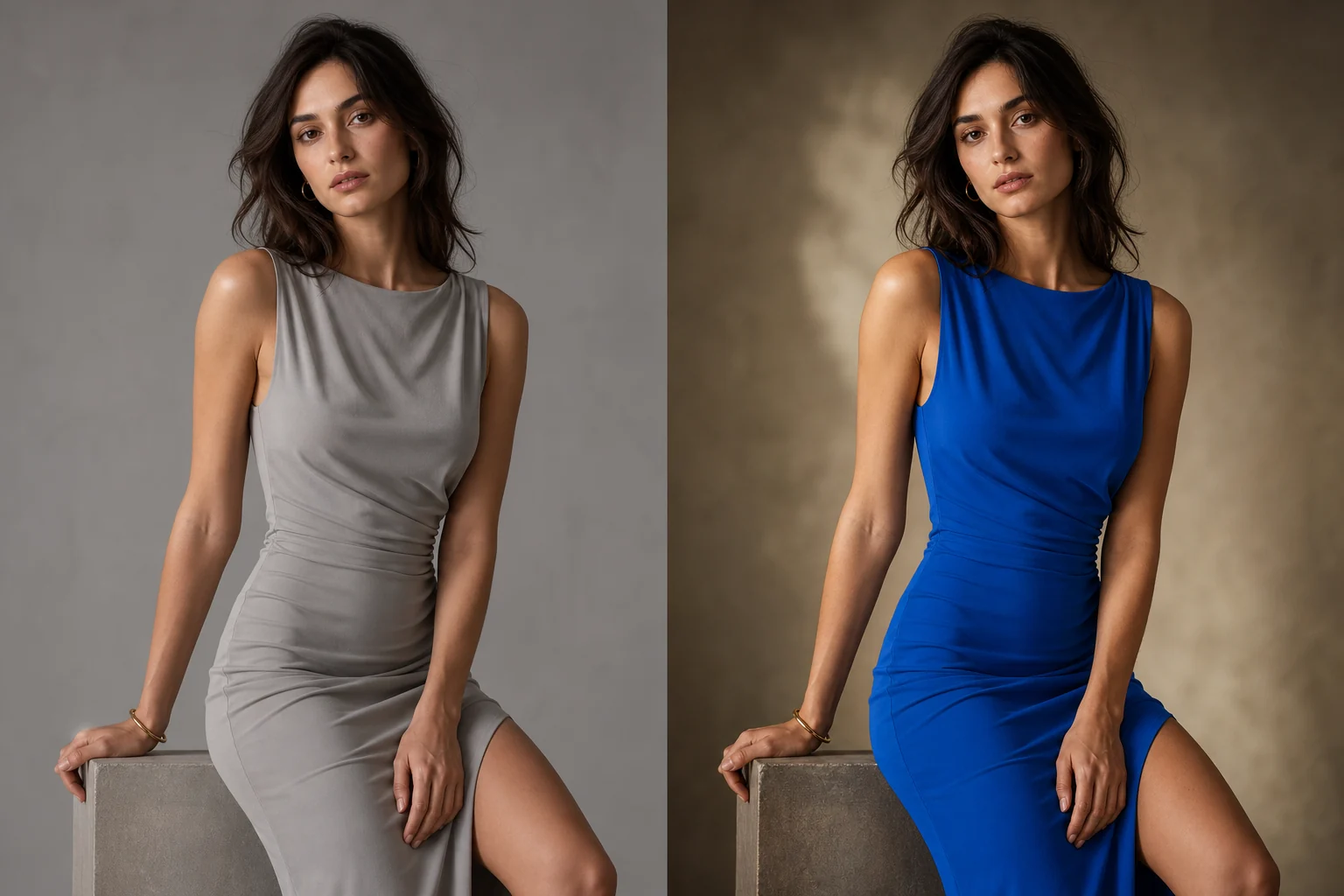

A ruhák színének és a reklám hangulatának megváltoztatása
Eredeti képszerkesztés után

Kreatív szerkesztési példák

A ruhák színének és a reklám hangulatának megváltoztatása

A AI képszerkesztő segítségével módosíthatja a ruhák színét, a megvilágítást vagy a filmhatású színkorrekciót anélkül, hogy üres vászonról kellene kezdenie. Kifejezetten kérje meg a AI képszerkesztőt, hogy tartsa meg a szereplőket, a testtartásokat, a ruhák alakját és a kép kompozícióját, és csak a színeket és a hangulatot változtassa meg. Az eredmény elkészülte után ellenőrizze a bőrszínt, a szövet textúráját, a kezeket, az ékszereket és a márkajelzéseket.

Készítsen stúdióminőségű portrékat a AI képszerkesztővel
Eredeti képszerkesztés után

Kreatív szerkesztési példák

Készítsen stúdióminőségű portrékat a AI képszerkesztővel

A rendezetlen környezet ronthatja egy egyébként kiváló portré minőségét. A AI képszerkesztővel tiszta stúdióhatást hozhat létre, szerkesztheti a falakat vagy a reklámháttérképet, miközben a főtárgy és a kivágás stabil marad. A AI képszerkesztővel továbbá beállíthatja a fény irányát és a színeket, így a profilképek, a tartalomkészítők anyagai és a promóciós képek egységesebb vizuális arculatot kapnak.

Kifinomultabb háziállat-portrék készítése
Eredeti képszerkesztés után

Kreatív szerkesztési példák

Kifinomultabb háziállat-portrék készítése

Helyezze át kedvencét a véletlenszerűen készített, zsúfolt háttérből egy lágyabb, szerkesztett környezetbe, hogy azt kártyákra, közösségi média-bejegyzésekbe vagy emléknyomatokra használhassa. Adja meg a AI képszerkesztőnek, hogy őrizze meg a szőrzet színét, mintázatát, a testtartást és az arckifejezést, és csak a környezetet és a megvilágítást módosítsa.A szőr és az arc személyazonosságot meghatározó részletek, ezért kérjük, gondosan hasonlítsa össze a AI képszerkesztővel kapott eredményt az eredeti képpel.

Egy eredeti kép segítségével többféle háttérirány felfedezése
Eredeti képszerkesztés után

Kreatív szerkesztési példák

Egy eredeti kép segítségével többféle háttérirány felfedezése

Tarts meg egy már jóváhagyott kompozíciót horgonypontként, majd a AI képszerkesztő segítségével fedezd fel a meleg, hideg, minimalista, szezonális vagy márka színeit tükröző háttérlehetőségeket. AI A képszerkesztő segítségével gyorsabban tesztelheted a hirdetések, céloldalak, miniatűrök és termékbemutatók vizuális irányvonalát, anélkül, hogy kézzel kellene újra beállítanod a fő motívum helyzetét. Minden alkalommal csak egy konkrét irányvonalat futtathatsz, így könnyebben összehasonlíthatod az eredményeket.

Egy célra összpontosítva: a AI képszerkesztő által nyújtott kreatív szabadság

Az eredeti kép, a szöveges utasítások, a generált eredmények és a módosítási irányok mind egy helyen, a AI képszerkesztő munkaterületén találhatók, így nem kell rétegek, maszkok, szűrők és több asztali szoftver között váltogatni.

Szerkesztés köznyelvi stílusban

Egyszerűen mondja el a AI képszerkesztőnek, hogyan kell módosítani a fényviszonyokat, a hátteret, a színeket, a stílust, az anyagokat vagy a kompozíciót. Nem kell megtanulnia a maszkok, a rétegek, az összekeverési módok és a bonyolult asztali felületek használatát ahhoz, hogy leírja a kívánt vizuális hatást.

A forrásképet kontextusként megőrzése

AI A képszerkesztő az eredeti képet az utasításokkal együtt továbbítja, hogy a képgeneráló modell a meglévő témát, kompozíciót és szerkezetet figyelembe vehesse. Az olyan egyértelmű korlátozások, mint például „az arcok és a testtartás változatlanul maradjanak”, segítenek a fontos kontextus megőrzésében.

A letöltés előtt ellenőrizze az eredményt

Váltson az eredeti kép és a AI képszerkesztő által generált eredmény között, és ellenőrizze a személyazonosságot, a szöveget, a termékadatokat és a kompozíciót. Szükség esetén optimalizálja a leírást, és csak azokat a verziókat töltse le, amelyek valóban megfelelnek a célnak.

Hogyan lehet fotókat szerkeszteni a AI képszerkesztővel?

Egy éles forráskép és egy egyértelmű utasítás általában elegendő a kezdéshez. A AI -kép szerkesztő ezeket a két bemeneti adatot ötvözi, így létrehozva egy egyszerű folyamatot, amely a feltöltésből, a leírásból, az összehasonlításból és a további optimalizálásból áll.

01

Forráskép feltöltése

Válassza ki a legélesebb változatot. Az eredeti kép biztosítja a AI képszerkesztő számára a személyek, tárgyak, a képkompozíció, a megvilágítás és az általános vizuális kontextus adatait; ha rendelkezésre áll jobb minőségű eredeti fájl, ne használjon erősen tömörített változatot.

02

Írj be egy konkrét utasítást!

Tájékoztassa a AI képszerkesztőit arról, hogy mit kell megváltoztatni, és mit kell megőrizni. Az olyan konkrét utasítások, mint például „használjon meleg tónusú stúdióhátteret, de a terméket magát hagyja változatlanul”, csökkentik a félreértések lehetőségét, és megkönnyítik az eredmény értékelését.

03

Összehasonlítás, módosítás és letöltés

Helyezze el teljes méretben egymás mellé a „ AI ” képszerkesztő eredményét és az eredeti képet, hogy összehasonlíthassa őket. Ha az irányzat hasonló, de még nem tökéletes, pontosítsa a következő utasítást, futtassa újra a programot, majd hasonlítsa össze a különböző változatokat.

Kapcsolódó képszerkesztő eszközök

Mielőtt nagyobb léptékű kreatív szerkesztésbe kezdene, használja a AI képszerkesztőt felbontásnöveléssel, háttérkivonással vagy precíz objektumeltávolítással együtt, hogy a forrásképet előzetesen célzottan előkészítse.

AI Gyakori kérdések a képszerkesztésről

Ismerje meg, hogyan kell megírni a „ AI ” képszerkesztő promptjait, hogyan kell megőrizni a fontos részleteket, hogyan kell kezelni a felhőalapú fájlokat, hogyan kell kiválasztani a modelleket, és hogyan kell ellenőrizni a generált eredményeket.

Milyen tartalmakat lehet szöveges parancsokkal módosítani?

AI A képszerkesztő segítségével módosítható a megvilágítás, a háttér, a színek, a hangulat, az anyagok, a stílus, a kompozíció és a látható tárgyak. A bonyolult kéréseket célszerű egy-egy egyértelmű vizuális célra bontani, és a AI képszerkesztőnek jelezni, hogy mely részeket kell változatlanul hagyni.

Hogyan lehet a kép egy részét változatlanul hagyni?

Kifejezetten meg kell határozni a korlátozásokat, például: „Az arc, a testtartás és a ruházat maradjon változatlan”. A AI -kép szerkesztője továbbra is új képet generál, ahelyett, hogy az eredeti képpontokat módosítaná, ezért a személyazonosságot, a tényeket, a márkákat és a szöveges részleteket közzététel előtt ellenőrizni kell.

Támogatja-e a szerkesztő a maszkokat vagy a rétegeket?

Ez a AI képszerkesztő kifejezetten a kulcsszavak szerkesztésére specializálódott, és nem támogatja a rétegek egymásra helyezését vagy a részleges maszkolást. Ha egy adott területet pontosan el szeretne távolítani, használja a „mágikus radír” vagy a „vízjel-eltávolító” eszközt, és közvetlenül festse be azokat a területeket, amelyeket vissza szeretne állítani.

Hogyan kezelik az eredeti képet és az eredményképet?

A forrásképet és az utasításokat megosztjuk a KIE oldallal, hogy a AI képszerkesztő elvégezze a felhőalapú feladatot. A feladat lekérdezése és az eredmények letöltése során az aktuális fiók hitelességét ellenőrizzük; a többi felhőalapú AI eszközhöz hasonlóan kérjük, ne töltsön fel bizalmas, szabályozott vagy rendkívül érzékeny anyagokat.

Milyen „ AI ” modellt használ ez az oldal?

A szerver jelenleg a AI képszerkesztőt a KIE oldalon található „ GPT Image 2 ” képgeneráló modellhez rendeli hozzá, és nem vált át automatikusan a fal oldalra; így egy kattintás nem eredményez ismételt fizetési feladatot különböző szolgáltatóknál, és az oldalon feltüntetett pontárak is csak egy meghatározott feldolgozási útvonalra vonatkoznak.

Egy világos ötletet kész képpé alakítani

Töltsd fel a meglévő képet, írd le, milyen változatot szeretnél, majd hagyd, hogy a AI képszerkesztő új vizuális irányvonalat hozzon létre; az eredményt ugyanazon a munkaterületen ellenőrizheted, majd letöltheted.

Képek szerkesztése a AI oldalon

