AI Eliminación del fondo: generación de una imagen recortada del sujeto que se puede editar
Utiliza la herramienta de eliminación de fondo de AI para separar personas, productos, mascotas u objetos cotidianos de la escena original. La herramienta de eliminación de fondo de AI conserva los contornos del cabello, el pelaje, los tejidos y los productos, y permite exportar imágenes con fondo transparente PNG, fondo blanco puro, el color corporativo o una imagen de fondo personalizada.
AI Reconocimiento preciso de bordes
Compatible con PNG, JPEG y WebP
Hasta 12 millones de píxeles
Imagen originalSe ha eliminado el fondo
Sube una foto y pruébalo
Subir una imagen
Haz clic, arrastra y suelta o pega una imagen para obtener primero una vista previa local.
De una escena compleja a un sujeto bien definido
Seleccionar imagen
PNG, JPEG, WebP · Máximo 10 MB
Ideal para retratos, productos y mascotas
AI Reconocimiento preciso de bordes
Mientras se preparan las imágenes, los archivos permanecen en el equipo local y solo se suben una vez que se inicia el procesamiento.
Resultado real
Ejemplos de eliminación de fondo en retratos, productos y mascotas con AI
Descubre cómo la herramienta de eliminación de fondo de AI gestiona los mechones de pelo finos, los contornos de los productos, las sombras suaves y el pelo de las mascotas. Cada ejemplo ilustra por qué conviene comprobar los resultados de la eliminación de fondo en tamaño completo en AI antes de utilizar el sujeto en páginas de productos, perfiles o diseños publicitarios.
Ejemplo de retocado de retratos con eliminación de fondo en el que se conservan los detalles del cabello
Antes del tratamientoTras el tratamiento
Retratos
Retocar un retrato detallado con la herramienta de eliminación de fondo de AI
Al eliminar el fondo de un retrato, es importante que el sujeto siga siendo reconocible y que no se aprecie un efecto de recorte artificial. AI La herramienta de eliminación de fondo separa a la persona, conservando al mismo tiempo la expresión, la ropa y los mechones de pelo más finos que rodean el contorno. Una vez que hayas colocado el resultado de la eliminación de fondo de AI sobre un fondo neutro de estudio, un fondo de marca, una tarjeta de perfil o un diseño de evento, comprueba de nuevo los bordes semitransparentes.
Ejemplos de recorte de imágenes en línea adecuados para catálogos de productos
Antes del tratamientoTras el tratamiento
Comercio electrónico
Crear imágenes para el catálogo de productos con la herramienta de eliminación de fondo de AI
Las imágenes de los proveedores o las fotos tomadas en el lugar de trabajo pueden mostrar el producto correcto, pero carecen del entorno adecuado. La herramienta de eliminación de fondo de AI aísla el producto y lo coloca sobre un fondo blanco, en los colores de la marca o en un entorno personalizado. La misma imagen recortada con eliminación de fondo de AI se puede utilizar para la publicación en tiendas online, tarjetas comparativas, anuncios y campañas de temporada, manteniendo siempre la coherencia en el contorno del producto.
Ejemplo de eliminación del fondo de una foto de una mascota en la que se conservan los detalles del pelaje
Antes del tratamientoTras el tratamiento
Bordes finos
Conserva el pelo de tu mascota con la herramienta de eliminación de fondo de AI
El pelaje suave, el bigote, las orejas y los bordes borrosos por el movimiento de las fotos de mascotas tienden a mezclarse con el fondo. AI La herramienta de eliminación de fondo crea un recorte más limpio basándose en los límites visibles del sujeto, evitando que el contorno quede como una pegatina rígida. Comprueba el resultado de la eliminación de fondo de AI colocándolo sobre fondos claros y oscuros, y utilízalo para tarjetas, avatares o diseños conmemorativos.
Las mismas zapatillas deportivas, una vez eliminado el fondo original, se muestran en cuatro fondos diferentes.
Antes del tratamientoTras el tratamiento
Una imagen recortada, múltiples fondos
Un ejemplo del resultado de la eliminación de fondo de AI, apto para diversos escenarios
AI La herramienta de eliminación de fondo crea una imagen recortada del sujeto que se puede reutilizar y permite alternar entre fondo transparente PNG, blanco puro, colores corporativos y escenarios personalizados. El mismo resultado de la eliminación de fondo AI se puede utilizar para publicar productos, avatares, fichas de mercado, imágenes para redes sociales y conceptos publicitarios, sin necesidad de volver a recortar la imagen.
Primero, obtener una imagen recortada limpia y transparente
Elige el color blanco o el color característico de la marca
Sube tu propia imagen como fondo final
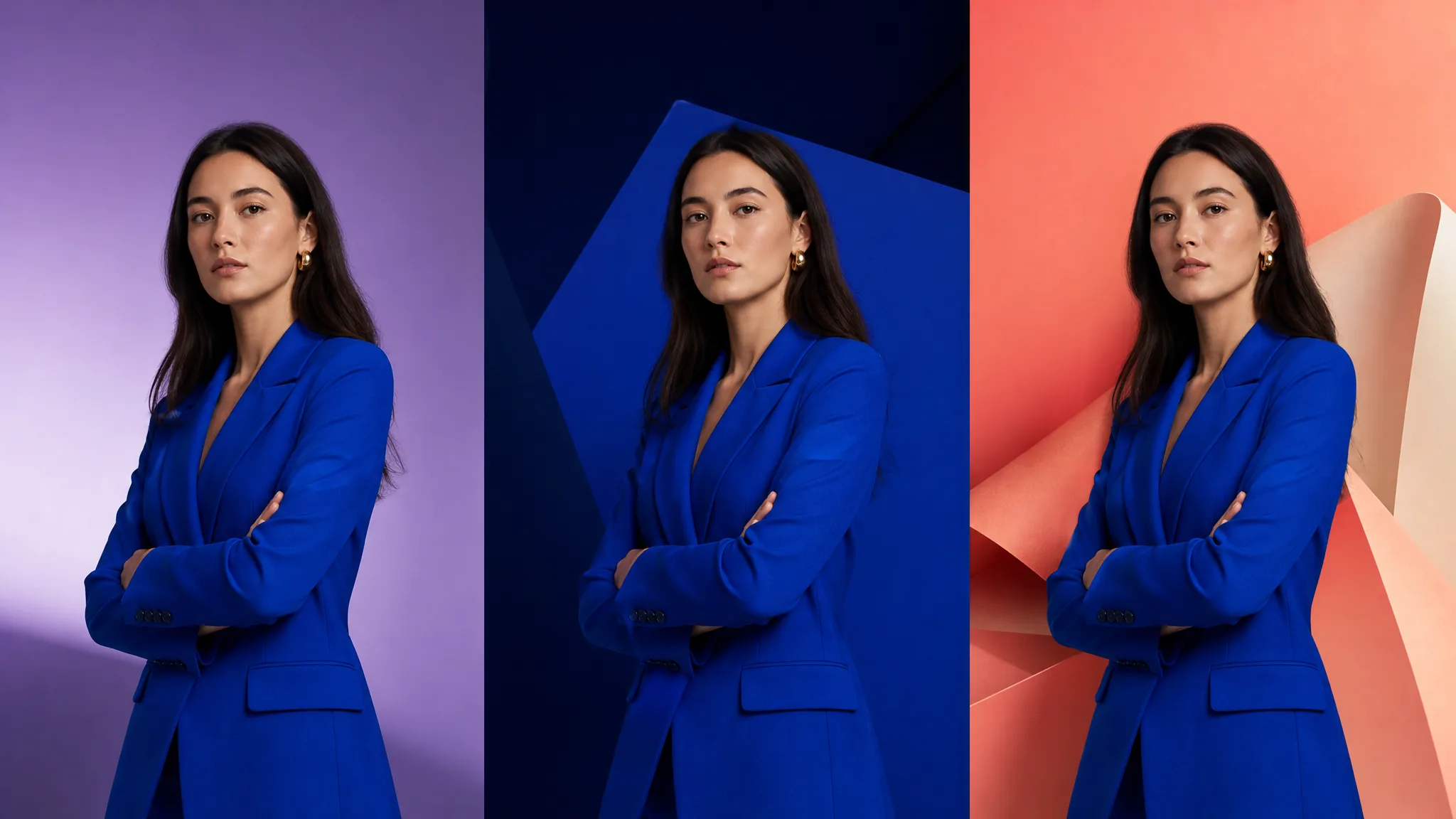
AI Mujer con traje azul, con el fondo eliminado, para tres diseños de eventos
Antes del tratamientoTras el tratamiento
Pasar directamente al siguiente paso del diseño
Mantener la coherencia de la marca al recortar la misma imagen principal
La eliminación uniforme del fondo de AI facilita la integración del mismo producto, persona o mascota en las fichas de productos de la tienda online, imágenes para redes sociales, presentaciones, anuncios y diseños de eventos. Aunque el fondo pueda cambiar, los contornos del sujeto se mantienen uniformes, lo que permite crear un sistema visual más completo a partir de un número reducido de recursos.
Mantener la coherencia en los márgenes en los distintos diseños
Ideal para productos, redes sociales y presentaciones
Descargar la imagen transparente PNG o la imagen final con fondo
Tres sencillos pasos
Cómo utilizar la herramienta de eliminación de fondos de AI
Utiliza la herramienta de eliminación de fondos de AI siguiendo estos tres pasos: selecciona una imagen original de buena calidad, comprueba los bordes más delicados y descarga la imagen recortada con el fondo deseado.
01
Seleccionar imagen
Sube, arrastra y suelta o pega PNG, JPEG o WebP, y comprueba la vista previa local. Las imágenes originales con el sujeto nítido y los bordes bien definidos proporcionan a la herramienta de eliminación de fondo de AI una mejor información sobre el contorno del cabello, el vello y los productos.
02
Hacer que AI reconozca automáticamente el sujeto
Inicia la tarea de eliminación de fondo en AI y deja que la detección automática separe el sujeto principal del entorno; mantén la página abierta mientras el modelo en la nube procesa los detalles del cabello, el vello y los contornos.
03
Selecciona el fondo y descárgalo
Comprueba en la cuadrícula el resultado de la eliminación del fondo de AI, amplía la imagen para ver los bordes difíciles, elige entre hacer el fondo transparente o sustituirlo, y luego descárgalo a través de la interfaz protegida en PNG o JPG.
Herramientas relacionadas con las imágenes
Próximo paso tras eliminar el fondo en AI
AI Una vez que la herramienta de eliminación de fondo haya generado una imagen recortada limpia, puedes ampliar la imagen original, ajustar la composición con el editor de imágenes AI o eliminar los restos de interferencias con el borrado mágico de AI.
AI Preguntas frecuentes y respuestas sobre la eliminación de fondos
Descubre los archivos compatibles con la herramienta de eliminación de fondos de AI, así como el procesamiento en la nube, los bordes precisos, la exportación transparente, la sustitución de fondos, los puntos y las imágenes de origen complejas.
AI ¿Qué funciones ofrece la herramienta de eliminación de fondo?
AI La herramienta de eliminación de fondo identifica a las personas, los productos, las mascotas o los objetos principales de la imagen, separa el sujeto del fondo que lo rodea y muestra el resultado del recorte para que lo revises. Una vez finalizado el proceso, puedes conservar el fondo transparente o elegir un fondo blanco, un color liso o una imagen que tú mismo proporciones.
¿Qué formatos de archivo y qué límites de tamaño de imagen admite la función de eliminación de fondo?
AI La herramienta de eliminación de fondo es compatible con archivos de los formatos PNG, JPEG y WebP. Las imágenes deben cumplir los límites de 10 MB y 12 millones de píxeles que se indican en el área de carga; actualmente se procesa una sola imagen de origen cada vez, lo que facilita la comprobación individual de los bordes del sujeto.
¿Cuándo se subirá la imagen para eliminar el fondo?
Una vez seleccionada la imagen, la página generará primero una vista previa local. La imagen solo se subirá una vez que hayas iniciado sesión, hayas consultado los puntos que aparecen en la página y hayas iniciado de forma activa la herramienta de eliminación de fondo de AI; hasta ese momento, ajustar la selección del fondo no generará otra tarea de pago.
AI ¿Se pueden recortar retratos, productos, mascotas y los bordes del cabello?
AI La herramienta de eliminación de fondo está pensada para retratos, productos, mascotas y objetos cotidianos. Los resultados reales pueden verse afectados por factores como la iluminación, el desenfoque por movimiento, los materiales transparentes, la similitud de colores entre el sujeto y el fondo, o el cabello y el pelaje; por ello, se recomienda ampliar la imagen y comprobar los bordes antes de descargarla.
Una vez recortado el sujeto, ¿se puede sustituir por otro fondo?
Sí. Una vez que la herramienta de eliminación de fondo de AI haya finalizado con éxito, puedes conservar el resultado transparente o colocar el sujeto sobre un fondo blanco, un color liso específico o una imagen de fondo personalizada. El resultado transparente se puede exportar en PNG, y la composición completa con fondo de relleno también se puede exportar en JPG.
¿Por qué es posible que la tarea de eliminación del fondo falle o que quede parte del fondo original?
Un formato de archivo no compatible, un número de páginas superior al permitido, un archivo ilegible o un servicio en la nube no disponible pueden provocar que la tarea de eliminación de fondo en AI falle. También pueden quedar restos cuando el sujeto y el fondo son demasiado similares; en ese caso, puedes mejorar el contraste, ajustar la imagen original o cambiar de imagen e intentarlo de nuevo.
AI Recorte inteligente
Prueba ahora mismo la eliminación de fondos en AI
Elige una imagen y deja que la herramienta de eliminación de fondos de AI separe el sujeto; comprueba los detalles de los bordes y exporta la imagen con fondo transparente, blanco, de un color liso o personalizado, según necesites.