Edición de imágenes con palabras clave

AI Editor de imágenes: modificar fotos mediante comandos de texto

Sube una imagen existente y explica en lenguaje natural al editor de imágenes de AI qué cambios quieres que realice. El editor de imágenes de AI puede ajustar la atmósfera, la iluminación, el color, la composición, el estilo, el fondo y detalles visuales concretos, sin necesidad de recrear la escena completa partiendo de un lienzo en blanco.

Control mediante lenguaje natural Coherencia entre el gráfico y el diagrama Verificar la descarga tras iniciar sesión
Seleccionar imagen
Tu fotoEdición de instrucciones

Ejemplos de edición creativa

AI Modificaciones prácticas que se pueden realizar con un editor de imágenes

Estas comparaciones muestran cómo el editor de imágenes de AI permite rediseñar habitaciones, cambiar el color de la ropa, simplificar el fondo de los retratos, optimizar las fotos de mascotas y explorar nuevas direcciones publicitarias. Dale al editor de imágenes de AI una instrucción clara sobre los detalles que deben conservarse y deja que la imagen original siga aportando contexto visual.

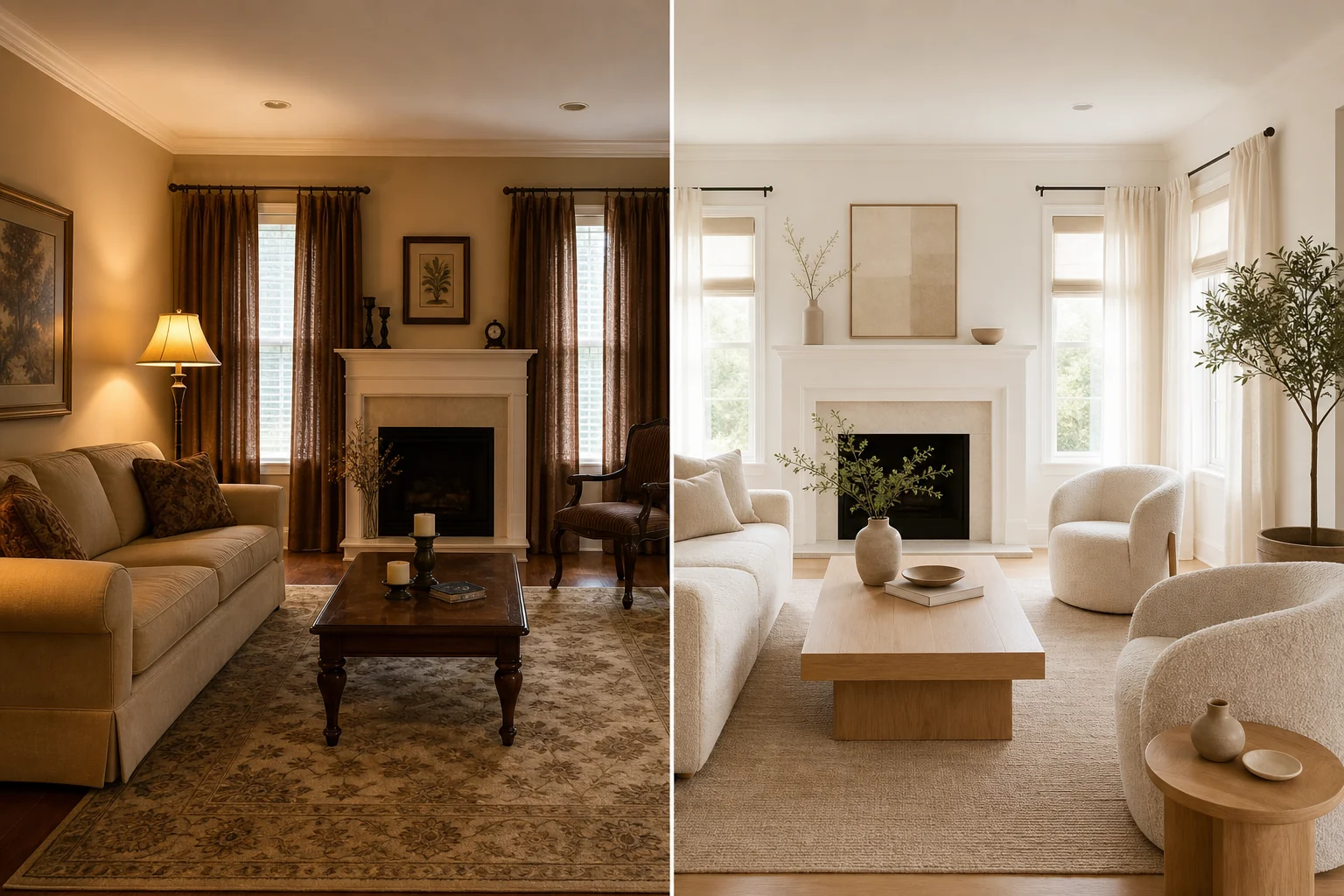
Rediseña espacios interiores con el editor de imágenes de AI
Imagen originalTras la edición

Ejemplos de edición creativa

Rediseña espacios interiores con el editor de imágenes de AI

Sube fotos de la habitación y pide al editor de imágenes de AI que pruebe estilos modernos, nórdicos, minimalistas cálidos o de lujo discreto, manteniendo al mismo tiempo que se puedan reconocer las ventanas, la perspectiva y la estructura arquitectónica principal. AI El editor de imágenes utilizará el espacio actual como contexto, lo que te permitirá probar muebles, materiales, iluminación y combinaciones de colores antes de invertir tiempo y presupuesto de verdad, indicando claramente qué elementos estructurales no se pueden modificar.
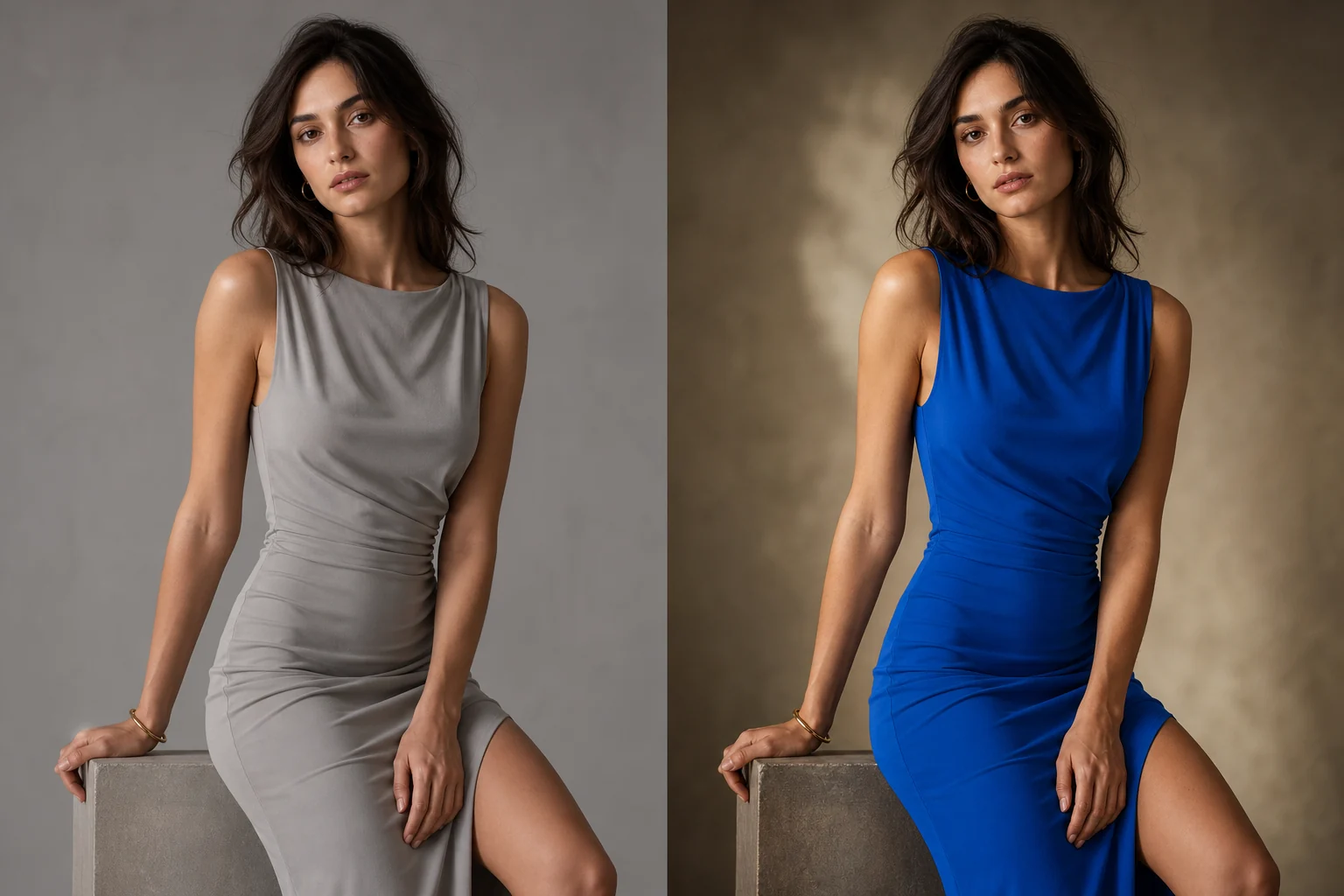

Cambiar el color de la ropa y el ambiente publicitario
Imagen originalTras la edición

Ejemplos de edición creativa

Cambiar el color de la ropa y el ambiente publicitario

Utiliza el editor de imágenes AI para modificar el color de la ropa, la iluminación o el estilo cinematográfico, sin necesidad de empezar desde un lienzo en blanco. Indica claramente al editor de imágenes AI que mantenga los personajes, las posturas, la forma de la ropa y la composición de la imagen, y que solo modifique el color y la atmósfera. Una vez generado el resultado, comprueba el tono de la piel, la textura de los tejidos, las manos, las joyas y los detalles de las marcas.

Crea retratos con calidad de estudio fotográfico con el editor de imágenes AI
Imagen originalTras la edición

Ejemplos de edición creativa

Crea retratos con calidad de estudio fotográfico con el editor de imágenes AI

Un entorno desordenado puede restar calidad a un retrato que, en principio, sería excelente. Puedes utilizar el editor de imágenes AI para crear un estudio fotográfico limpio, editar paredes o fondos publicitarios, al tiempo que mantienes estables el sujeto y el recorte. El editor de imágenes AI también permite ajustar la dirección de la luz y el color, lo que aporta una identidad visual más coherente a los perfiles, los contenidos de los creadores y las imágenes promocionales.

Crear retratos de mascotas más detallados
Imagen originalTras la edición

Ejemplos de edición creativa

Crear retratos de mascotas más detallados

Traslada a tu mascota de un entorno caótico, capturado al vuelo, a un escenario suave y retocado, para utilizarlo en tarjetas, publicaciones en redes sociales o impresiones conmemorativas. Indica al editor de imágenes de AI que conserve el color del pelaje, los patrones, la postura y la expresión, y que solo modifique el entorno y la iluminación.El pelaje y el rostro son detalles sensibles que revelan la identidad del animal, por lo que te recomendamos que compares cuidadosamente los resultados del editor de imágenes de AI con la imagen original.

Explorar diferentes orientaciones de fondo a partir de una imagen original
Imagen originalTras la edición

Ejemplos de edición creativa

Explorar diferentes orientaciones de fondo a partir de una imagen original

Conserva una composición confirmada como punto de referencia y, a continuación, utiliza el editor de imágenes de AI para explorar fondos con colores cálidos, fríos, minimalistas, de temporada o con los colores de la marca. AI El editor de imágenes permite probar más rápidamente la dirección visual de anuncios, páginas de destino, miniaturas e historias de productos, sin necesidad de volver a colocar manualmente el sujeto. Al ejecutar solo una dirección concreta cada vez, resulta más fácil comparar los resultados.

El control creativo que ofrece el editor de imágenes de AI

La imagen original, las instrucciones de texto, el resultado generado y las modificaciones se concentran en un único espacio de trabajo del editor de imágenes AI, sin necesidad de tener que cambiar constantemente entre capas, máscaras, filtros y varios programas de escritorio.

Redactado en lenguaje coloquial

Indica directamente al editor de imágenes AI cómo deben modificarse la iluminación, el fondo, el color, el estilo, los materiales o la composición. Podrás describir el resultado visual deseado sin necesidad de aprender a utilizar máscaras, capas, modos de fusión ni interfaces de escritorio complejas.

Conservar la imagen original como contexto

AI El editor de imágenes envía la imagen original junto con las instrucciones, para que el modelo de generación de imágenes pueda basarse en el sujeto, la composición y la estructura existentes. Las restricciones explícitas, como «mantener el rostro y la postura», ayudan a conservar el contexto relevante.

Comprueba los resultados antes de descargar

Alterna entre la imagen original y el resultado generado por el editor de imágenes de AI para comprobar la identidad, el texto, los detalles del producto y la composición. Optimiza las instrucciones si es necesario y descarga solo las versiones que se ajusten realmente al objetivo.

Cómo modificar fotos con el editor de imágenes de AI

Una imagen original nítida y una instrucción clara suelen ser suficientes para empezar. El editor de imágenes AI combina ambos datos para crear un proceso sencillo que incluye la subida, la descripción, la comparación y la optimización continua.

01

Subir la imagen original

Elige la versión más nítida. La imagen original proporciona al editor de imágenes de AI información sobre las personas, los objetos, la composición, la iluminación y el contexto visual general; si dispones de un archivo original de mejor calidad, no utilices una versión muy comprimida.

02

Escribe una instrucción concreta

Indica al editor de imágenes de AI qué hay que cambiar y qué hay que mantener. Las instrucciones concretas, como «utilizar un fondo de estudio de colores cálidos, pero mantener el producto tal cual», reducen la ambigüedad y facilitan la evaluación del resultado.

03

Comparar, ajustar y descargar

Compara en tamaño real y en paralelo el resultado del editor de imágenes de AI con la imagen original. Si la orientación es similar pero aún no es perfecta, puedes especificar más la siguiente indicación, volver a ejecutar el proceso y comparar varias versiones.

Herramientas relacionadas con las imágenes

Antes de realizar una edición creativa más amplia, utiliza el editor de imágenes de AI junto con funciones como la mejora de la resolución, la separación del fondo o la eliminación precisa de objetos, para preparar adecuadamente la imagen original.

AI Preguntas frecuentes sobre la edición de imágenes

Descubre cómo redactar indicaciones para el editor de imágenes de AI, conservar detalles importantes, gestionar archivos en la nube, seleccionar modelos y revisar los resultados generados.

¿Qué contenidos se pueden modificar mediante comandos de texto?

AI El editor de imágenes puede modificar la iluminación, el fondo, los colores, la atmósfera, los materiales, el estilo, la composición y los objetos visibles. Es recomendable dividir los requisitos complejos en objetivos visuales claros, uno por uno, e indicar al editor de imágenes de AI qué partes deben mantenerse sin cambios.

¿Cómo se puede mantener sin cambios una parte de una imagen?

Indica claramente las restricciones, por ejemplo: «Mantener el rostro, la postura y la vestimenta sin cambios». AI El editor de imágenes seguirá generando una nueva imagen, en lugar de modificar de forma definitiva los píxeles originales, por lo que es imprescindible comprobar los detalles relativos a la identidad, los hechos, la marca y el texto antes de su publicación.

¿El editor admite máscaras o capas?

Este editor de imágenes AI se centra en la edición mediante palabras clave y no ofrece capas ni máscaras parciales. Si necesitas eliminar con precisión una zona concreta, utiliza el borrador mágico o la herramienta de eliminación de marcas de agua y pinta directamente sobre las zonas que quieras conservar.

¿Cómo se procesarán la imagen original y la imagen resultante?

Las imágenes originales y las instrucciones se compartirán con KIE para que el editor de imágenes AI ejecute las tareas en la nube. La gestión de tareas y la descarga de resultados verificarán la cuenta actual; al igual que con el resto de herramientas en la nube de AI, no se debe subir material confidencial, regulado o altamente sensible.

¿Qué modelo de « AI » utiliza esta página?

Actualmente, el servidor vincula el editor de imágenes de AI al modelo de generación de imágenes « GPT Image 2 » de KIE, y no cambia automáticamente a fal; por lo tanto, un solo clic no generará tareas de pago duplicadas en diferentes proveedores, y el precio de los puntos de la página solo corresponde a una ruta de procesamiento fija.

Convertir una idea clara en una imagen acabada

Sube una imagen que ya tengas, describe la versión que deseas y deja que el editor de imágenes de AI genere una nueva propuesta visual; comprueba el resultado en el mismo entorno de trabajo y, a continuación, descárgalo.

Edita imágenes con AI

