AI Intelligente Hintergrundentfernung

AI Hintergrundentfernung: Erstellen eines bearbeitbaren, freigestellten Motivs

Verwenden Sie das Hintergrundentfernungstool von AI, um Personen, Produkte, Haustiere oder Alltagsgegenstände aus der ursprünglichen Szene herauszulösen. Das Hintergrundentfernungstool von AI bewahrt die Konturen von Haaren, Fell, Stoffen und Produkten und unterstützt den Export mit transparentem Hintergrund PNG, reinem weißen Hintergrund, Markenfarben oder benutzerdefinierten Hintergrundbildern.

  • AI Präzise Kantenerkennung
  • Unterstützt PNG, JPEG, WebP
  • Bis zu 12 Millionen Pixel
Von komplexen Szenen zu klaren Motiven
OriginalbildHintergrund entfernt

Lade doch mal ein Bild hoch und probier es aus

Bild hochladen

Klicken Sie auf ein Bild, ziehen Sie es per Drag & Drop oder fügen Sie es ein, um zunächst eine Vorschau auf Ihrem Computer zu erstellen.

Von komplexen Szenen zu klaren Motiven

Bild auswählen

PNG, JPEG, WebP · Maximal 10 MB

Geeignet für Porträts, Produktfotos und Haustiere

AI Präzise Kantenerkennung

Während der Vorbereitung der Bilder verbleiben die Dateien noch lokal; sie werden erst hochgeladen, sobald die Verarbeitung beginnt.

Tatsächliche Wirkung

Beispiele für die Hintergrundentfernung bei Porträts, Produkten und Haustieren auf AI

Sehen Sie sich unter AI an, wie das Tool zur Hintergrundentfernung mit feinen Haarsträhnen, Produktkonturen, sanften Schatten und Tierhaaren umgeht. In jedem Beispiel wird erläutert, warum Sie das Ergebnis der Hintergrundentfernung unter AI in voller Größe überprüfen sollten, bevor Sie das Motiv für Produktseiten, Profilbilder oder Anzeigenentwürfe verwenden.

Beispiel für die Hintergrundentfernung bei einem Porträt, bei dem die Details der Haare erhalten bleiben

Vor der BearbeitungNach der Bearbeitung

Porträt

Bearbeitung eines detailreichen Porträts mit dem Hintergrundentfernungstool von AI

Beim Entfernen des Hintergrunds bei Porträts muss das Motiv erkennbar bleiben, und ein unnatürliches Ausschnitt-Ergebnis ist zu vermeiden. AI Das Werkzeug zum Entfernen des Hintergrunds trennt die Person vom Hintergrund und bewahrt dabei den Gesichtsausdruck, die Kleidung sowie die feinen Haarsträhnen um die Konturen herum. Nachdem Sie das Ergebnis der Hintergrundentfernung unter AI auf einen neutralen Studiohintergrund, einen Markenhintergrund, eine Profilkarte oder ein Veranstaltungslayout platziert haben, überprüfen Sie bitte noch einmal die halbtransparenten Ränder.


Beispiele für Online-Freistellungen, die sich für Produktkataloge eignen
Vor der BearbeitungNach der Bearbeitung

E-Commerce

Erstellen von Produktkatalogbildern mit dem Hintergrundentfernungstool von AI

Lieferantenbilder oder Schnappschüsse vom Arbeitstisch zeigen zwar möglicherweise das richtige Produkt, es fehlt jedoch der passende Hintergrund. Mit dem Hintergrundentfernungstool von AI wird das Produkt isoliert und in einen weißen Hintergrund, eine Markenfarbe oder eine benutzerdefinierte Lebenssituation eingefügt. Dieselbe mit AI erstellte Hintergrundentfernung und Freistellung kann für den Einstell in Online-Shops, Vergleichskarten, Anzeigen und saisonale Aktionen verwendet werden, wobei die Produktkonturen einheitlich bleiben.

Beispiel für die Hintergrundentfernung bei Haustieren unter Beibehaltung der Felldetails
Vor der BearbeitungNach der Bearbeitung

Feine Kanten

Mit dem Hintergrundentfernungstool von AI die Tierhaare erhalten

Das weiche Fell, die Schnurrhaare, die Ohren und die durch Bewegung entstandenen Unschärfen auf Tierfotos verschmelzen leicht mit dem Hintergrund. AI Das Tool zur Hintergrundentfernung erstellt anhand der sichtbaren Ränder des Motivs eine sauberere Freistellung und verhindert so, dass die Konturen wie ein starres Aufkleberbild wirken. Testen Sie die Ergebnisse der Hintergrundentfernung unter AI jeweils auf hellem und dunklem Hintergrund, bevor Sie sie für Karten, Profilbilder oder Andenken verwenden.

Dasselbe Paar Turnschuhe, bei dem der ursprüngliche Hintergrund entfernt wurde, wird vor vier verschiedenen Bildhintergründen gezeigt
Vor der BearbeitungNach der Bearbeitung

Ein Bildausschnitt, viele Hintergründe

Ein Beispiel für das Ergebnis der Hintergrundentfernung mit „ AI “, geeignet für verschiedene Anwendungsfälle

AI Das Tool zur Hintergrundentfernung erstellt eine wiederverwendbare Freistellung des Motivs und ermöglicht das Umschalten zwischen transparentem PNG, reinem Weiß, Markenfarben und benutzerdefinierten Szenarien. Das gleiche Ergebnis der Hintergrundentfernung unter AI kann für Produktlistings, Profilbilder, Marktkarten, Bilder für soziale Medien und Werbekonzepte verwendet werden, ohne dass eine erneute Freistellung erforderlich ist.

  • Zunächst muss ein sauberes, transparentes Ausschnittbild erstellt werden
  • Wählen Sie „Weiß“ oder eine ausgewählte Markenfarbe
  • Lade dein eigenes Bild als endgültigen Hintergrund hoch
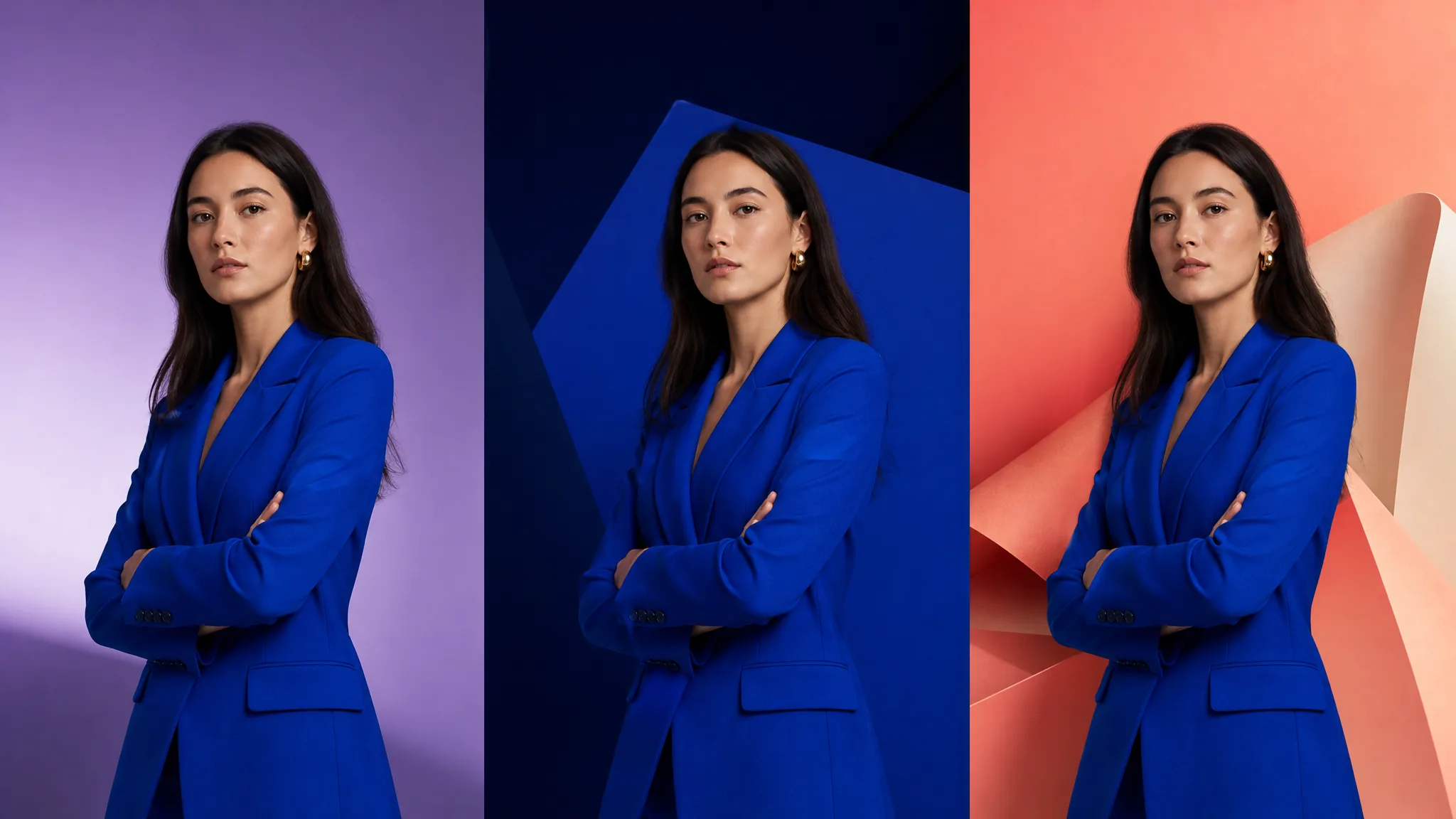
AI Frau im blauen Anzug (aus dem Hintergrund freigestellt) für drei Veranstaltungslayouts
Vor der BearbeitungNach der Bearbeitung

Direkt zum nächsten Entwurfsschritt

Sicherstellung der Markenkonsistenz bei der Freistellung desselben Motivs

Einheitliches AI Die Entfernung des Hintergrunds erleichtert das Einfügen desselben Produkts, derselben Person oder desselben Haustiers in Produktbeschreibungen, Social-Media-Bilder, Präsentationen, Anzeigen und Kampagnenlayouts. Der Hintergrund kann geändert werden, während die Ränder des Motivs einheitlich bleiben, sodass aus wenigen Bildmaterialien ein ganzheitliches visuelles System entsteht.

  • Einheitliche Ränder in verschiedenen Layouts
  • Geeignet für Produktpräsentationen, soziale Medien und Präsentationen
  • PNG -Datei ohne Hintergrund oder fertige Version mit Hintergrund herunterladen

Drei einfache Schritte

So verwenden Sie das Tool zum Entfernen des Hintergrunds unter „ AI “

So verwenden Sie das Hintergrundentfernungstool von AI in drei Schritten: Wählen Sie ein Bild mit guter Qualität aus, überprüfen Sie die feinen Kanten und laden Sie das freigestellte Motiv mit der gewünschten Hintergrundbearbeitung herunter.

  1. 01

    Bild auswählen

    Laden Sie ein Bild hoch, ziehen Sie es per Drag & Drop in das Feld oder fügen Sie es über „ PNG “, „ JPEG “ oder „ WebP “ ein und überprüfen Sie die lokale Vorschau. Quellbilder mit klarem Motiv und deutlichen Rändern liefern dem Hintergrundentfernungs-Tool von AI bessere Informationen zu Haarsträhnen, Körperbehaarung und Produktkonturen.

  2. 02

    AI -Motiv automatisch erkennen lassen

    Starten Sie den Auftrag zur Hintergrundentfernung unter AI und lassen Sie das System das Hauptmotiv automatisch von der Umgebung erkennen und trennen. Bitte lassen Sie die Seite geöffnet, während das Cloud-Modell Haarsträhnen, Körperbehaarung und Konturdetails verarbeitet.

  3. 03

    Hintergrund auswählen und herunterladen

    Überprüfen Sie das Ergebnis der Hintergrundentfernung unter AI auf dem Raster, vergrößern Sie schwierige Kanten, wählen Sie „Transparent“ oder „Hintergrund ersetzen“ aus und laden Sie die Datei anschließend über die geschützte Schnittstelle unter PNG oder JPG herunter.

Zugehörige Bildbearbeitungsprogramme

AI Nachdem das Tool zum Entfernen des Hintergrunds ein sauberes, freigestelltes Bild erzeugt hat, können Sie das Quellbild weiter vergrößern, es mit dem Bildbearbeitungsprogramm AI anpassen oder mit dem „Magischen Radierer“ unter AI verbleibende Störelemente entfernen.

AI Häufig gestellte Fragen und Antworten zur Hintergrundentfernung

Erfahren Sie mehr über AI: Das Tool zur Hintergrundentfernung unterstützt verschiedene Dateiformate, Cloud-Verarbeitung, präzise Kantenbearbeitung, transparenten Export, Hintergrundersetzung, Integration und komplexe Quellbilder.

AI Was kann das Tool zum Entfernen des Hintergrunds leisten?

AI Das Tool zum Entfernen des Hintergrunds erkennt Personen, Produkte, Haustiere oder wichtige Objekte im Bild, trennt das Motiv vom Hintergrund und liefert ein Ergebnis zur Überprüfung. Nach Abschluss des Vorgangs können Sie den transparenten Hintergrund beibehalten oder zwischen Weiß, einer einfarbigen Fläche oder einem selbst bereitgestellten Bild wählen.

Welche Dateiformate werden bei der Hintergrundentfernung unterstützt und welche Bildbeschränkungen gelten?

AI Das Tool zum Entfernen des Hintergrunds unterstützt Dateien im Format „ PNG “, „ JPEG “ und „ WebP “. Die Bilder müssen den im Upload-Bereich angezeigten Beschränkungen von 10 MB und 12 Millionen Pixeln entsprechen. Derzeit wird jeweils nur ein Quellbild verarbeitet, um die Ränder des Motivs einzeln überprüfen zu können.

Wann werden die Bilder hochgeladen, um den Hintergrund zu entfernen?

Nach der Auswahl eines Bildes wird zunächst lokal eine Vorschau erstellt. Das Bild wird erst hochgeladen, wenn Sie sich anmelden, die auf der Seite angezeigten Punkte einsehen und das Tool zur Hintergrundentfernung unter AI aktiv starten; bis dahin führt die Anpassung der Hintergrundauswahl nicht zur Erstellung eines weiteren kostenpflichtigen Auftrags.

AI Lässt sich mit der Freistellfunktion die Kontur von Personen, Produkten, Haustieren und Haaren bearbeiten?

AI Das Tool zum Entfernen des Hintergrunds eignet sich für Porträts, Produkte, Haustiere und Alltagsgegenstände. Das tatsächliche Ergebnis kann durch Faktoren wie Lichtverhältnisse, Bewegungsunschärfe, transparente Materialien, ähnliche Farben von Motiv und Hintergrund sowie Haare oder Fell beeinflusst werden. Wir empfehlen daher, die Kanten vor dem Herunterladen durch Vergrößern zu überprüfen.

Kann das Motiv nach dem Freistellen durch einen anderen Hintergrund ersetzt werden?

Ja. Nach erfolgreicher Anwendung des Hintergrundentfernungstools unter AI können Sie das transparente Ergebnis beibehalten oder das Motiv auf einen weißen, einen beliebigen einfarbigen oder einen benutzerdefinierten Hintergrund platzieren. Das transparente Ergebnis lässt sich unter PNG exportieren, die vollständige Komposition mit ausgefülltem Hintergrund unter JPG.

Warum kann das Entfernen des Hintergrunds fehlschlagen oder warum bleiben Teile des ursprünglichen Hintergrunds zurück?

Ein nicht unterstütztes Dateiformat, eine Überschreitung der Seitenbegrenzung, ein Lesefehler oder die Nichtverfügbarkeit des Cloud-Dienstes können dazu führen, dass der Auftrag zur Hintergrundentfernung auf AI fehlschlägt. Wenn sich Motiv und Hintergrund zu sehr ähneln, können Reste zurückbleiben. In diesem Fall können Sie den Kontrast verbessern, das Ausgangsbild anpassen oder ein anderes Bild verwenden und es erneut versuchen.

AI Intelligente Hintergrundentfernung

Probieren Sie es jetzt aus: AI – Hintergrundentfernung

Wählen Sie ein Bild aus, lassen Sie das Hintergrundentfernungstool von AI das Motiv freistellen, überprüfen Sie die Details an den Rändern und exportieren Sie das Bild je nach Bedarf mit transparentem, weißem, einfarbigem oder benutzerdefiniertem Hintergrund.

Bild auswählen