Bearbeitung von Bildern mit Stichworten

AI Bildbearbeitungsprogramm: Fotos mit Textbefehlen bearbeiten

Laden Sie ein vorhandenes Bild hoch und teilen Sie dem Bildbearbeitungsprogramm „ AI “ in natürlicher Sprache mit, was geändert werden soll. Das Bildbearbeitungsprogramm „ AI “ kann Atmosphäre, Beleuchtung, Farben, Bildkomposition, Stil, Hintergrund und bestimmte visuelle Details anpassen, ohne dass die gesamte Szene von Grund auf neu erstellt werden muss.

Steuerung durch natürliche Sprache Konsistenz zwischen Abbildung und Original Nach der Anmeldung den Download bestätigen
Bild auswählen
Dein BildBefehl bearbeiten

Beispiele für kreative Redaktion

AI Praktische Bearbeitungsmöglichkeiten mit einem Bildbearbeitungsprogramm

Diese Vergleiche zeigen, wie der Bildbearbeitungseditor unter AI Räume neu gestalten, die Farben von Kleidungsstücken ändern, den Hintergrund von Porträts vereinfachen, Fotos von Haustieren optimieren und neue Werbekonzepte ausprobieren kann. Geben Sie dem Bildbearbeitungseditor unter AI eine klare Anweisung, welche Details erhalten bleiben sollen, und lassen Sie das Originalbild weiterhin als visuellen Kontext dienen.

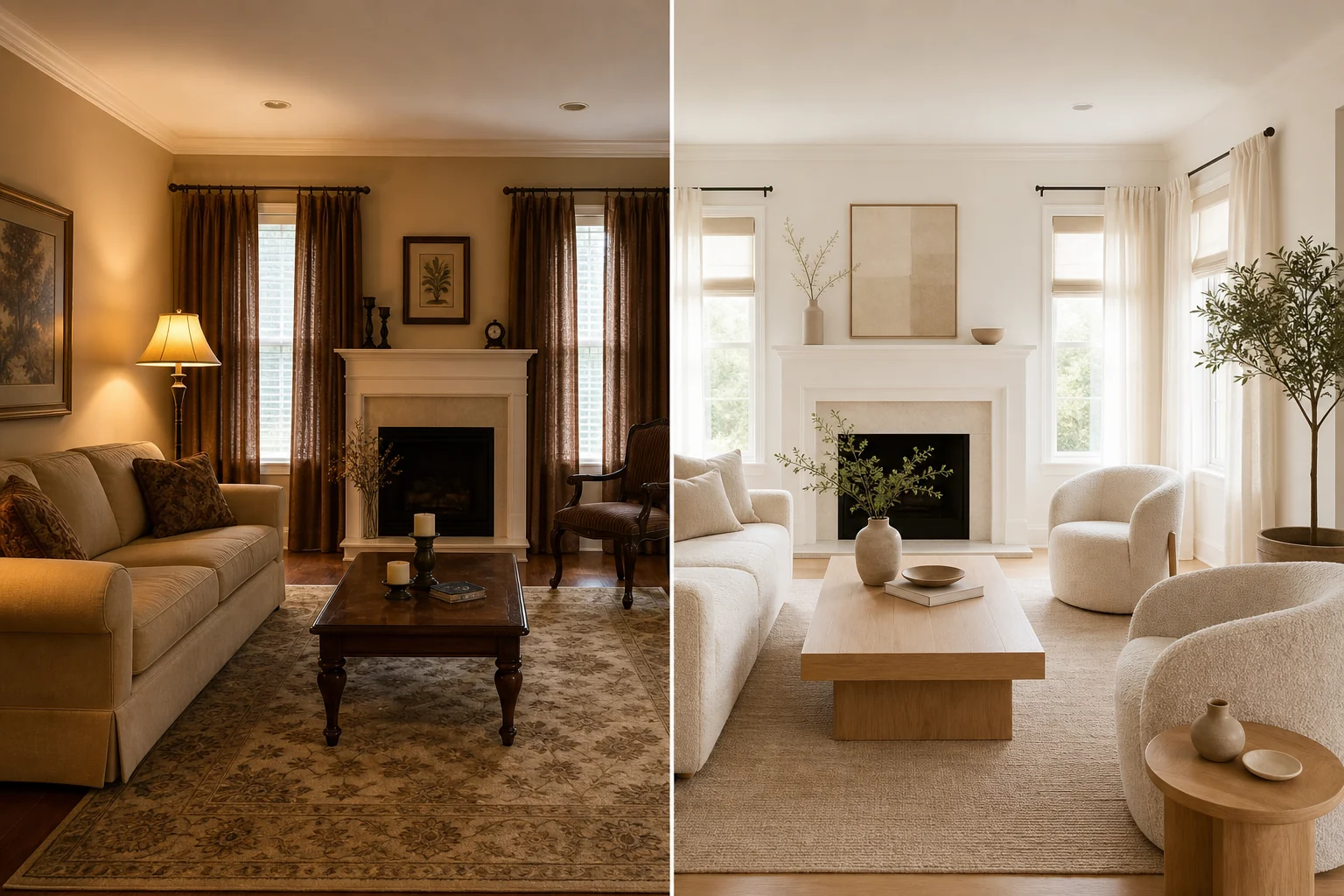
Gestalten Sie Ihre Innenräume mit dem Bildbearbeitungsprogramm „ AI “ neu
OriginalbildNach der Bearbeitung

Beispiele für kreative Redaktion

Gestalten Sie Ihre Innenräume mit dem Bildbearbeitungsprogramm „ AI “ neu

Laden Sie Fotos des Raums hoch und geben Sie an: AI Der Bildbearbeiter soll Stile wie „modern“, „nordisch“, „warmer Minimalismus“ oder „dezenter Luxus“ ausprobieren, wobei Fenster, Perspektive und die wesentlichen architektonischen Strukturen erkennbar bleiben müssen. AI Der Bildbearbeiter nutzt den vorhandenen Raum als Kontext, sodass Sie Möbel, Materialien, Beleuchtung und Farbkombinationen testen können, bevor Sie tatsächlich Zeit und Geld investieren, und gibt klar an, welche baulichen Elemente nicht verändert werden dürfen.
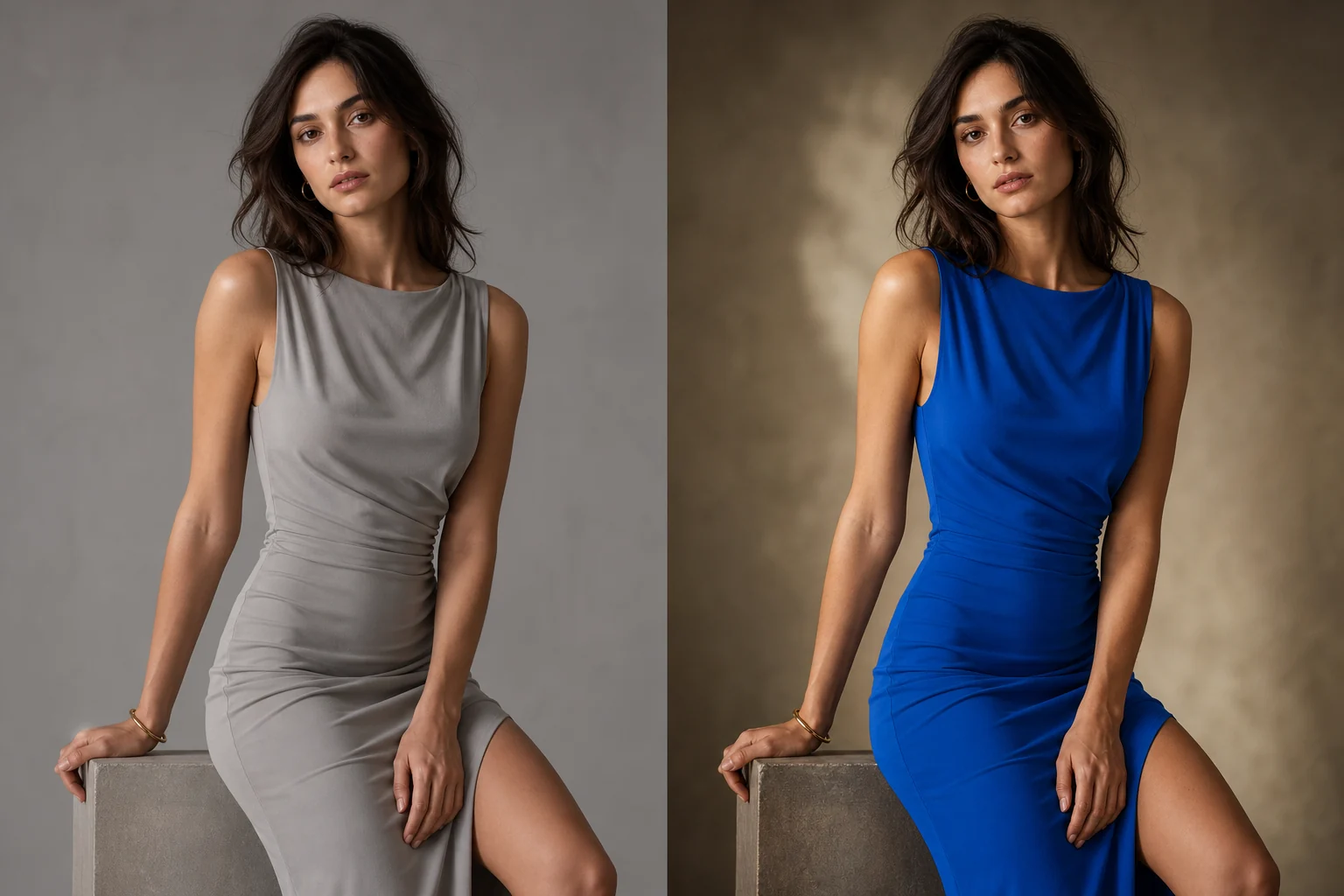

Die Farben der Kleidung und die Atmosphäre der Werbung ändern
OriginalbildNach der Bearbeitung

Beispiele für kreative Redaktion

Die Farben der Kleidung und die Atmosphäre der Werbung ändern

Verwenden Sie den Bildbearbeitungseditor unter AI, um die Farben der Kleidung, die Beleuchtung oder die Farbgebung im Filmstil anzupassen, ohne bei einer leeren Leinwand beginnen zu müssen. Weisen Sie den Bildbearbeitungseditor unter AI ausdrücklich an, die Personen, Posen, die Form der Kleidung und die Bildkomposition beizubehalten und lediglich die Farben und die Atmosphäre zu verändern. Überprüfen Sie nach der Erstellung des Ergebnisses den Hautton, die Stoffstruktur, die Hände, den Schmuck und die Markendetails.

Erstellen Sie mit dem Bildbearbeitungsprogramm „ AI “ Porträts in Studioqualität
OriginalbildNach der Bearbeitung

Beispiele für kreative Redaktion

Erstellen Sie mit dem Bildbearbeitungsprogramm „ AI “ Porträts in Studioqualität

Ein unordentliches Umfeld kann ein ansonsten hervorragendes Porträt beeinträchtigen. Mit dem Bildbearbeitungsprogramm AI können Sie ein aufgeräumtes Fotostudio erstellen, Wände oder Werbehintergründe bearbeiten und dabei das Motiv und den Bildausschnitt stabil halten. Mit dem Bildbearbeitungsprogramm AI können Sie außerdem die Lichtrichtung und die Farben anpassen, um Porträts, Creator-Inhalte und Werbebilder eine einheitlichere visuelle Identität zu verleihen.

Erstellen von noch detailreicheren Tierporträts
OriginalbildNach der Bearbeitung

Beispiele für kreative Redaktion

Erstellen von noch detailreicheren Tierporträts

Versetzen Sie Ihr Haustier aus einer zufällig aufgenommenen, unübersichtlichen Umgebung in eine sanfte, bearbeitete Kulisse – ideal für Karten, Social-Media-Beiträge oder Erinnerungsdrucke. Weisen Sie den Bildbearbeitungseditor unter AI an, Fellfarbe, Muster, Körperhaltung und Gesichtsausdruck beizubehalten und lediglich die Umgebung und die Beleuchtung zu ändern.Da Fell und Gesicht identitätsrelevante Details sind, vergleichen Sie bitte die Ergebnisse des Bildbearbeitungsprogramms unter AI sorgfältig mit dem Originalbild.

Mit einem Originalbild verschiedene Hintergrundausrichtungen erkunden
OriginalbildNach der Bearbeitung

Beispiele für kreative Redaktion

Mit einem Originalbild verschiedene Hintergrundausrichtungen erkunden

Behalten Sie ein bestätigtes Layout als Anker bei und erkunden Sie mit dem Bildbearbeitungsprogramm „ AI “ Hintergründe in warmen oder kalten Farbtönen, im minimalistischen Stil, mit saisonalen Motiven oder in den Markenfarben. AI Mit dem Bildbearbeitungsprogramm lassen sich visuelle Konzepte für Anzeigen, Landingpages, Miniaturansichten und Produktgeschichten schneller testen, ohne dass die Position des Motivs manuell neu angepasst werden muss. Da jeweils nur ein konkretes Konzept getestet wird, lassen sich die Ergebnisse leichter vergleichen.

Kreative Gestaltungsmöglichkeiten mit dem Bildbearbeitungsprogramm von AI

Das Ausgangsbild, die Textbefehle, die generierten Ergebnisse und die Bearbeitungshinweise sind alle in derselben Arbeitsfläche des Bildbearbeitungsprogramms „ AI “ zusammengefasst, sodass kein Hin- und Herwechseln zwischen Ebenen, Masken, Filtern und verschiedenen Desktop-Anwendungen erforderlich ist.

In Alltagssprache umformulieren

Teilen Sie dem Bildbearbeitungsprogramm „ AI “ direkt mit, wie Licht, Hintergrund, Farben, Stil, Textur oder Bildkomposition verändert werden sollen. Sie können das gewünschte Erscheinungsbild beschreiben, ohne sich mit Masken, Ebenen, Mischmodi und komplexen Desktop-Oberflächen auseinandersetzen zu müssen.

Das Quellbild als Kontext beibehalten

AI Der Bildbearbeitungsprogramm übermittelt das Originalbild zusammen mit den Anweisungen, damit das Bildgenerierungsmodell sich an dem vorhandenen Motiv, der Bildkomposition und der Struktur orientieren kann. Eindeutige Vorgaben wie „Gesicht und Körperhaltung beibehalten“ tragen dazu bei, wichtige Kontextelemente zu bewahren.

Ergebnisse vor dem Herunterladen überprüfen

Wechseln Sie zwischen dem Ausgangsbild und dem vom Bildbearbeitungsprogramm unter AI generierten Ergebnis hin und her, um Identität, Text, Produktdetails und Bildkomposition zu überprüfen. Optimieren Sie gegebenenfalls die Prompts und laden Sie nur die Version herunter, die den Zielen wirklich entspricht.

So bearbeiten Sie Fotos mit dem Bildbearbeitungsprogramm „ AI “

Ein scharfes Ausgangsbild und eine klare Anweisung reichen in der Regel schon aus, um loszulegen. Der Bildbearbeitungseditor von AI kombiniert diese beiden Eingaben und bildet daraus einen einfachen Arbeitsablauf: Hochladen, Beschreiben, Vergleichen und weitere Optimierung.

01

Quellbild hochladen

Wählen Sie die schärfste Version aus. Das Quellbild liefert dem Bildbearbeitungsprogramm „ AI “ Informationen zu Personen, Objekten, Bildkomposition, Lichtverhältnissen und dem gesamten visuellen Kontext; verwenden Sie keine stark komprimierte Version, wenn eine bessere Originaldatei verfügbar ist.

02

Schreibe eine konkrete Anweisung auf

Teilen Sie dem Bildbearbeiter von AI mit, was geändert werden soll und was beibehalten werden muss. Konkrete Anweisungen wie „Verwenden Sie einen Studiohintergrund in warmen Farbtönen, lassen Sie das Produkt selbst jedoch unverändert“ reduzieren Unklarheiten und erleichtern die Bewertung des Ergebnisses.

03

Vergleichen, anpassen und herunterladen

Vergleichen Sie die Ergebnisse des Bildbearbeitungsprogramms „ AI “ in voller Größe nebeneinander mit dem Originalbild. Wenn die Ausrichtung zwar in die richtige Richtung geht, aber noch nicht ganz stimmt, können Sie die nächste Eingabeanweisung präzisieren, den Vorgang erneut ausführen und mehrere Versionen miteinander vergleichen.

Zugehörige Bildbearbeitungsprogramme

Bevor Sie mit einer umfassenderen kreativen Bearbeitung beginnen, sollten Sie den Bildbearbeitungseditor von AI in Kombination mit Funktionen wie der Auflösungsverbesserung, der Hintergrundentfernung oder der präzisen Objektentfernung einsetzen, um das Ausgangsbild gezielt vorzubereiten.

AI Häufig gestellte Fragen zur Bildbearbeitung

Erfahren Sie, wie Sie Prompts für den Bildbearbeitungseditor von AI verfassen, wichtige Details beibehalten, Dateien in der Cloud verarbeiten, Modelle auswählen und die generierten Ergebnisse überprüfen.

Welche Inhalte können mit Textbefehlen geändert werden?

AI Mit dem Bildbearbeitungsprogramm lassen sich Beleuchtung, Hintergrund, Farben, Stimmung, Texturen, Stil, Bildkomposition und sichtbare Objekte verändern. Komplexe Anforderungen sollten am besten in einzelne, klar definierte visuelle Ziele unterteilt werden, und dem Bildbearbeitungsprogramm unter AI sollte mitgeteilt werden, welche Teile unverändert bleiben müssen.

Wie kann man einen Teil eines Bildes unverändert lassen?

Geben Sie die Einschränkungen direkt an, zum Beispiel „Gesicht, Körperhaltung und Kleidung unverändert lassen“. AI Der Bildbearbeitungsdienst erstellt dennoch ein neues Bild, anstatt die ursprünglichen Pixel deterministisch zu ändern. Daher müssen Details zu Identität, Fakten, Marken und Text vor der Veröffentlichung überprüft werden.

Unterstützt der Editor Masken oder Ebenen?

Dieser Bildbearbeitungseditor unter AI ist auf die Bearbeitung anhand von Stichwörtern spezialisiert und bietet keine Ebenenstapel oder partielle Masken. Wenn Sie einen bestimmten Bereich präzise entfernen möchten, verwenden Sie bitte den „Magischen Radierer“ oder das Werkzeug zum Entfernen von Wasserzeichen und streichen Sie direkt über die Stellen, die wiederhergestellt werden sollen.

Wie werden das Ausgangsbild und das Ergebnisbild verarbeitet?

Die Quellbilder und Befehle werden an KIE übermittelt, damit der Bildbearbeitungsdienst AI die Aufgaben in der Cloud ausführen kann. Bei der Abfrage der Aufgaben und dem Herunterladen der Ergebnisse wird das aktuelle Konto überprüft. Wie bei allen anderen Cloud-Tools unter AI sollten Sie keine vertraulichen, regulierten oder hochsensiblen Inhalte hochladen.

Welches „ AI “-Modell wird auf dieser Seite verwendet?

Der Server bindet den Bildbearbeitungseditor unter AI derzeit fest an das Bildgenerierungsmodell unter GPT Image 2 auf KIE. Es erfolgt keine automatische Umschaltung auf fal, sodass ein einzelner Klick keine doppelten Zahlungsaufträge bei verschiedenen Anbietern verursacht und der Preis für die Seitenpunkte nur einem festen Verarbeitungsweg entspricht.

Eine klare Idee in ein fertiges Bild umsetzen

Laden Sie ein vorhandenes Bild hoch, beschreiben Sie die gewünschte Version, lassen Sie den Bildeditor von AI eine neue visuelle Ausrichtung erstellen und laden Sie das Ergebnis herunter, nachdem Sie es in derselben Arbeitsumgebung überprüft haben.

Bilder mit AI bearbeiten

