AI Intelligent baggrundsfjernelse

AI Fjernelse af baggrund: Generering af et redigerbart motiv uden baggrund

Brug baggrundsfjernelsesværktøjet på AI til at adskille personer, varer, kæledyr eller hverdagsgenstande fra den oprindelige scene. Baggrundsfjernelsesværktøjet på AI bevarer konturerne af hårstrå, pels, tekstiler og varer og understøtter eksport til gennemsigtig PNG, ren hvid baggrund, brandfarve eller et brugerdefineret baggrundsbillede.

  • AI Genkendelse af fine kanter
  • Understøtter PNG, JPEG, WebP
  • Op til 12 millioner pixel
Fra komplekse scener til et klart motiv
Det oprindelige billedeBaggrunden er fjernet

Prøv at uploade dit billede

Upload billede

Klik på, træk og slip eller indsæt et billede for først at få vist en forhåndsvisning lokalt.

Fra komplekse scener til et klart motiv

Vælg et billede

PNG, JPEG, WebP · Maks. 10 MB

Velegnet til portrætter, produktbilleder og kæledyr

AI Genkendelse af fine kanter

Når billederne forberedes, forbliver filerne lokalt; de uploades først, når behandlingen påbegyndes.

Det faktiske resultat

Eksempler på fjernelse af baggrunden fra portrætter, produkter og kæledyr på AI

Se, hvordan AI's baggrundsfjernelsesværktøj håndterer fine hårstrå, produktkonturer, bløde skygger og kæledyrspels. Hvert eksempel viser, hvorfor du bør kontrollere resultatet af baggrundsfjernelsen på AI i fuld størrelse, inden du bruger motivet til produktsider, profilbilleder eller annoncedesign.

Eksempel på portræt med baggrundsfjernelse, hvor hårstråenes detaljer bevares

Før behandlingenEfter behandlingen

Portrætter

Behandling af detaljerede portrætter med baggrundsfjernelsesværktøjet på AI

Når man fjerner baggrunden fra et portræt, er det vigtigt, at motivet forbliver genkendeligt, og at man undgår, at det ser ud som om det er klippet ud. AI Baggrundsfjernelsesværktøjet adskiller personen fra baggrunden, samtidig med at det bevarer ansigtsudtryk, tøj og de fine hårstrå omkring konturerne. Når du har placeret resultatet af baggrundsfjernelsen fra AI på en neutral studiebaggrund, en brandbaggrund, et profilbillede eller et eventlayout, skal du kontrollere de halvgennemsigtige kanter igen.


Eksempler på online baggrundsfjernelse, der er velegnet til produktkataloger
Før behandlingenEfter behandlingen

E-handel

Opret produktkatalogbilleder med baggrundsfjernelsesværktøjet på AI

Billeder fra leverandører eller hurtige optagelser på et arbejdsbord kan vise den rigtige vare, men mangler den rette ramme. Med værktøjet til baggrundsfjernelse på AI isoleres varen, så den placeres på en hvid baggrund, i brandfarver eller i en brugerdefineret hverdagsscene. Den samme udskårne baggrund fra AI kan bruges til produktopslag i webshoppen, sammenligningskort, reklamer og sæsonkampagner, samtidig med at varens konturer forbliver ensartede.

Eksempel på fjernelse af baggrunden fra et kæledyrsbillede, hvor hårdetaljerne bevares
Før behandlingenEfter behandlingen

Fine kanter

Brug værktøjet til fjernelse af baggrunden på AI til at bevare kæledyrets pels

Den bløde pels, skæg, ører og bevægelsesuskarpe kanter på kæledyrsbilleder kan let smelte sammen med baggrunden. AI Værktøjet til baggrundsfjernelse skaber en renere udskæring baseret på motivets synlige konturer, så konturerne ikke bliver som stive klistermærker. Placer resultatet af baggrundsfjernelsen fra AI på henholdsvis lyse og mørke baggrunde for at kontrollere det, inden du bruger det til kort, profilbilleder eller mindedesign.

Det samme par sportssko, hvor den oprindelige baggrund er fjernet, vises på fire forskellige billedbaggrunde
Før behandlingenEfter behandlingen

Én udskåret figur, flere baggrunde

Et eksempel på resultatet af baggrundsfjernelse fra AI, der passer til mange forskellige situationer

AI Værktøjet til fjernelse af baggrund opretter et genanvendeligt udskåret motiv, som kan skiftes mellem gennemsigtig PNG, ren hvid, brandfarver og brugerdefinerede scener. Det samme resultat af baggrundsfjernelsen AI kan bruges til produktopslag, profilbilleder, markedsføringskort, billeder til sociale medier og reklamekoncepter uden behov for at udskære motivet på ny.

  • Først skal man få et rent, gennemsigtigt udskåret billede
  • Vælg hvid eller en udvalgt brandfarve
  • Upload dit eget billede som den endelige baggrund
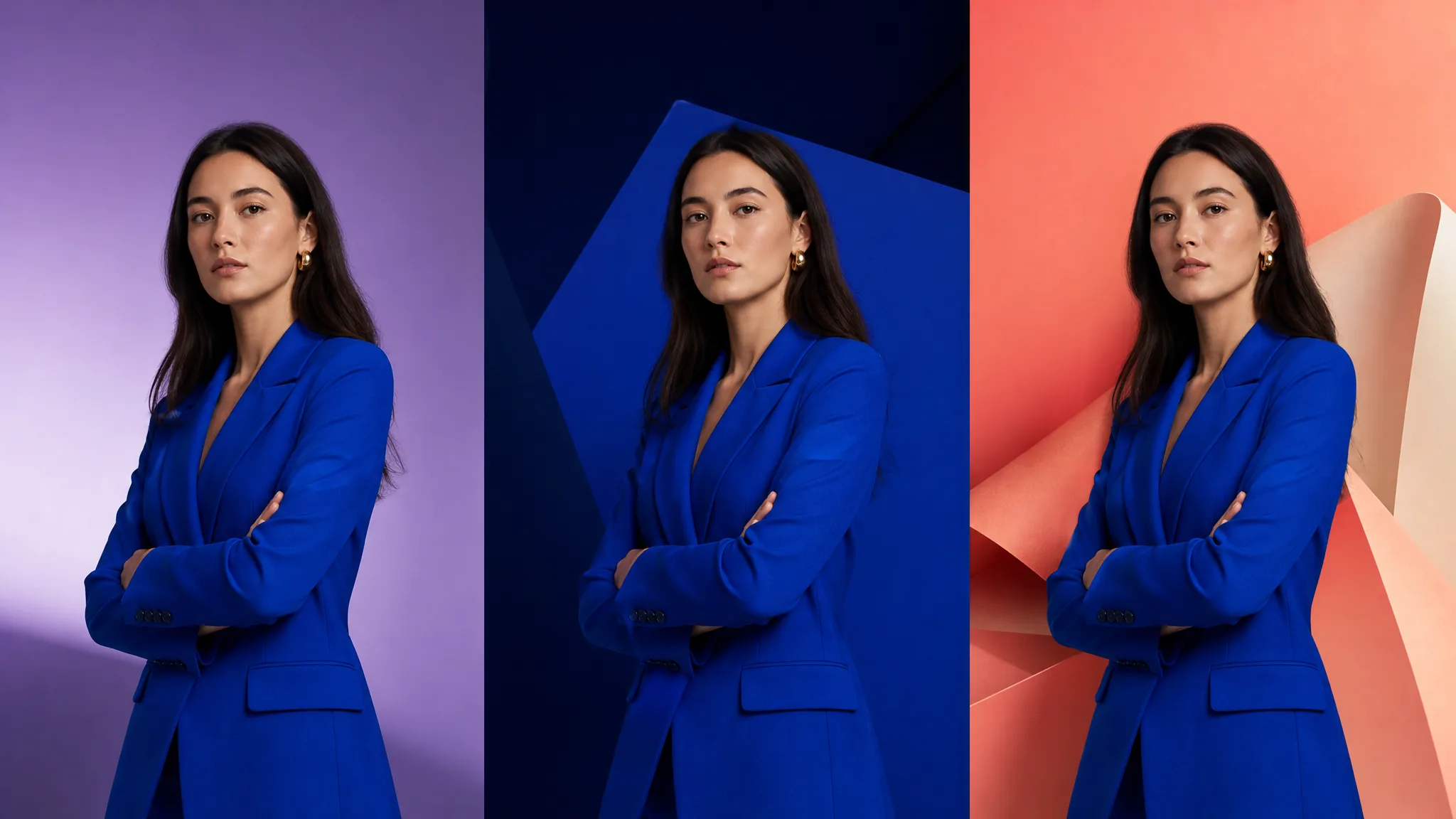
AI Kvinde i blå jakkesæt med udskåret baggrund til tre forskellige layoutvarianter
Før behandlingenEfter behandlingen

Gå direkte videre til næste trin i designprocessen

Sørg for, at det samme udskårne motiv opretholder brandkonsistensen

Ensartede AI baggrundsfjernelser gør det nemmere at indsætte det samme produkt, den samme person eller det samme kæledyr i produktbeskrivelser, billeder til sociale medier, præsentationer, reklamer og kampagnelayouter. Baggrunden kan ændres, mens motivets kanter forbliver ensartede, hvilket gør det muligt at skabe et mere sammenhængende visuelt udtryk ud fra et begrænset antal billeder.

  • Ensartede kanter på tværs af forskellige layout
  • Velegnet til produkter, sociale medier og præsentationer
  • Download den gennemsigtige fil PNG eller den færdige version med baggrund

Tre enkle trin

Sådan bruger du værktøjet til fjernelse af baggrunden på AI

Sådan bruger du baggrundsfjernelsesværktøjet på AI i tre trin: Vælg et originalt billede af høj kvalitet, kontroller de fine kanter, og download det udskårne motiv med den ønskede baggrundsbehandling.

  1. 01

    Vælg et billede

    Upload, træk og slip eller indsæt PNG, JPEG eller WebP, og tjek den lokale forhåndsvisning. Kildebilleder med et tydeligt motiv og skarpe kontraster i kanterne giver AI's baggrundsfjernelsesværktøj bedre information om hårstrå, pels og produktkonturer.

  2. 02

    Lad AI automatisk genkende motivet

    Start opgaven » AI « til fjernelse af baggrunden, og lad den automatiske genkendelse adskille hovedmotivet fra det omgivende miljø. Hold siden åben, mens cloud-modellen behandler detaljer som hårstrå, kropsbehåring og konturer.

  3. 03

    Vælg baggrund og download

    Kontroller resultatet af baggrundsfjernelsen på AI på skakbrættet, forstør for at se vanskelige kanter, vælg gennemsigtig eller udskift baggrunden, og download derefter via den beskyttede grænseflade på PNG eller JPG.

Relaterede billedværktøjer

AI Når værktøjet til fjernelse af baggrunden har genereret et rent udskåret billede, kan du fortsætte med at forstørre det oprindelige billede, justere billedet ved hjælp af billedredigeringsprogrammet AI eller fjerne resterende forstyrrelser med den magiske sletningsfunktion på AI.

AI Ofte stillede spørgsmål og svar om fjernelse af baggrunden

Læs mere om AI – værktøjet til fjernelse af baggrunde understøtter filformater, cloud-behandling, præcise kanter, gennemsigtig eksport, baggrundsudskiftning, integration og komplekse kildebilleder.

AI Hvad kan værktøjet til fjernelse af baggrunden?

AI Værktøjet til fjernelse af baggrund genkender personer, varer, kæledyr eller vigtige objekter i billedet, adskiller motivet fra den omgivende baggrund og viser det udskårne resultat, som du kan gennemse. Når processen er afsluttet, kan du enten beholde den gennemsigtige baggrund eller vælge hvid, en ensfarvet baggrund eller et billede, du selv har leveret.

Hvilke filformater understøtter baggrundsfjernelsen, og hvilke begrænsninger gælder der for billederne?

AI Værktøjet til fjernelse af baggrund understøtter filer i formaterne PNG, JPEG og WebP. Billederne skal overholde de begrænsninger på 10 MB og 12 millioner pixels, der vises i upload-området. I øjeblikket behandles der ét kildebillede ad gangen, hvilket gør det nemmere at kontrollere motivets kanter enkeltvis.

Hvornår bliver billedet uploadet, så baggrunden fjernes?

Når du har valgt et billede, genereres der først en forhåndsvisning lokalt på siden. Billedet uploades først, når du har logget ind, set de point, der vises på siden, og aktivt startet værktøjet til fjernelse af baggrunden på AI; indtil da vil justering af baggrundsvalget ikke medføre oprettelsen af en ny betalingsopgave.

AI Kan man bruge billedudskæring til portrætter, varer, kæledyr og hårkanter?

AI Værktøjet til fjernelse af baggrund er beregnet til portrætter, produkter, kæledyr og hverdagsgenstande. Det faktiske resultat kan påvirkes af faktorer som belysning, bevægelsesslør, gennemsigtige materialer, ensfarvede motiver og baggrunde samt hårstrå eller pels. Det anbefales derfor at forstørre billedet og kontrollere kanterne, inden du downloader det.

Når motivet er udskåret, kan det så erstattes med en anden baggrund?

Ja. Når AI -værktøjet til fjernelse af baggrund har udført sin opgave, kan du enten beholde det gennemsigtige resultat eller placere motivet på en hvid baggrund, en valgt ensfarvet baggrund eller et brugerdefineret baggrundsbillede. Det gennemsigtige resultat kan eksporteres via PNG, og den komplette komposition med udfyldt baggrund kan også eksporteres via JPG.

Hvorfor kan fjernelse af baggrunden mislykkes, eller hvorfor kan der forblive rester af den oprindelige baggrund?

Fejl i filformatet, overskridelse af sidegrænsen, læsefejl eller utilgængelighed af cloudtjenesten kan alle medføre, at opgaven med at fjerne baggrunden på AI mislykkes. Der kan også forekomme rester, hvis motivet og baggrunden ligner hinanden for meget. Du kan forbedre kontrasten, justere kildebilledet eller udskifte billedet og prøve igen.

AI Intelligent baggrundsfjernelse

Prøv det nu: AI – fjernelse af baggrund

Vælg et billede, lad AI's baggrundsfjernelsesværktøj udskille motivet, kontroller detaljerne langs kanterne, og eksporter efter behov med gennemsigtig, hvid, ensfarvet eller brugerdefineret baggrund.

Vælg et billede