Redigering af billeder med nøgleord

AI Billedredigeringsprogram: Rediger billeder med tekstkommandoer

Upload et eksisterende billede, og fortæl billedredigeringsprogrammet AI i naturligt sprog, hvad der skal ændres. Billedredigeringsprogrammet AI kan justere stemning, belysning, farver, komposition, stil, baggrund og specifikke visuelle detaljer, uden at du behøver at genskabe hele scenen fra bunden på et tomt lærred.

Styring via naturligt sprog Overensstemmelse mellem figur og tegning Bekræft download efter login
Vælg et billede
Dit billedeRedigering af kommandoer

Eksempler på kreativ redigering

AI Praktiske ændringer, som billedredigeringsprogrammet kan udføre

Disse sammenligninger viser, hvordan billedredigeringsværktøjet på AI kan omdesigne rum, ændre farver på tøj, forenkle baggrunden på portrætter, optimere billeder af kæledyr og udforske nye retninger inden for reklame. Giv billedredigeringsværktøjet på AI en klar instruktion om, hvilke detaljer der skal bevares, og lad det originale billede fortsat danne den visuelle kontekst.

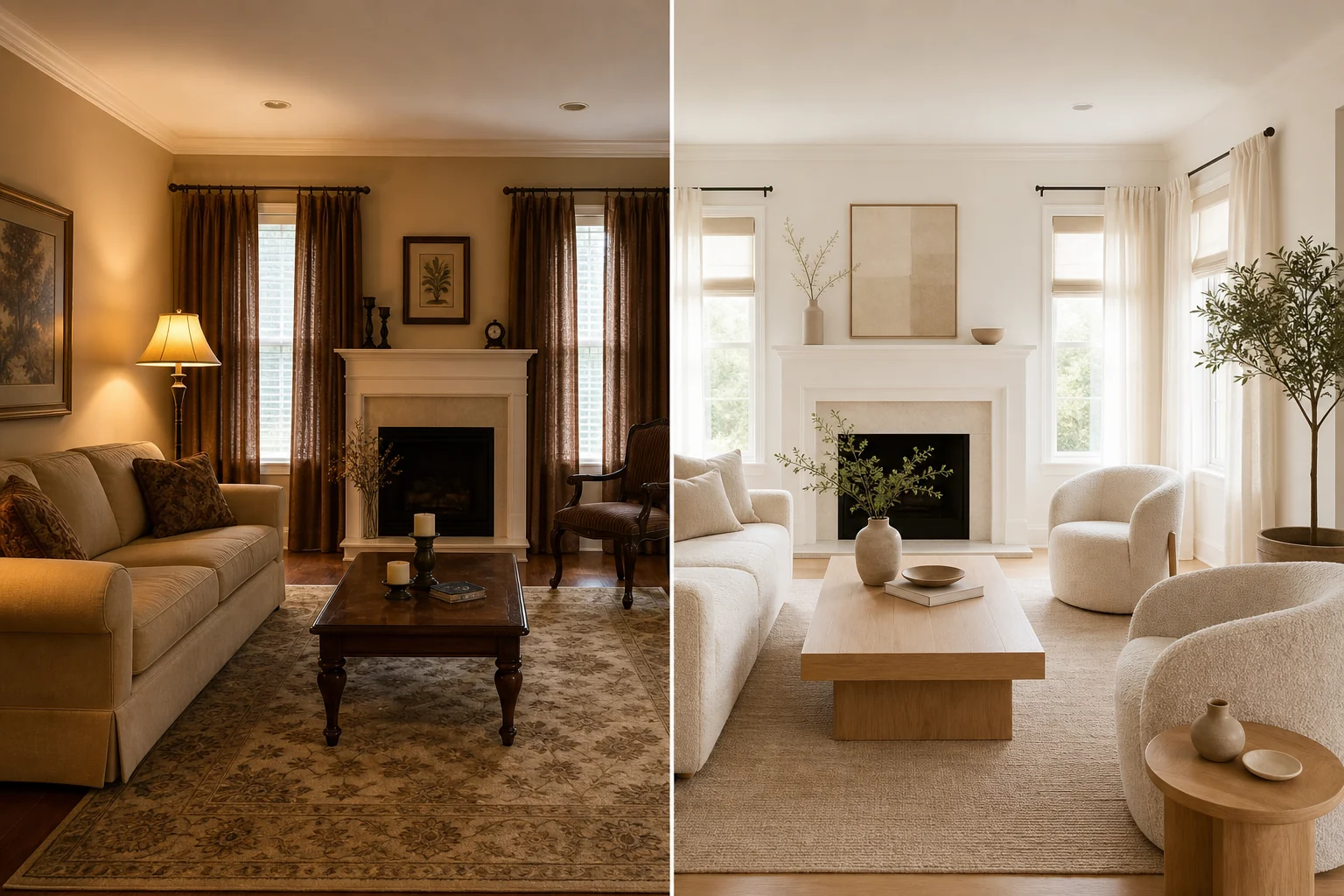
Omdesign af indendørsrum med billedredigeringsprogrammet AI
Det oprindelige billedeEfter redigering

Eksempler på kreativ redigering

Omdesign af indendørsrum med billedredigeringsprogrammet AI

Upload billeder af rummet med følgende krav: AI. Prøv med en moderne, nordisk, varm minimalistisk eller let luksuriøs stil i billedredigeringsprogrammet, samtidig med at vinduer, perspektiv og de centrale arkitektoniske strukturer forbliver genkendelige. AI Billedredigeringsværktøjet bruger det eksisterende rum som kontekst, så du kan afprøve møbler, materialer, belysning og farvesammensætninger, inden du for alvor investerer tid og penge, og tydeligt angiver, hvilke strukturelle elementer der ikke må ændres.
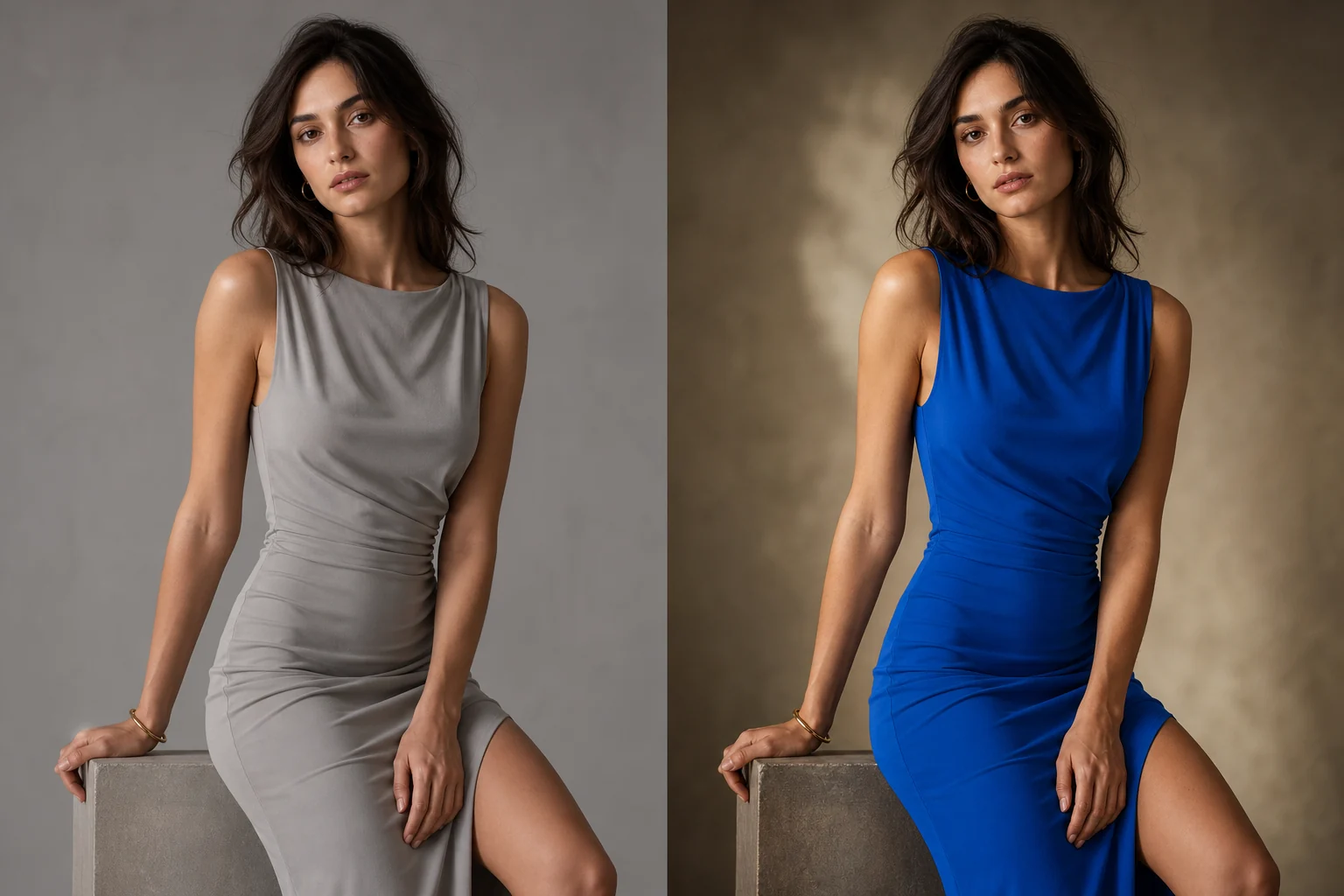

Ændring af tøjets farve og reklamens stemning
Det oprindelige billedeEfter redigering

Eksempler på kreativ redigering

Ændring af tøjets farve og reklamens stemning

Brug billedredigeringsværktøjet på AI til at ændre tøjets farver, belysningen eller den filmiske farvebehandling, uden at skulle starte fra et tomt lærred. Angiv tydeligt, at billedredigeringsværktøjet på AI skal bevare personerne, deres kropsholdninger, tøjets former og billedkompositionen, og kun ændre farverne og stemningen. Når resultatet er færdigt, skal du kontrollere hudfarver, stoffers tekstur, hænder, smykker og mærkedetaljer.

Skab portrætter i studiekvalitet med billedredigeringsprogrammet AI
Det oprindelige billedeEfter redigering

Eksempler på kreativ redigering

Skab portrætter i studiekvalitet med billedredigeringsprogrammet AI

Et rodet miljø kan forringe et ellers fremragende portræt. Du kan lade billedredigeringsprogrammet AI skabe et rent fotostudie, redigere vægge eller reklamebaggrunde, samtidig med at motivet og beskæringen forbliver stabile. Billedredigeringsprogrammet AI kan også justere lysretningen og farverne, så profilbilleder, indhold fra kreative brugere og reklamebilleder får en mere ensartet visuel identitet.

At skabe mere detaljerede portrætter af kæledyr
Det oprindelige billedeEfter redigering

Eksempler på kreativ redigering

At skabe mere detaljerede portrætter af kæledyr

Flyt dit kæledyr fra et tilfældigt, rodet miljø til en blød, redigeret scene, som kan bruges til kort, indlæg på sociale medier eller trykte minder. Bed billedredigeringsværktøjet på AI om at bevare pelsfarve, mønster, kropsholdning og udtryk, og kun ændre omgivelserne og belysningen.Pels og ansigt er identitetsfølsomme detaljer. Sammenlign derfor omhyggeligt resultatet fra billedredigeringsværktøjet på AI med det originale billede.

Udforsk forskellige baggrundsretninger ud fra et enkelt originalbillede
Det oprindelige billedeEfter redigering

Eksempler på kreativ redigering

Udforsk forskellige baggrundsretninger ud fra et enkelt originalbillede

Gem et bekræftet layout som udgangspunkt, og brug derefter billedredigeringsværktøjet » AI « til at udforske baggrunde i varme farver, kolde farver, minimalistiske, sæsonbestemte eller brandfarver. AI Med billedredigeringsværktøjet kan du hurtigere teste den visuelle retning for annoncer, landingssider, miniaturer og produktfortællinger uden at skulle genoprette motivets placering manuelt. Kør kun én klar retning ad gangen, så det er nemmere at sammenligne resultaterne.

Fokuseret kreativ kontrol med billedredigeringsprogrammet fra AI

Kildebilledet, tekstkommandoer, det genererede resultat og redigeringsretningslinjer er alle samlet i ét og samme AI billedredigeringsarbejdsområde, så man undgår at skulle skifte frem og tilbage mellem lag, masker, filtre og flere forskellige desktop-programmer.

Redigeret i dagligdags sprog

Fortæl direkte til billedredigeringsprogrammet AI, hvordan lys, baggrund, farver, stil, tekstur eller komposition skal ændres. Du behøver ikke at lære om masker, lag, blandingsmetoder og komplicerede brugergrænseflader for at kunne beskrive det ønskede udseende.

Bevar kildebilledet som kontekst

AI Billedredigeringsprogrammet sender det oprindelige billede sammen med instruktionerne, så billedgenereringsmodellen kan tage udgangspunkt i det eksisterende motiv, den eksisterende komposition og den eksisterende struktur. Klare begrænsninger som f.eks. »Bevar ansigter og kropsholdninger« bidrager til at bevare vigtig kontekst.

Kontroller resultaterne, før du downloader

Skift mellem det oprindelige billede og det resultat, der er genereret af billedredigeringsværktøjet på AI, og tjek identitet, tekst, produktdetaljer og komposition. Optimér promptteksten om nødvendigt, og download kun den version, der virkelig opfylder målsætningen.

Sådan redigerer du billeder med billedredigeringsprogrammet AI

Et klart kildebillede og en tydelig instruktion er som regel nok til at komme i gang. AI -billedredigeringsprogrammet kombinerer disse to input og skaber en enkel proces med upload, beskrivelse, sammenligning og yderligere optimering.

01

Upload kildebillede

Vælg den skarpeste version. Kildebilledet giver billedredigeringsprogrammet AI oplysninger om personer, objekter, billedkomposition, belysning og den overordnede visuelle kontekst; hvis der findes en bedre originalfil, bør du undgå at bruge en stærkt komprimeret version.

02

Skriv en konkret instruktion

Fortæl billedredaktøren på AI, hvad der skal ændres, og hvad der skal bevares. Konkrete instruktioner som f.eks. »Brug en studiebaggrund i varme farver, men lad selve varen forblive uændret« kan mindske uklarheder og gøre det lettere at vurdere resultatet.

03

Sammenlign, juster og download

Sammenlign resultatet fra billedredigeringsværktøjet på AI side om side med det originale billede i fuld størrelse. Hvis retningen er tæt på, men ikke helt korrekt, kan du gøre den næste prompt mere specifik, køre den igen og sammenligne flere versioner.

Relaterede billedværktøjer

Inden du går i gang med en mere omfattende kreativ redigering, kan du bruge billedredigeringsværktøjet AI sammen med funktioner som opløsningsforbedring, baggrundsfjernelse eller præcis objektfjernelse til at forberede kildebilledet målrettet.

AI Ofte stillede spørgsmål om billedredigering

Lær, hvordan du skriver prompter til billedredigeringsværktøjet » AI «, bevarer vigtige detaljer, håndterer filer i skyen, vælger modeller og kontrollerer de genererede resultater.

Hvad kan man ændre med tekstkommandoer?

AI Billedredigeringsprogrammet kan ændre belysning, baggrund, farver, stemning, materialer, stil, komposition og synlige objekter. Komplekse ønsker bør helst opdeles i enkelte, klare visuelle mål, og du bør angive over for billedredigeringsprogrammet på AI, hvilke dele der skal forblive uændrede.

Hvordan kan man bevare en del af billedet uændret?

Angiv begrænsningerne direkte, f.eks. »Ansigt, kropsholdning og påklædning skal forblive uændrede«. AI Billedredigeringsprogrammet genererer stadig et nyt billede i stedet for at ændre de oprindelige pixels på en deterministisk måde, og derfor skal identitet, fakta, mærker og tekstdetaljer kontrolleres inden offentliggørelse.

Understøtter redigeringsprogrammet masker eller lag?

Dette billedredigeringsprogram på AI er specialiseret i redigering ud fra nøgleord og tilbyder ikke lagstak eller lokale masker. Hvis du ønsker at fjerne et bestemt område præcist, skal du bruge det magiske viskelæder eller værktøjet til fjernelse af vandmærker og direkte male på de steder, hvor du ønsker at gendanne billedet.

Hvordan behandles udgangsbilledet og resultatbilledet?

Kildebilledet og instruktionerne deles med KIE, så billedredigeringsværktøjet på AI kan udføre opgaven i skyen. Ved opgaveafstemning og download af resultater verificeres den aktuelle konto; ligesom med andre cloud-baserede værktøjer på AI bør du undlade at uploade fortroligt, reguleret eller særdeles følsomt materiale.

Hvilken AI -model bruger denne side?

Serveren knytter i øjeblikket billedredigeringsværktøjet på AI til billedgenereringsmodellen GPT Image 2 på KIE og skifter ikke automatisk til fal. Derfor vil et enkelt klik ikke medføre gentagne betalingsopgaver hos forskellige udbydere, og prisen for sidepoint svarer kun til én fast behandlingsvej.

At omdanne en klar idé til et færdigt billede

Medbring dine eksisterende billeder, beskriv den version, du ønsker, og lad billedredigeringsværktøjet på AI generere en ny visuel retning. Du kan derefter gennemse resultatet i det samme arbejdsmiljø, før du downloader det.

Rediger billeder med AI

