AI Inteligentní ořezávání obrázků

AI Odstranění pozadí: Vytvoření upravitelného výřezu hlavního objektu

Pomocí nástroje pro odstranění pozadí AI oddělte osoby, zboží, domácí mazlíčky nebo běžné předměty od původní scény. Nástroj pro odstranění pozadí AI zachová kontury vlasů, srsti, látek a zboží a podporuje export s průhledným pozadím PNG, čistě bílým pozadím, barvou značky nebo vlastním obrázkem pozadí.

  • AI Rozpoznávání jemných okrajů
  • Podporuje PNG, JPEG, WebP
  • Až 12 milionů pixelů
Od složitých scén k čistému objektu
Původní obrázekPozadí bylo odstraněno

Zkuste nahrát svou fotku

Nahrát obrázek

Klikněte na obrázek, přetáhněte jej nebo vložte a nejprve si připravte náhled v místním úložišti.

Od složitých scén k čistému objektu

Vyberte obrázek

PNG, JPEG, WebP · Maximální 10 MB

Vhodné pro portréty, produktové fotografie a fotografie domácích mazlíčků

AI Rozpoznávání jemných okrajů

Při přípravě obrázků zůstávají soubory stále v lokálním úložišti a nahrají se až po zahájení zpracování.

Skutečný výsledek

Příklady odstranění pozadí u portrétů, produktů a domácích mazlíčků na AI

Podívejte se na stránku AI a zjistěte, jak nástroj pro odstranění pozadí zpracovává jemné pramínky vlasů, obrysy produktů, jemné stíny a srst domácích mazlíčků. Každý příklad vysvětluje, proč byste si měli výsledky odstranění pozadí zkontrolovat v plné velikosti na stránce AI, než objekt použijete na produktové stránce, jako profilový obrázek nebo v reklamním návrhu.

Příklad odstranění pozadí z portrétu se zachováním detailů vlasů

Před zpracovánímpo zpracování

Portrét

Zpracování detailního portrétu pomocí nástroje pro odstranění pozadí na AI

Při odstraňování pozadí z portrétů je třeba zachovat rozpoznatelnost hlavní postavy a vyhnout se nepřirozenému dojmu vystřižení. AI Nástroj pro odstranění pozadí oddělí osobu a zároveň zachová výraz obličeje, oblečení a jemné pramínky vlasů kolem obrysu. Po umístění výsledku odstranění pozadí z AI na neutrální studiové pozadí, značkové pozadí, profilovou kartu nebo rozvržení akce znovu zkontrolujte průsvitné okraje.


Příklady online ořezávání obrázků vhodných pro produktové katalogy
Před zpracovánímpo zpracování

elektronický obchod

Vytvoření obrázků pro produktový katalog pomocí nástroje na odstranění pozadí AI

Fotografie od dodavatelů nebo snímky pořízené na pracovním stole mohou sice zachycovat správný produkt, ale postrádají vhodné prostředí. Nástroj pro odstranění pozadí AI izoluje produkt a umístí jej na bílé pozadí, pozadí v barvách značky nebo do vlastního scénáře z každodenního života. Stejný obrázek s odstraněným pozadím z AI lze použít pro zařazení do internetového obchodu, srovnávací karty, reklamy a sezónní akce, přičemž se zachová jednotný obrys produktu.

Příklad odstranění pozadí u zvířete se zachováním detailů srsti
Před zpracovánímpo zpracování

Jemné okraje

Pomocí nástroje pro odstranění pozadí na AI zachovejte srst domácího mazlíčka

Měkká srst, vousy, uši a rozmazané okraje způsobené pohybem na fotografiích domácích mazlíčků se snadno splývají s pozadím. AI Nástroj pro odstranění pozadí vytvoří čistější výřez na základě viditelných okrajů objektu, čímž zabrání tomu, aby obrys vypadal jako tuhá nálepka. Výsledek odstranění pozadí z AI si prohlédněte na světlém i tmavém pozadí a poté jej použijte pro vizitky, profilové obrázky nebo památeční návrhy.

Stejná dvojice tenisek po odstranění původního pozadí je zobrazena na čtyřech různých pozadích
Před zpracovánímpo zpracování

Jedna vystřižená postava, několik pozadí

Výsledek odstranění pozadí z obrázku AI, vhodný pro různé situace

AI Nástroj pro odstranění pozadí vytvoří opakovaně použitelný výřez hlavního objektu a umožňuje přepínat mezi průhledným pozadím PNG, čistě bílým pozadím, barvami značky a vlastními scénami. Stejný výsledek odstranění pozadí AI lze použít pro vkládání produktů do nabídky, profilové obrázky, karty na tržištích, obrázky pro sociální sítě a reklamní návrhy, aniž by bylo nutné provádět výřez znovu.

  • Nejprve získáme čistý a průhledný výřez
  • Vyberte bílou barvu nebo vybranou barvu značky
  • Nahrajte vlastní obrázek jako konečné pozadí
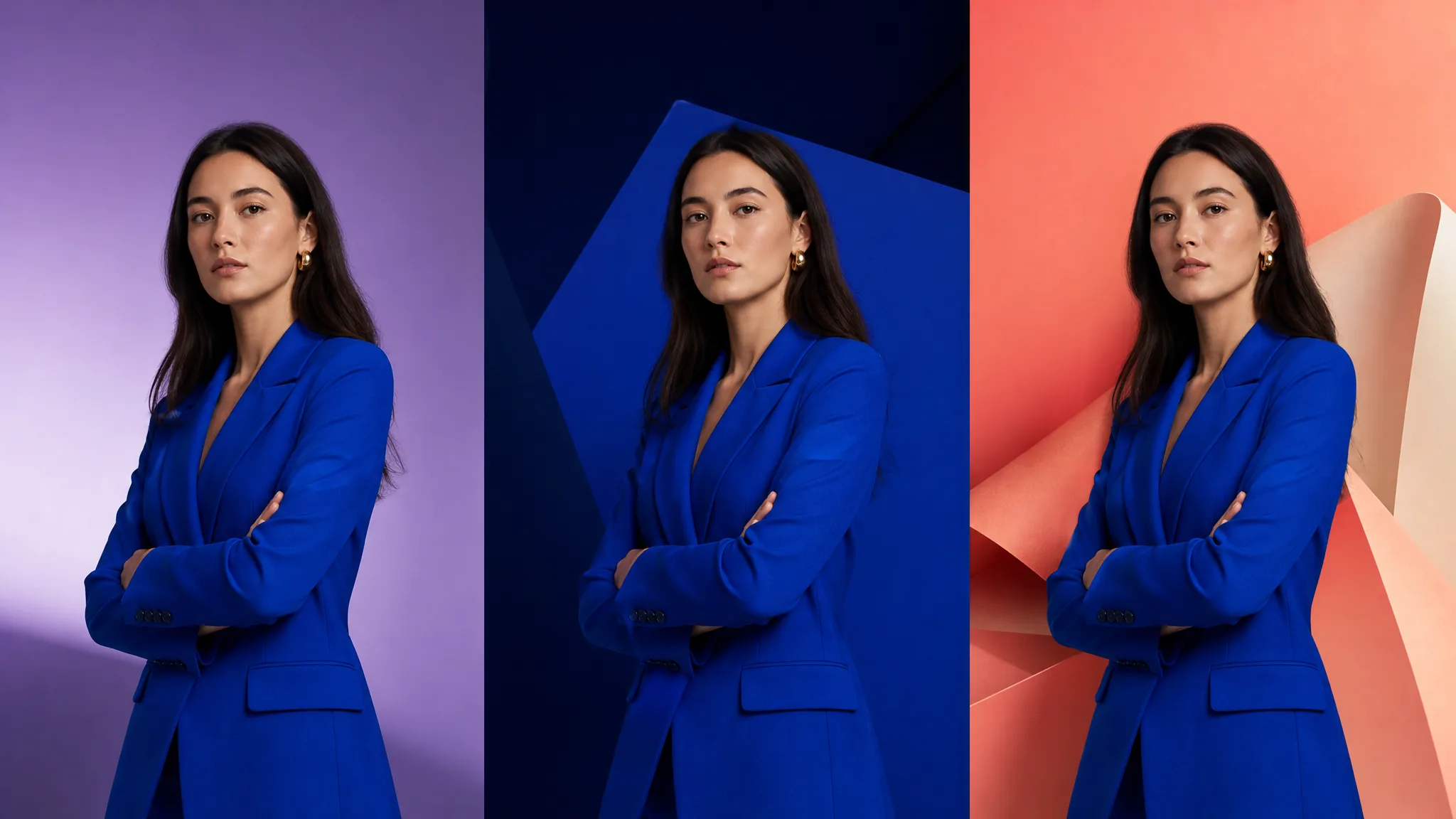
AI Žena v modrém kostýmu s vyříznutým pozadím pro tři varianty rozvržení
Před zpracovánímpo zpracování

Přejít přímo k dalšímu kroku návrhu

Zajistit jednotnost značky při ořezávání stejného objektu

Díky jednotnému odstranění pozadí pomocí funkce „ AI “ je snazší umisťovat stejný produkt, osobu nebo domácího mazlíčka do detailů v internetovém obchodě, na obrázky pro sociální sítě, do prezentací, reklam a rozvržení propagačních akcí. Pozadí lze měnit, přičemž okraje objektu zůstávají jednotné, což umožňuje vytvořit ucelenější vizuální systém i z malého množství materiálu.

  • Zachování jednotných okrajů v různých rozloženích
  • Vhodné pro produkty, sociální sítě a prezentace
  • Stáhnout průhlednou verzi PNG nebo hotový obrázek s pozadím

Tři jednoduché kroky

Jak používat nástroj pro odstranění pozadí AI

Použití nástroje pro odstranění pozadí na AI ve třech krocích: vyberte původní obrázek v lepší kvalitě, zkontrolujte jemné okraje a stáhněte si oříznutý obrázek s požadovanou úpravou pozadí.

  1. 01

    Vyberte obrázek

    Nahrajte, přetáhněte nebo vložte obrázek na PNG, JPEG nebo WebP a zkontrolujte místní náhled. Zdrojový obrázek s jasným hlavním motivem a výrazným kontrastem okrajů poskytne nástroji pro odstranění pozadí na AI lepší informace o vlasech, srsti a obrysech předmětů.

  2. 02

    Nechte web AI automaticky rozpoznat objekt

    Spusťte úlohu odstranění pozadí na adrese AI a nechte automatickou detekci oddělit hlavní objekt od okolního prostředí; při zpracování detailů vlasů, chlupů a obrysů pomocí cloudového modelu nechte stránku otevřenou.

  3. 03

    Vyberte pozadí a stáhněte si ho

    Na šachovnicovém pozadí zkontrolujte výsledek odstranění pozadí na stránce AI, zvětšete si obtížně viditelné okraje, vyberte možnost „průhledné“ nebo „nahradit pozadí“ a poté soubor stáhněte prostřednictvím zabezpečeného rozhraní na adrese PNG nebo JPG.

Související nástroje pro práci s obrázky

AI Poté, co nástroj pro odstranění pozadí vygeneruje čistý výřez, můžete zdrojový obrázek dále zvětšit, upravit pomocí editoru obrázků AI nebo odstranit zbývající rušivé prvky pomocí nástroje „Magické vymazání“ na AI.

AI Často kladené otázky a odpovědi týkající se odstranění pozadí

Seznamte se s nástrojem pro odstranění pozadí AI, který podporuje různé formáty souborů, zpracování v cloudu, přesné ohraničení, export v průhledném formátu, nahrazení pozadí, integraci a složité zdrojové obrázky.

AI Co dokáže nástroj pro odstranění pozadí?

AI Nástroj pro odstranění pozadí rozpozná osoby, zboží, domácí mazlíčky nebo hlavní objekty na obrázku, oddělí hlavní motiv od okolního pozadí a vrátí výsledek oříznutí k nahlédnutí. Po dokončení můžete ponechat průhledné pozadí, případně zvolit bílé pozadí, jednobarevné pozadí nebo vlastní obrázek.

Jaké formáty souborů a omezení obrázků podporuje funkce odstranění pozadí?

AI Nástroj pro odstranění pozadí podporuje soubory ve formátech PNG, JPEG a WebP. Obrázky musí splňovat omezení 10 MB a 12 milionů pixelů zobrazená v oblasti pro nahrávání; v současné době se zpracovává vždy pouze jeden zdrojový obrázek, což usnadňuje samostatnou kontrolu okrajů hlavního objektu.

Kdy se obrázky nahrají a kdy dojde k odstranění pozadí?

Po výběru obrázku se na stránce nejprve vygeneruje náhled. Obrázek se nahraje až poté, co se přihlásíte, zkontrolujete počet bodů zobrazených na stránce a aktivně spustíte nástroj pro odstranění pozadí AI; do té doby nebude úprava výběru pozadí představovat další placenou úlohu.

AI Lze pomocí ořezávání obrázků zpracovat okraje portrétů, produktů, domácích mazlíčků a vlasů?

AI Nástroj pro odstranění pozadí je určen pro portréty, produkty, domácí mazlíčky a běžné předměty. Skutečné výsledky mohou být ovlivněny faktory, jako je osvětlení, rozmazání pohybem, průhledné materiály, podobnost barev objektu a pozadí, vlasy či srst, proto doporučujeme před stažením obrázek zvětšit a zkontrolovat okraje.

Lze po oříznutí objektu nahradit pozadí jiným?

Ano. Po úspěšném použití nástroje pro odstranění pozadí AI můžete výsledný průhledný obrázek uložit, nebo objekt umístit na bílé pozadí, pozadí v jiné zvolené barvě či na vlastní obrázek pozadí. Průhledný obrázek lze exportovat PNG, kompletní kompozici s vyplněným pozadím lze exportovat JPG.

Proč může odstranění pozadí selhat nebo proč může zůstat část původního pozadí?

Úloha odstranění pozadí na webu AI může selhat z důvodu nepodporovaného formátu souboru, překročení limitu počtu stránek, nemožnosti načtení souboru nebo nedostupnosti cloudové služby. Pokud se hlavní objekt a pozadí příliš podobají, mohou zůstat zbytky; v takovém případě lze zlepšit kontrast, upravit zdrojový obrázek nebo použít jiný obrázek a zkusit to znovu.

AI Inteligentní ořezávání obrázků

Vyzkoušejte hned nyní odstranění pozadí na AI

Vyberte obrázek a nechte nástroj pro odstranění pozadí na AI oddělit hlavní objekt, zkontrolujte detaily okrajů a podle potřeby exportujte obrázek s průhledným, bílým, jednobarevným nebo vlastním pozadím.

Vyberte obrázek