Úpravy obrázků podle zadání

AI Editor obrázků: Úprava fotografií pomocí textových příkazů

Nahrajte stávající obrázek a pomocí přirozeného jazyka sdělte editoru obrázků AI, co má změnit. Editor obrázků AI dokáže upravit atmosféru, osvětlení, barvy, kompozici, styl, pozadí i konkrétní vizuální detaily, aniž byste museli celou scénu vytvářet znovu od prázdného plátna.

Ovládání pomocí přirozeného jazyka Shoda mezi výstupním a vstupním obrázkem Ověření stažení po přihlášení
Vyberte obrázek
Tvoje fotkaÚpravy příkazů

Příklady kreativní úpravy

AI Praktické úpravy, které lze provést v editoru obrázků

Tyto ukázky demonstrují, jak editor obrázků na AI dokáže přepracovat interiéry, změnit barvu oblečení, zjednodušit pozadí portrétů, vylepšit fotografie domácích mazlíčků a prozkoumat nové reklamní směry. Dejte editoru obrázků na AI jasný pokyn, které detaily je třeba zachovat, a nechte původní obrázek sloužit jako vizuální kontext.

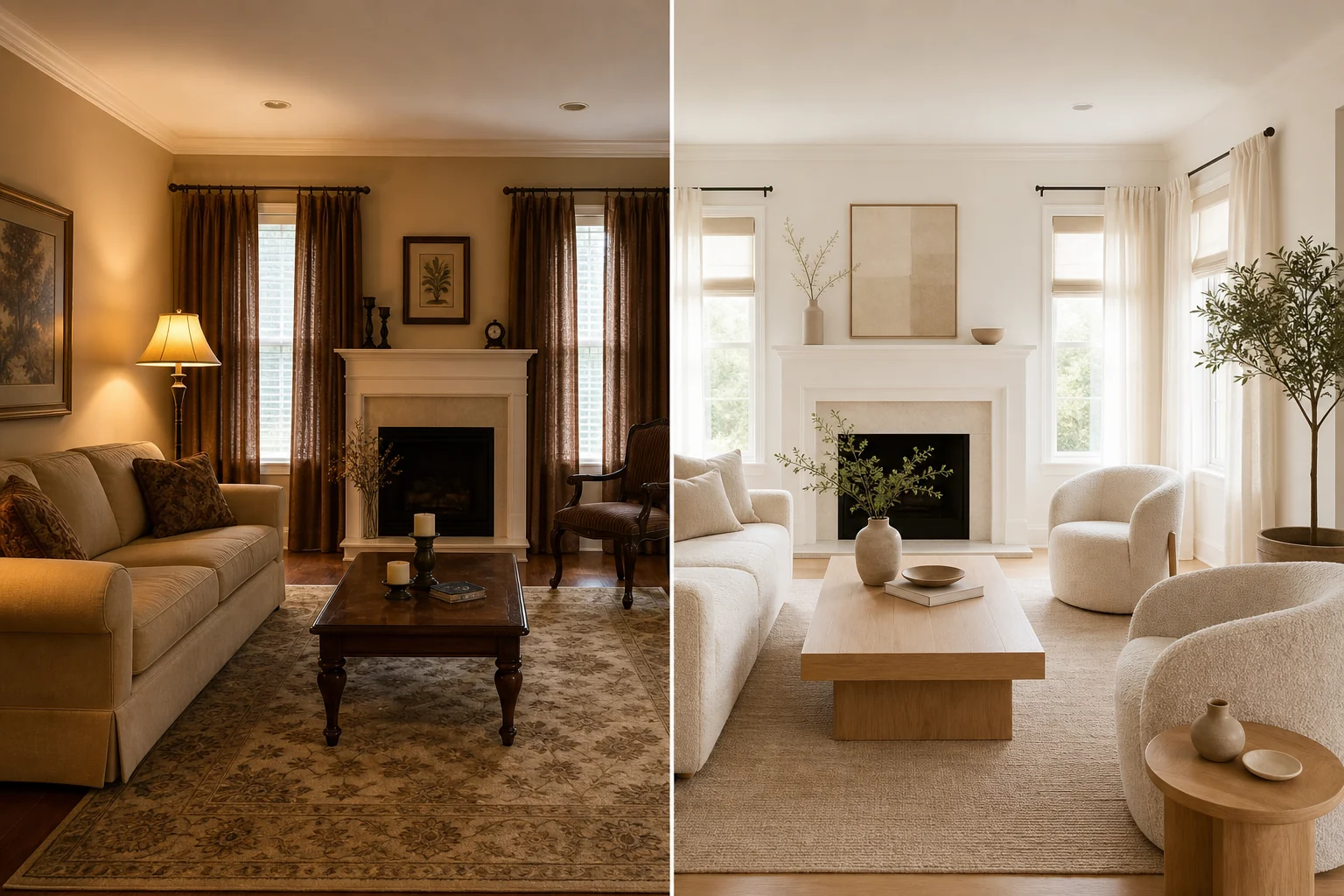
Přetvořte svůj interiér pomocí editoru obrázků AI
Původní obrázekPo úpravách

Příklady kreativní úpravy

Přetvořte svůj interiér pomocí editoru obrázků AI

Nahrajte fotografie místnosti a požádejte editor obrázků na adrese AI, aby vyzkoušel styly „moderní“, „severský“, „teplý minimalismus“ nebo „lehký luxus“, přičemž okna, perspektiva a základní architektonické prvky musí zůstat rozpoznatelné. AI Nástroj pro úpravu obrázků využije stávající prostor jako kontext a umožní vám vyzkoušet nábytek, materiály, osvětlení a barevné kombinace ještě předtím, než do projektu skutečně investujete čas a rozpočet. Zároveň jasně uveďte, které konstrukční prvky nelze měnit.
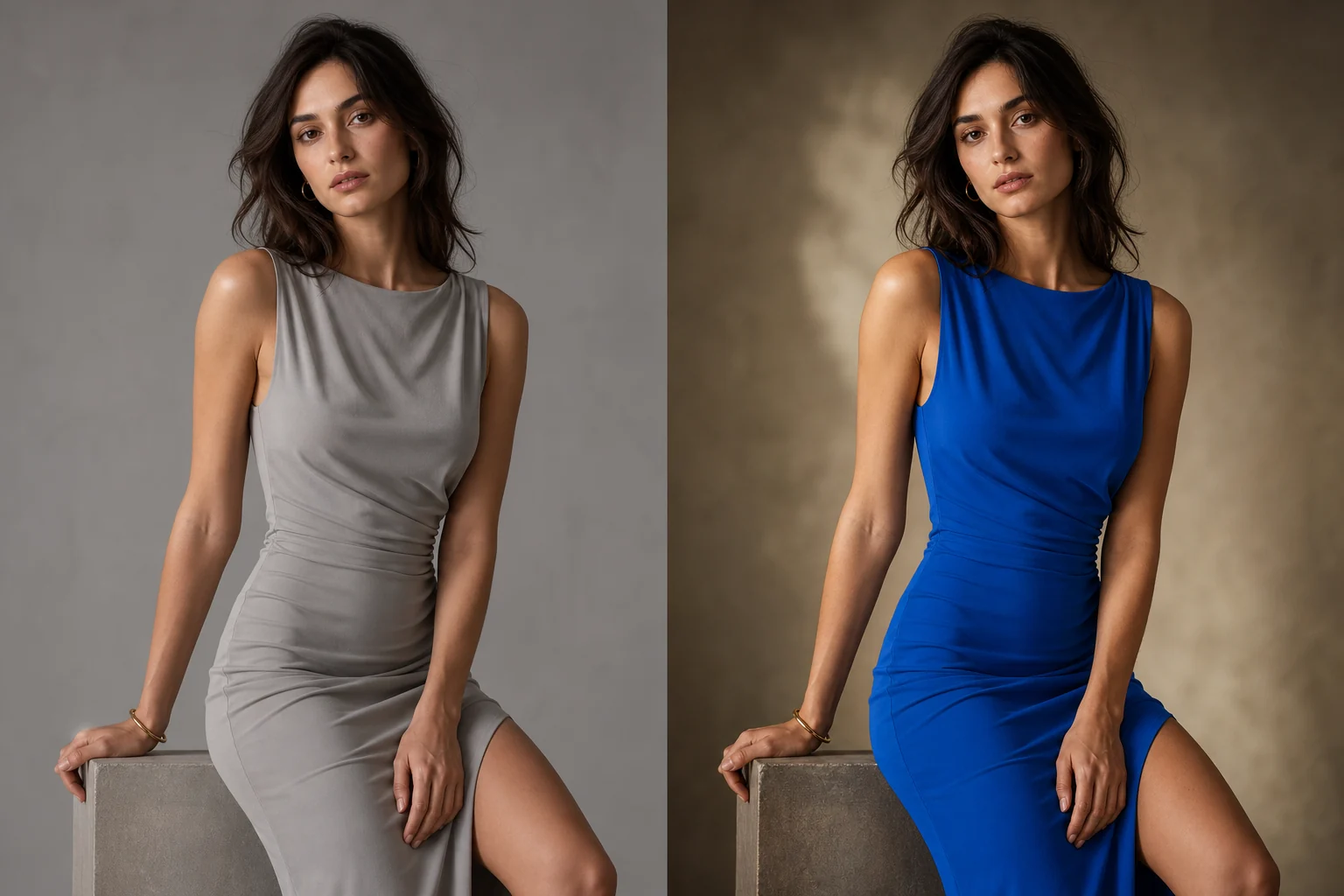

Změna barvy oblečení a atmosféry reklamy
Původní obrázekPo úpravách

Příklady kreativní úpravy

Změna barvy oblečení a atmosféry reklamy

Pomocí editoru obrázků AI upravte barvy oblečení, osvětlení nebo filmový vzhled, aniž byste museli začínat s prázdným plátnem. V editoru obrázků AI jasně požadujte, aby byly zachovány postavy, pózy, tvary oblečení a kompozice snímku, a aby se měnily pouze barvy a atmosféra. Po vygenerování výsledku zkontrolujte barvu pleti, texturu látek, ruce, šperky a detaily značek.

Vytvořte portréty ve studiové kvalitě pomocí editoru obrázků AI
Původní obrázekPo úpravách

Příklady kreativní úpravy

Vytvořte portréty ve studiové kvalitě pomocí editoru obrázků AI

Nepořádné prostředí může oslabit i jinak vynikající portrét. Pomocí editoru obrázků AI můžete vytvořit čisté ateliérové prostředí, upravit stěny nebo reklamní pozadí a přitom zachovat stabilitu hlavního objektu i ořezu. Editor obrázků AI také umožňuje upravit směr světla a barvy, čímž zajistí jednotnější vizuální identitu profilových fotek, materiálů tvůrců a propagačních obrázků.

Vytváření ještě propracovanějších portrétů domácích mazlíčků
Původní obrázekPo úpravách

Příklady kreativní úpravy

Vytváření ještě propracovanějších portrétů domácích mazlíčků

Přesuňte svého mazlíčka z rušného prostředí, ve kterém byl náhodně vyfotografován, do jemně upraveného pozadí, které lze použít na pohlednice, příspěvky na sociálních sítích nebo památeční tiskoviny. Požádejte editor obrázků na AI, aby zachoval barvu srsti, vzor, pózu a výraz, a změnil pouze prostředí a osvětlení.Srst a obličej patří mezi detaily citlivé z hlediska identifikace, proto pečlivě porovnejte výsledek z editoru obrázků na adrese AI s původním snímkem.

Prozkoumejte různé orientace pozadí pomocí jedné původní fotografie
Původní obrázekPo úpravách

Příklady kreativní úpravy

Prozkoumejte různé orientace pozadí pomocí jedné původní fotografie

Uložte si jednu potvrzenou kompozici jako výchozí bod a pomocí editoru obrázků AI vyzkoušejte pozadí v teplých a studených barvách, minimalistické, sezónní nebo v barvách vaší značky. AI Pomocí editoru obrázků můžete rychleji testovat vizuální pojetí reklam, vstupních stránek, miniatur a příběhů o produktech, aniž byste museli ručně měnit umístění hlavního motivu. Spouštějte vždy pouze jedno konkrétní pojetí, což usnadňuje porovnání výsledků.

Kreativní kontrola díky editoru obrázků AI

Původní obrázek, textové pokyny, výsledek generování i návrhy úprav jsou soustředěny na jednom pracovním panelu editoru obrázků AI, takže není nutné přepínat mezi vrstvami, maskami, filtry a různými desktopovými programy.

Upravit do běžného jazyka

Stačí přímo sdělit editoru obrázků AI, jak by se měly změnit světlo, pozadí, barvy, styl, textury nebo kompozice. Můžete popsat požadovaný vizuální výsledek, aniž byste se museli učit pracovat s maskami, vrstvami, režimy prolnutí a složitým uživatelským rozhraním.

Zachovat zdrojový obrázek jako kontext

AI Editor obrázků odešle původní obrázek společně s pokyny, aby se model generující obrázky mohl orientovat podle stávajícího motivu, kompozice a struktury. Jasná omezení, jako je například „zachovat tváře a pózy beze změny“, pomáhají zachovat důležitý kontext.

Před stažením nejprve zkontrolujte výsledky

Přepínejte mezi původním obrázkem a výsledkem vygenerovaným editorem obrázků na adrese AI a zkontrolujte identitu, text, podrobnosti o produktu a kompozici. V případě potřeby optimalizujte popisný text a stáhněte si pouze verzi, která skutečně odpovídá vašim cílům.

Jak upravovat fotografie pomocí editoru obrázků AI

K zahájení práce obvykle stačí jeden jasný zdrojový obrázek a jasný pokyn. Editor obrázků AI spojí tyto dva vstupy a vytvoří jednoduchý proces, který zahrnuje nahrání, popis, porovnání a další optimalizaci.

01

Nahrát zdrojový obrázek

Vyberte verzi s nejvyšší ostrostí. Původní obrázek poskytuje editoru obrázků AI informace o osobách, objektech, kompozici, osvětlení a celkovém vizuálním kontextu; pokud máte k dispozici lepší původní soubor, nepoužívejte verzi s vysokou mírou komprese.

02

Napište konkrétní pokyn

Sdělte editorům obrázků na AI, co je třeba změnit a co musí zůstat beze změny. Konkrétní pokyny, jako například „použijte teplé barvy pozadí ve fotostudiu, ale samotný produkt nechte beze změny“, pomohou omezit nejednoznačnost a usnadní hodnocení výsledku.

03

Porovnat, upravit a stáhnout

Porovnejte výsledek editoru obrázků AI s původním obrázkem v plné velikosti vedle sebe. Pokud je směr přibližně správný, ale výsledek ještě není dokonalý, zformulujte další pokyn konkrétněji, spusťte proces znovu a porovnejte několik verzí.

Související nástroje pro práci s obrázky

Než se pustíte do rozsáhlejších kreativních úprav, využijte editor obrázků AI v kombinaci s vylepšením rozlišení, oddělením pozadí nebo přesným odstraněním objektů, abyste zdrojový obrázek nejprve cíleně připravili.

AI Často kladené otázky týkající se úpravy obrázků

Zjistěte, jak psát pokyny pro editor obrázků AI, zachovat důležité detaily, pracovat se soubory v cloudu, vybrat model a zkontrolovat vygenerované výsledky.

Co lze pomocí textových příkazů změnit?

AI V editoru obrázků lze upravovat osvětlení, pozadí, barvy, atmosféru, textury, styl, kompozici a viditelné objekty. Složité požadavky je nejlepší rozdělit na jednotlivé jasně definované vizuální cíle a v editoru obrázků na adrese AI uvést, které části musí zůstat beze změny.

Jak zajistit, aby část obrázku zůstala beze změny?

Přímo uveďte omezení, například „zachovat obličej, pózu a oblečení beze změny“. AI Editor obrázků i tak vygeneruje nový obrázek, místo aby deterministicky upravil původní pixely, proto je nutné před zveřejněním zkontrolovat detaily týkající se totožnosti, faktů, značek a textu.

Podporuje editor masky nebo vrstvy?

Tento editor obrázků AI se zaměřuje na úpravy pomocí klíčových slov a neposkytuje vrstvení ani lokální masky. Chcete-li přesně odstranit určitou oblast, použijte nástroj „Magická guma“ nebo nástroj pro odstranění vodoznaků a přímo vybarvěte místa, která chcete obnovit.

Jak se bude zacházet s původními obrázky a výslednými obrázky?

Původní obrázek a pokyny budou sdíleny na adrese KIE, aby editor obrázků AI mohl provést úkol v cloudu. Při dotazování na stav úkolu a stahování výsledků bude ověřen aktuální účet; stejně jako u ostatních cloudových nástrojů na adrese AI nenahrávejte důvěrné, regulované ani vysoce citlivé materiály.

Jaký model „ AI “ tato stránka používá?

Server v současné době přiřazuje editor obrázků na adrese AI k modelu pro generování obrázků GPT Image 2 na adrese KIE a neprovádí automatické přepnutí na fal. Díky tomu nedochází při jednom kliknutí k duplicitním platbám u různých poskytovatelů služeb a cena za bod na stránce odpovídá pouze jedné pevně stanovené cestě zpracování.

Proměnit jasnou myšlenku v hotový obraz

Přidejte stávající obrázek, popište, jakou verzi si přejete, a nechte editor obrázků na adrese AI vygenerovat nový vizuální návrh. Výsledek si prohlédněte přímo v pracovním prostředí a poté si jej stáhněte.

Upravujte obrázky pomocí AI

