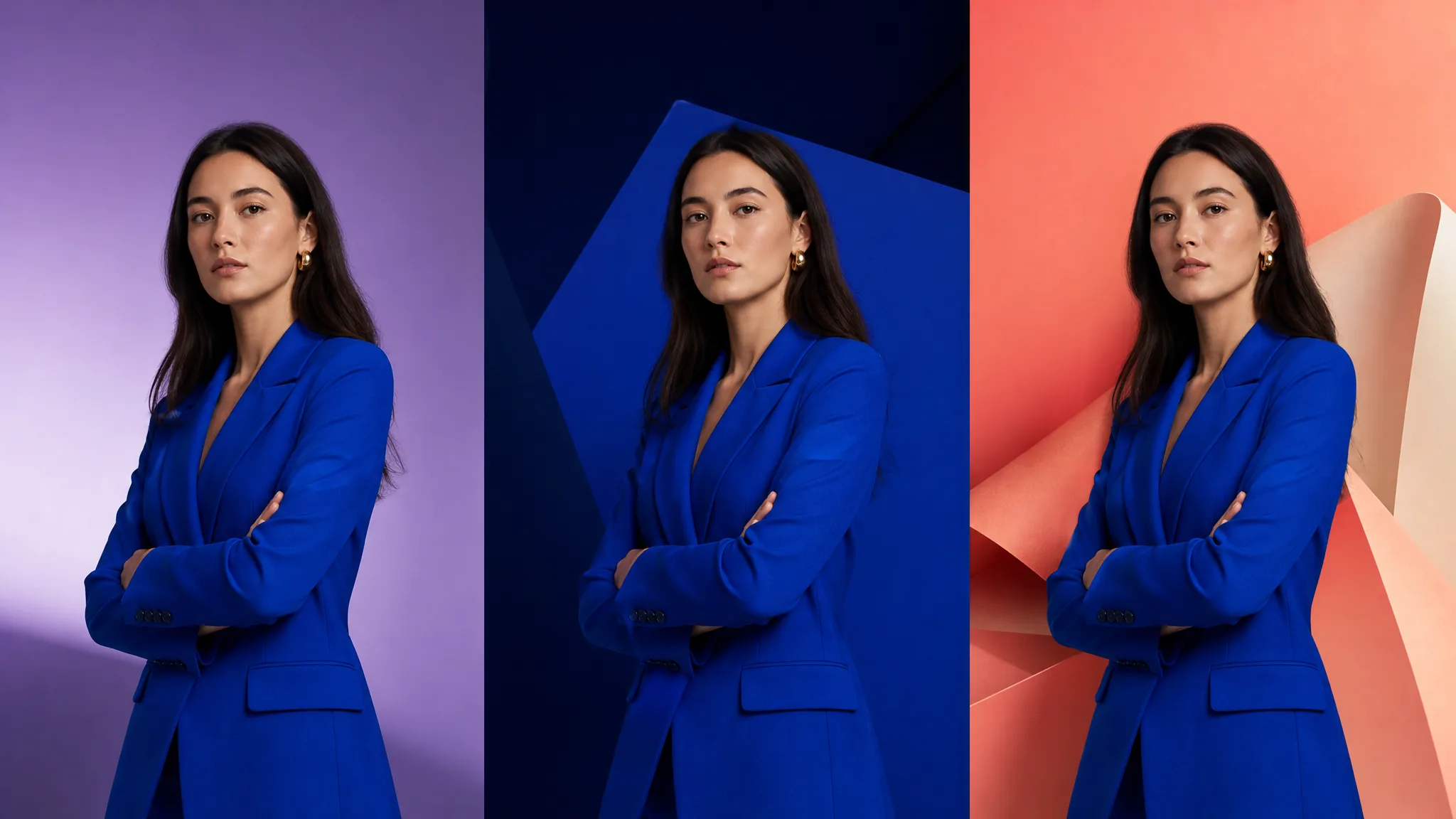
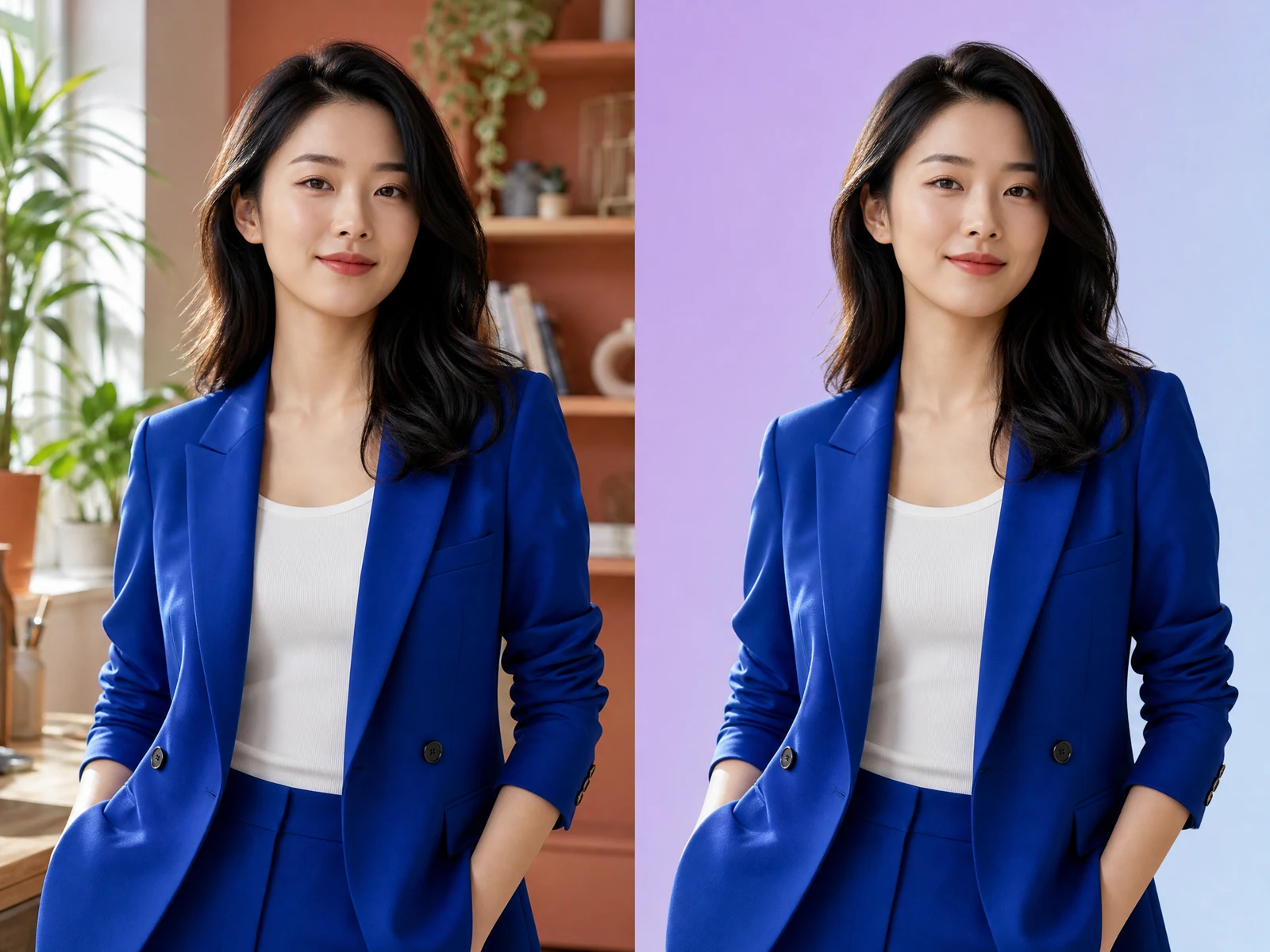
保留发丝细节的人像去背景示例

处理前处理后
人像
用 AI 背景移除工具处理细节人像
人像背景移除需要保持主体可识别,并避免生硬剪贴感。AI 背景移除工具会分离人物,同时保留表情、服装和轮廓周围的细碎发丝。将 AI 背景移除结果放到中性影棚色、品牌背景、头像卡片或活动布局后,请再次检查半透明边缘。
AI 智能抠图
使用 AI 背景移除工具,将人物、商品、宠物或日常物体从原场景中分离。AI 背景移除工具会保留发丝、毛发、织物和商品轮廓,并支持导出透明 PNG、纯白背景、品牌色或自定义背景图片。
上传你的图片试试
点击、拖放或粘贴一张图片,先在本地准备预览。
从复杂场景到干净主体
选择图片PNG, JPEG, WebP · 最大 10 MB
适合人像、商品与宠物
AI 精细边缘识别准备图片时文件仍留在本地,只有开始处理后才会上传。
真实效果
查看 AI 背景移除工具如何处理细碎发丝、商品轮廓、柔和阴影和宠物毛发。每个案例都说明为什么应在完整尺寸下检查 AI 背景移除结果,再将主体用于商品页、头像或广告设计。
人像
人像背景移除需要保持主体可识别,并避免生硬剪贴感。AI 背景移除工具会分离人物,同时保留表情、服装和轮廓周围的细碎发丝。将 AI 背景移除结果放到中性影棚色、品牌背景、头像卡片或活动布局后,请再次检查半透明边缘。
电商
供应商图片或工作台随拍可能拥有正确商品,却缺少合适环境。AI 背景移除工具会隔离商品,让它进入白色、品牌色或自定义生活场景。同一份 AI 背景移除抠图可用于商城上架、对比卡片、广告和季节活动,并保持商品轮廓一致。
精细边缘
宠物照片中的柔软毛发、胡须、耳朵和运动模糊边缘容易与背景混合。AI 背景移除工具会依据可见主体边界创建更干净的抠图,避免轮廓变成僵硬贴纸。将 AI 背景移除结果分别放在明暗背景上检查,再用于卡片、头像或纪念设计。
一份抠图,多种背景
AI 背景移除工具会创建一份可以重复利用的主体抠图,并在透明 PNG、纯白、品牌色和自定义场景之间切换。同一份 AI 背景移除结果可以用于商品上架、头像、市场卡片、社交图片和广告概念,无需重新抠图。
直接进入下一步设计
一致的 AI 背景移除抠图更容易将同一商品、人物或宠物放入商城详情、社交图片、演示文稿、广告和活动布局。背景可以改变,主体边缘仍保持统一,让少量素材形成更完整的视觉系统。
简单三步
通过三个步骤使用 AI 背景移除工具:选择质量更好的原图、检查精细边缘,并下载带有所需背景处理的主体抠图。
上传、拖放或粘贴 PNG、JPEG 或 WebP,并检查本地预览。主体清晰、边缘对比明显的源图,能为 AI 背景移除工具提供更好的发丝、毛发和商品轮廓信息。
开始 AI 背景移除任务,让自动检测分离主要主体和周围场景;云端模型处理发丝、毛发和轮廓细节时,请保持页面打开。
在棋盘格上检查 AI 背景移除结果,放大查看困难边缘,选择透明或替换背景,再通过受保护接口下载 PNG 或 JPG。
相关图片工具
AI 背景移除工具生成干净抠图后,可以继续放大小尺寸源图、使用 AI 图片编辑器调整画面,或用 AI 魔法擦除清理残留干扰。
了解 AI 背景移除工具支持的文件、云端处理、精细边缘、透明导出、背景替换、积分和困难源图。
AI 背景移除工具会识别图片中的人物、商品、宠物或主要物体,将主体与周围背景分离,并返回可供检查的抠图结果。完成后,可以保留透明背景,也可以选择白色、纯色或自己提供的图片。
AI 背景移除工具支持 PNG、JPEG 和 WebP 文件。图片需要符合上传区域显示的 10 MB 与 1200 万像素限制;当前每次处理一张源图,方便单独检查主体边缘。
选择图片后,页面会先在本地生成预览。只有登录、查看页面显示的积分并主动开始 AI 背景移除工具后,图片才会上传;在此之前调整背景选择不会创建另一项付费任务。
AI 背景移除工具面向人像、商品、宠物和日常物体。实际结果会受到光线、运动模糊、透明材质、主体与背景颜色接近、发丝或毛发等因素影响,因此建议下载前放大检查边缘。
可以。AI 背景移除工具成功后,可以保留透明结果,或将主体放到白色、指定纯色和自定义背景图片上。透明结果可导出 PNG,带填充背景的完整构图也可导出 JPG。
文件格式不受支持、超过页面限制、无法读取或云端服务不可用,都可能让 AI 背景移除任务失败。主体与背景过于相似时也会出现残留,可改善对比、调整源图或更换图片重试。
AI 智能抠图
选择一张图片,让 AI 背景移除工具分离主体,检查边缘细节,并按需要导出透明、白色、纯色或自定义背景。