Редактирование изображений с подсказками

AI Редактор изображений: редактирование фотографий с помощью текстовых команд

Загрузите имеющееся изображение и опишите редактору изображений AI на естественном языке, что именно нужно изменить. Редактор изображений AI может корректировать атмосферу, освещение, цветовую гамму, композицию, стиль, фон и конкретные визуальные детали, при этом не требуя создания полной сцены с нуля на чистом холсте.

Управление с помощью естественного языка Соответствие исходного изображения и конечного изображения Подтверждение загрузки после входа в систему
Выбрать изображение
Твоя фотографияРедактирование команд

Примеры креативного редактирования

AI Полезные изменения, которые можно выполнить с помощью редактора изображений

Эти примеры демонстрируют, как с помощью редактора изображений AI можно переоформить интерьер, изменить цвет одежды, упростить фон на портретах, оптимизировать фотографии домашних животных и найти новые рекламные решения. Дайте редактору изображений AI четкое указание о деталях, которые необходимо сохранить, и позвольте исходному изображению по-прежнему служить визуальным контекстом.

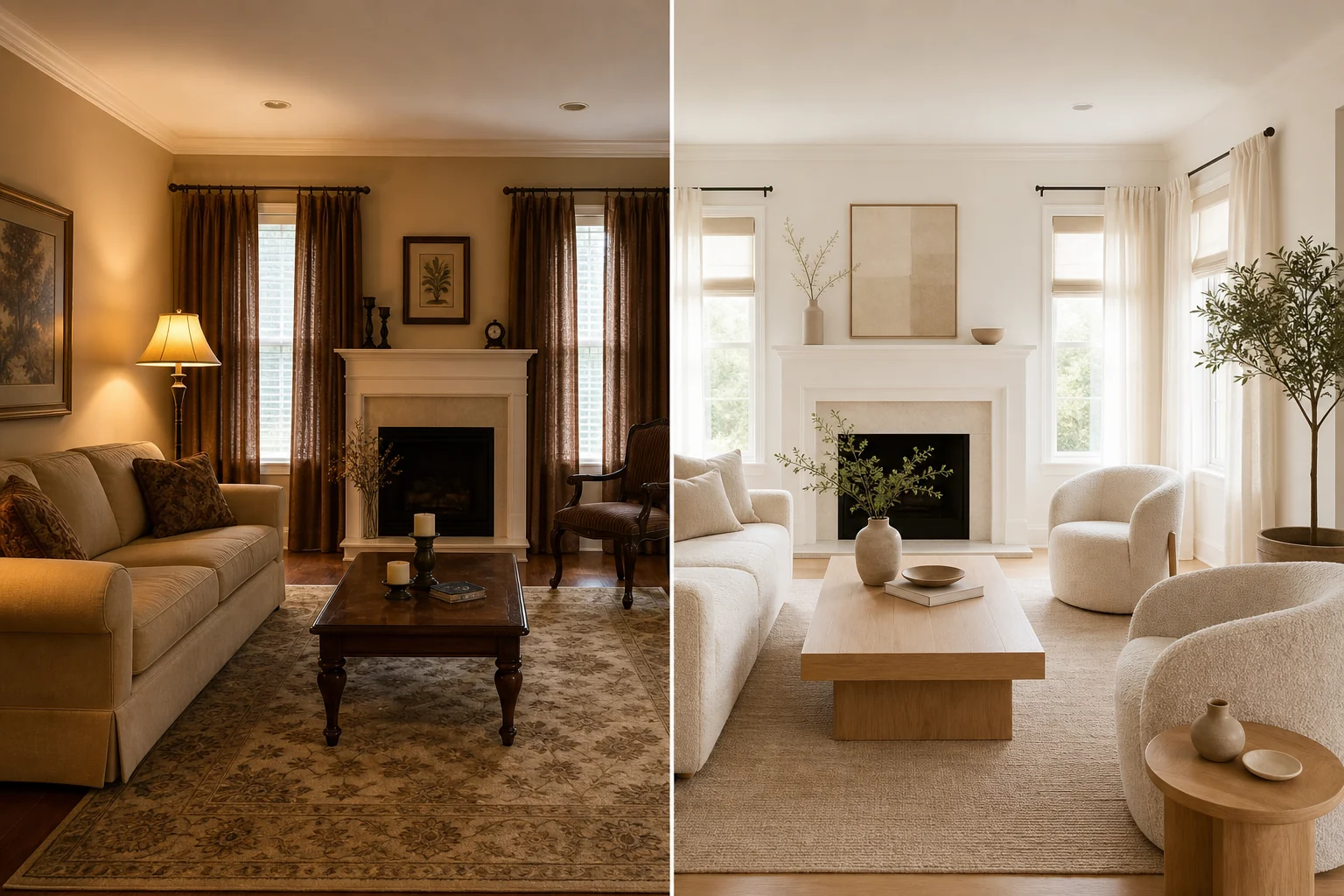
Переоформите интерьер с помощью редактора изображений AI
Исходное изображениеПосле редактирования

Примеры креативного редактирования

Переоформите интерьер с помощью редактора изображений AI

Загрузите фотографии комнаты на сайт AI. Попросите редакторов изображений попробовать стили «современный», «скандинавский», «теплый минимализм» или «умеренный люкс», при этом сохранив узнаваемость окон, перспективы и основных архитектурных элементов. AI Редактор изображений будет использовать существующее пространство в качестве контекста, что позволит вам протестировать мебель, материалы, освещение и цветовую гамму, прежде чем вкладывать в проект реальное время и бюджет, а также четко обозначить, какие элементы конструкции нельзя изменять.
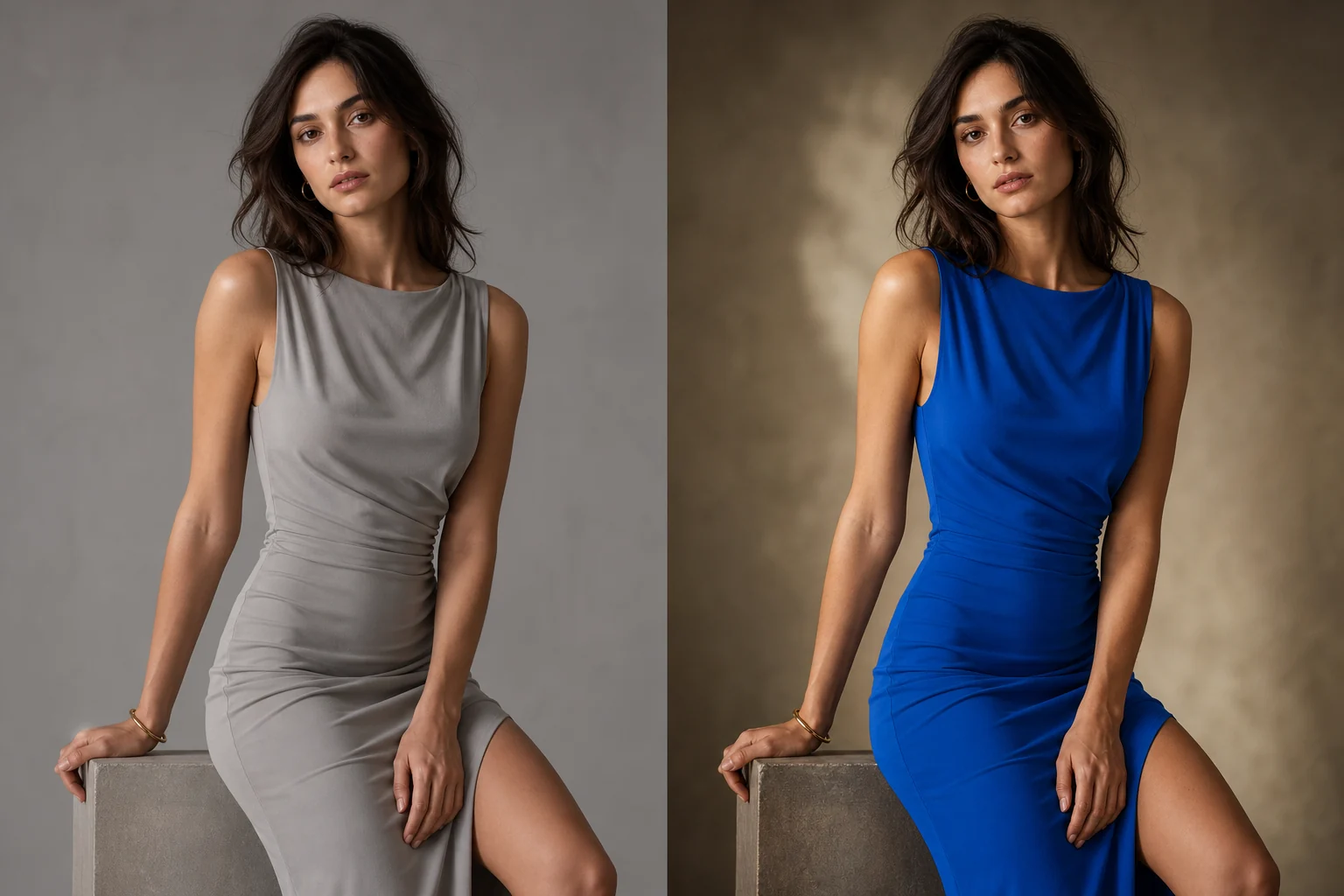

Изменение цвета одежды и атмосферы рекламы
Исходное изображениеПосле редактирования

Примеры креативного редактирования

Изменение цвета одежды и атмосферы рекламы

Используйте редактор изображений AI, чтобы изменить цвет одежды, освещение или придать изображению кинематографический оттенок, не начиная с чистого листа. Укажите в редакторе изображений AI, что необходимо сохранить персонажей, позы, форму одежды и композицию кадра, изменив только цветовую гамму и атмосферу. После получения результата проверьте цвет кожи, текстуру тканей, руки, украшения и детали брендов.

Создавайте портреты студийного качества с помощью редактора изображений AI
Исходное изображениеПосле редактирования

Примеры креативного редактирования

Создавайте портреты студийного качества с помощью редактора изображений AI

Беспорядочная обстановка может испортить даже самый удачный портрет. С помощью редактора изображений AI можно создать чистую студийную обстановку, отредактировать стены или рекламный фон, сохранив при этом стабильность объекта съемки и кадрирования. Редактор изображений AI также позволяет настроить направление света и цветовую гамму, чтобы портреты, материалы авторов и рекламные изображения имели более единый визуальный стиль.

Создание более изысканных портретов домашних животных
Исходное изображениеПосле редактирования

Примеры креативного редактирования

Создание более изысканных портретов домашних животных

Перенесите своего питомца из хаотичного фона, запечатленного на снимке, в мягкий ретушированный фон для использования на открытках, в постах в социальных сетях или на памятных фотографиях. Попросите редактор изображений AI сохранить окрас шерсти, узоры, позу и выражение лица, изменив только окружение и освещение.Шерсть и лицо являются деталями, характеризующими личность животного, поэтому внимательно сравните результат работы редактора изображений AI с исходным снимком.

Исследуйте различные варианты расположения фона на основе одного исходного изображения
Исходное изображениеПосле редактирования

Примеры креативного редактирования

Исследуйте различные варианты расположения фона на основе одного исходного изображения

Сохраните один утвержденный макет в качестве ориентира, а затем с помощью редактора изображений AI поэкспериментируйте с фоном в теплых или холодных тонах, в минималистичном стиле, с сезонными мотивами или в фирменных цветах. AI Редактор изображений позволяет быстрее тестировать визуальные решения для рекламных объявлений, целевых страниц, миниатюр и историй о товарах, не требуя ручной перенастройки положения объекта. Запускайте только одно конкретное направление за раз — так будет проще сравнивать результаты.

Творческий контроль с помощью редактора изображений AI

Исходные изображения, текстовые команды, результаты генерации и направления изменений сосредоточены на одной рабочей панели редактора изображений AI, поэтому нет необходимости переключаться между слоями, масками, фильтрами и различными настольными программами.

Редактировать простым языком

Просто сообщите AI, как следует изменить освещение, фон, цвета, стиль, текстуру или композицию в графическом редакторе. Вам не нужно изучать маски, слои, режимы наложения и сложный интерфейс программы, чтобы описать желаемый визуальный результат.

Сохранить исходное изображение в качестве контекста

AI Редактор изображений отправляет исходное изображение вместе с инструкциями, чтобы модель генерации изображений могла ориентироваться на имеющийся объект, композицию и структуру. Четкие ограничения, такие как «сохранить лица и позы», помогают сохранить важный контекст.

Перед загрузкой проверьте результаты

Переключайтесь между исходным изображением и результатом, сгенерированным редактором изображений AI, чтобы проверить личность, текст, детали товара и композицию. При необходимости оптимизируйте промпт и загружайте только те версии, которые действительно соответствуют поставленной цели.

Как отредактировать фотографии с помощью редактора изображений AI

Обычно для начала достаточно одного четкого исходного изображения и одного ясного указания. Редактор изображений AI объединяет эти два элемента, формируя простой процесс, включающий загрузку, описание, сравнение и дальнейшую оптимизацию.

01

Загрузить исходное изображение

Выберите версию с наилучшим качеством изображения. Исходное изображение предоставляет редактору изображений AI информацию о персонажах, объектах, композиции кадра, освещении и общем визуальном контексте; если у вас есть исходный файл лучшего качества, не используйте сильно сжатую версию.

02

Напишите конкретную инструкцию

Сообщите редакторам изображений AI, что нужно изменить, а что необходимо оставить без изменений. Конкретные указания, например: «Используйте теплый студийный фон, но не меняйте сам товар», позволяют избежать неоднозначностей и упрощают оценку результата.

03

Сравнить, отредактировать и скачать

Сравните результаты работы редактора изображений AI с исходным изображением в полном размере, расположив их рядом. Если направление приблизительно верное, но результат ещё не идеален, можно сформулировать следующую подсказку более конкретно, запустить процесс заново и сравнить несколько вариантов.

Соответствующие инструменты для работы с изображениями

Перед более масштабной творческой обработкой изображений воспользуйтесь редактором изображений AI в сочетании с функциями повышения разрешения, удаления фона или точной очистки объектов, чтобы сначала провести целенаправленную подготовку исходного изображения.

AI Часто задаваемые вопросы по редактированию изображений

Узнайте, как составлять промпты для редактора изображений AI, сохранять важные детали, работать с файлами в облаке, выбирать модели и проверять полученные результаты.

Что можно изменить с помощью текстовых команд?

AI Редактор изображений позволяет изменять освещение, фон, цвета, атмосферу, текстуры, стиль, композицию и видимые объекты. Сложные задачи лучше разбивать на отдельные этапы, каждый из которых должен иметь чётко определённую визуальную цель, и указывать редактору изображений на сайте AI, какие элементы необходимо оставить без изменений.

Как сохранить часть изображения без изменений?

Чётко укажите ограничения, например: «Сохранить лицо, позу и одежду без изменений». AI Редактор изображений по-прежнему генерирует новое изображение, а не изменяет исходные пиксели, поэтому перед публикацией необходимо проверить детали, касающиеся личности, фактов, брендов и текста.

Поддерживает ли редактор маски или слои?

Этот редактор изображений AI специализируется на редактировании по ключевым словам и не поддерживает слои или локальные маски. Если вам нужно точно удалить определённую область, воспользуйтесь инструментом «Волшебный ластик» или инструментом для удаления водяных знаков, непосредственно закрашивая те участки, которые можно восстановить.

Как будут обрабатываться исходное изображение и изображение с результатом?

Исходные изображения и инструкции будут переданы на сайт KIE, чтобы редактор изображений AI выполнил задачу в облаке. При опросе задач и загрузке результатов будет произведена проверка текущей учетной записи; как и в случае с другими облачными инструментами AI, просим не загружать конфиденциальные, подлежащие регулированию или особо чувствительные материалы.

Какую модель AI использует эта страница?

В настоящее время сервер привязывает редактор изображений AI к модели генерации изображений GPT Image 2 на сайте KIE и не переключается автоматически на fal, поэтому одно нажатие не приводит к появлению дублирующихся платных заданий у разных поставщиков, а стоимость баллов на странице соответствует только одному фиксированному пути обработки.

Превратить чёткую идею в готовую картину

Загрузите имеющееся изображение, опишите желаемый вариант, и редактор изображений AI сгенерирует новый визуальный вариант; после проверки результата в той же рабочей среде вы сможете скачать его.

Редактируйте изображения с помощью AI

