Zaprojektowane z myślą o przetwarzaniu lokalnym
Dekodowanie, wykrywanie znaków wodnych, czyszczenie oraz kodowanie PNG odbywają się na Twoim urządzeniu, a oryginalne dane obrazu nie są przesyłane na serwer przetwarzający.
Przeciągnij maksymalnie 20 obrazów z serwisu Gemini; zostaną one przetworzone zbiorczo w lokalnej kolejce, a przed pobraniem każdy z nich zostanie sprawdzony pod kątem poprawności, dzięki czemu nie trzeba już przesyłać ich pojedynczo.
Podgląd lokalnej kolejki
2/4



W kolejce wyświetlane są rzeczywiste etapy przetwarzania każdego pliku. Możesz porównać stan przed i po przetworzeniu, ponownie przetworzyć nieudane obrazy, dodać kolejne pliki lub bezpośrednio wyeksportować gotowe wyniki.
Dekodowanie, wykrywanie znaków wodnych, czyszczenie oraz kodowanie PNG odbywają się na Twoim urządzeniu, a oryginalne dane obrazu nie są przesyłane na serwer przetwarzający.
Każda miniatura wyświetla status, np. w kolejce, dekodowanie, przetwarzanie, kodowanie, zakończone, pominięte lub wymagające ponownej próby.
Można pobrać pojedyncze wyniki, skopiować bieżący plik PNG lub spakować wszystkie gotowe obrazy do jednego pliku ZIP.
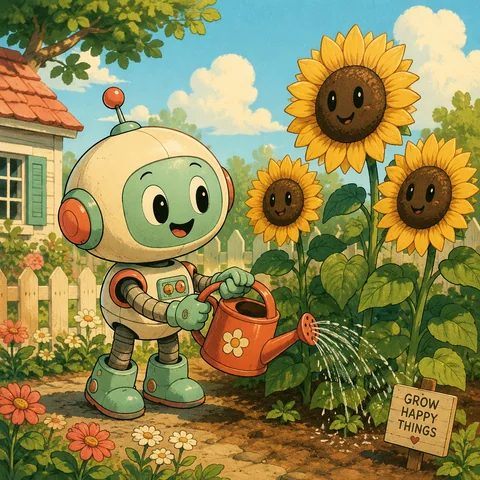
Przykłady przetwarzania zbiorczego
Od ilustracji i portretów po zdjęcia produktów i materiały kreatywne — wszystkie można przeglądać pojedynczo w lokalnej kolejce przeglądarki, sprawdzać i eksportować zbiorczo.

Przykłady przetwarzania zbiorczego
Zdjęcia i bogate w szczegóły ilustracje do opowieści nie wymagają zmiany narzędzi — każdy plik ma własny stan, podgląd i opcje eksportu.

Przykłady przetwarzania zbiorczego
Przed pobraniem można obejrzeć tekstury twarzy, włosów, tkanin i rysunków, a następnie dodać zatwierdzony plik „ PNG ” do pobierania zbiorczego.

Przykłady przetwarzania zbiorczego
Dodaj do kolejki zarówno stylizowane prace, jak i zwykłe zdjęcia, porównuj je pojedynczo i ponownie przetwarzaj tylko te pliki, które rzeczywiście tego wymagają.

Przykłady przetwarzania zbiorczego
Przetwarzaj zdjęcia z mediów społecznościowych, miniatury i ilustracje towarzyszące w ramach tej samej sesji lokalnej, a na koniec wyeksportuj je w formacie ZIP.
Przykłady przetwarzania zbiorczego
Podczas dalszego dodawania zdjęć kolejka zachowuje kolejność plików oraz już uzyskane wyniki, aż do osiągnięcia maksymalnej liczby wyświetlanych na stronie.
Nawet jeśli poszczególne zdjęcia zostały ukończone w różnym czasie, można z łatwością zarządzać całą partią zadań.
Wybierz lub przeciągnij maksymalnie 20 zdjęć z serwisów JPG, PNG lub WebP; możesz dodawać nowe pliki nawet wtedy, gdy kolejka jest widoczna.
Lokalny wątek roboczy weryfikuje i przetwarza każdy obraz; wystarczy kliknąć dowolną miniaturkę, aby porównać oryginalny obraz z oczyszczonym wynikiem.
Można pobrać lub skopiować bieżący obraz, a także spakować wszystkie ukończone pliki z folderu „ PNG ” do pliku „ ZIP ”; niepowodzenie w przypadku pojedynczego pliku nie ma wpływu na pozostałe pliki.
Przetwarzanie zbiorcze powinno ograniczyć liczbę kliknięć, ale nie może ukrywać przebiegu procesu. Pulpit roboczy umożliwia indywidualną kontrolę każdego pliku — od momentu wyboru aż po eksport.
W ramach limitu 20 zdjęć możesz w dowolnym momencie dodawać kolejne zdjęcia – dotychczasowe wyniki i bieżący podgląd zostaną zachowane.
Jeśli lokalny moduł wykrywający nie wykryje obsługiwanej sygnatury „ Gemini ”, plik zostanie oznaczony jako pominięty i nie będzie traktowany tak, jakby został poddany edycji.
Urządzenia mobilne lub urządzenia o małej ilości pamięci automatycznie zmniejszają liczbę połączeń równoczesnych oraz maksymalną liczbę pikseli, co zmniejsza ryzyko awarii przeglądarki.
Dowiedz się więcej o przetwarzaniu lokalnym, limitach dotyczących przetwarzania zbiorczego, sprawdzaniu wyników oraz sposobach pobierania.
W każdej partii można dodać maksymalnie 20 zdjęć. Obsługiwane są formaty JPG, PNG oraz WebP, a maksymalny rozmiar pojedynczego pliku wynosi 50 MB. Maksymalna liczba pikseli zostanie automatycznie dostosowana w zależności od dostępnej pamięci urządzenia.
Nie. Dekodowanie, sprawdzanie, czyszczenie i kodowanie oryginalnych plików odbywa się w bieżącej przeglądarce. Produkt może rejestrować jedynie zbiorcze dane, takie jak liczba zakończonych, pominiętych lub nieudanych operacji, ale nie przesyła oryginalnych danych obrazów do przetwarzania.
Pozostałe zdjęcia będą nadal przetwarzane. Nieudane miniatury pozostaną na pulpicie roboczym wraz z opcją ponownej próby, dzięki czemu pojedynczy plik, który nie jest obsługiwany lub ma nieprawidłowy rozmiar, nie spowoduje usunięcia dotychczasowych wyników ani nie zatrzyma całego zadania.
Tak. Kliknij dowolną miniaturkę, aby przełączyć główny podgląd, a następnie za pomocą przycisków „Przed obróbką” i „Po obróbce” porównaj oryginalne zdjęcie z wygenerowanym obrazem PNG. Możesz też najpierw pobrać pojedynczy plik z wynikiem, a dopiero potem zdecydować, czy chcesz spakować całą partię gotowych zdjęć.
ZIP Zawiera wszystkie obrazy, dla których wyniki zostały już wygenerowane w momencie rozpoczęcia eksportu. W nazwach plików zachowana zostanie część czytelna, a na końcu zostanie dodany sufiks oznaczający usunięcie znaku wodnego; pliki o tej samej nazwie zostaną automatycznie opatrzone numerem porządkowym, co pozwoli uniknąć ich wzajemnego nadpisywania.
Narzędzie eksportuje wynik przetwarzania w formacie PNG, zachowując oryginalne wymiary obrazu w zakresie obsługiwanych pikseli. Czyszczenie dotyczy wyłącznie obszarów obsługiwanych przez Gemini, jednak na rzeczywisty wygląd obrazu mogą nadal wpływać kompresja oryginalnego obrazu oraz zawartość pikseli znajdujących się pod znakiem wodnym.
Utwórz lokalną kolejkę, sprawdź wyniki pojedynczo, a gdy wszystko będzie gotowe, wyeksportuj całą partię zdjęć.