AI Yksityiskohtien rekonstruointi

AI Kuvien suurennin: parantaa terävyyttä ja tuottaa suurempia kuvia

AI -kuvankokoonpanotyökalun avulla voit muuntaa liian pienet, epäselvät tai pakatut valokuvat terävämmiksi ja korkeamman resoluution kuviksi. Tavalliseen verkkosivujen ja esitysten käyttöön voit valita 2-kertaisen suurennuksen; kun tarvitset kuvia tuotesivuille, painotuotteisiin tai luoviin rajauksiin, voit antaa AI -kuvankokoonpanotyökalun tuottaa 4-kertaisen suurennuksen.

Tukee 2-kertaista ja 4-kertaista lähtöä Luonnollisen tekstuurin palauttaminen Kirjaudu sisään ja vahvista lataus
Valitse kuva
Alkuperäinen kuva4-kertainen tarkkuus

Esimerkkejä todellisesta tehostamisesta

Katso osoitteesta AI, millaisia kuvia kuvanvahvistin voi parantaa

Käytännöllinen AI -kuvankokoon suurennin ei pelkästään venytä tiedostoja mekaanisesti. Alla oleva vertailu osoittaa, kuinka AI -kuvankokoon suurennin parantaa resoluutiota säilyttäen samalla muotokuvien, tuotteiden, kuvitusten ja mainosmateriaalien terävät reunat, luonnolliset tekstuurit ja tasaiset värit; lopputulos riippuu kuitenkin edelleen lähdekuvan laadusta.

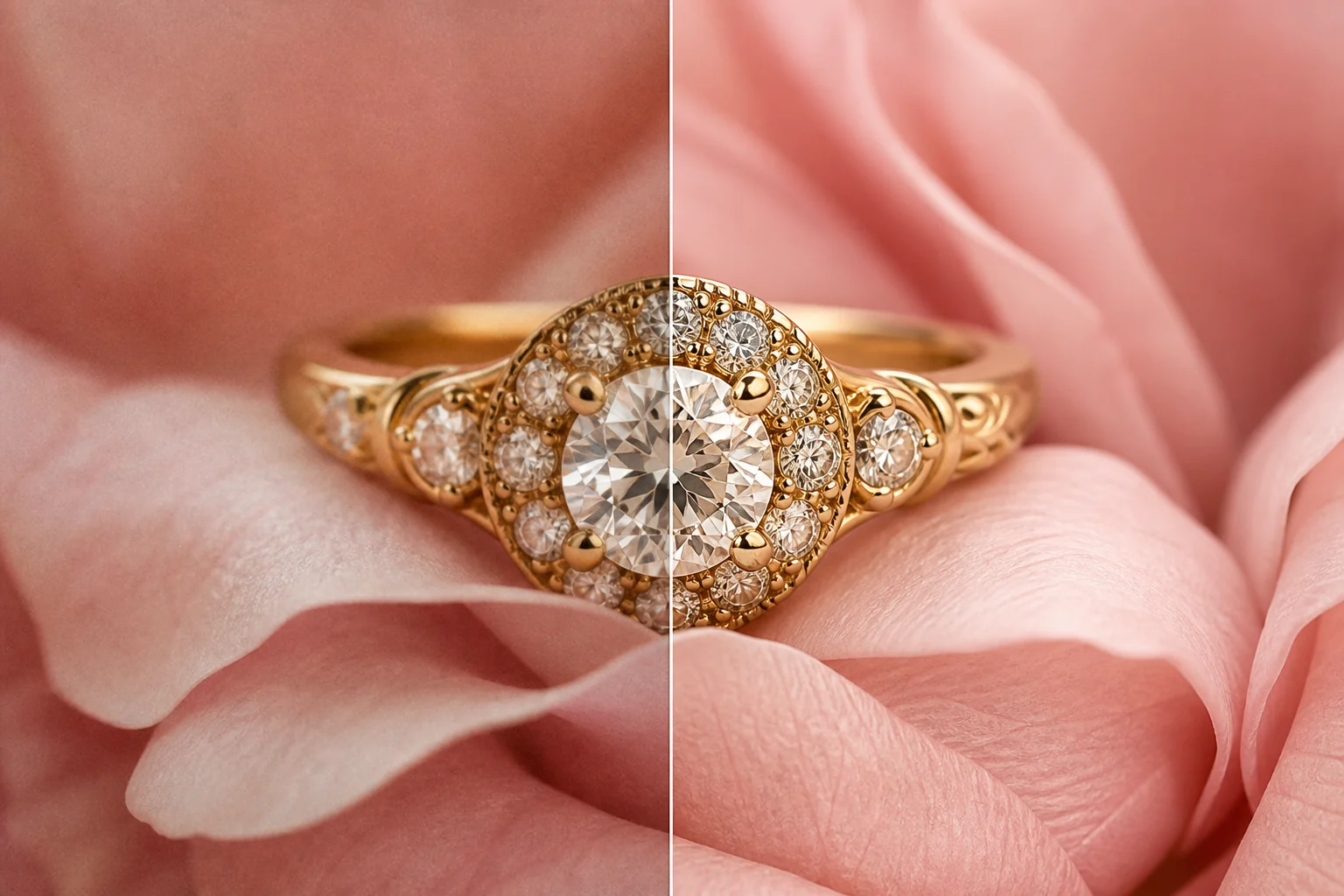
Korosta tuotteiden yksityiskohtia AI -kuvankäsittelytyökalulla
Alkuperäinen kuvasuurennettuna

Esimerkkejä todellisesta tehostamisesta

Korosta tuotteiden yksityiskohtia AI -kuvankäsittelytyökalulla

Tuotteiden esittely perustuu pieniin yksityiskohtiin, kuten jalokivien leikkauksiin, metallin kaiverruksiin, kankaan tekstuuriin, etiketteihin ja selkeisiin ääriviivoihin. AI Kuvien suurennustyökalu parantaa resoluutiota ja rekonstruoi samalla nämä visuaaliset tiedot, jolloin tuoteluetteloiden leikkauksissa ja mainosasetteluissa on käytettävissä enemmän tilaa. Ennen kuin sijoitat pienikokoisia toimittajakuvia suuriin kortteihin, bannereihin tai skaalattaviin tuotekuvastoihin, voit käsitellä ne ensin AI -sivuston kuvien suurennustyökalulla.
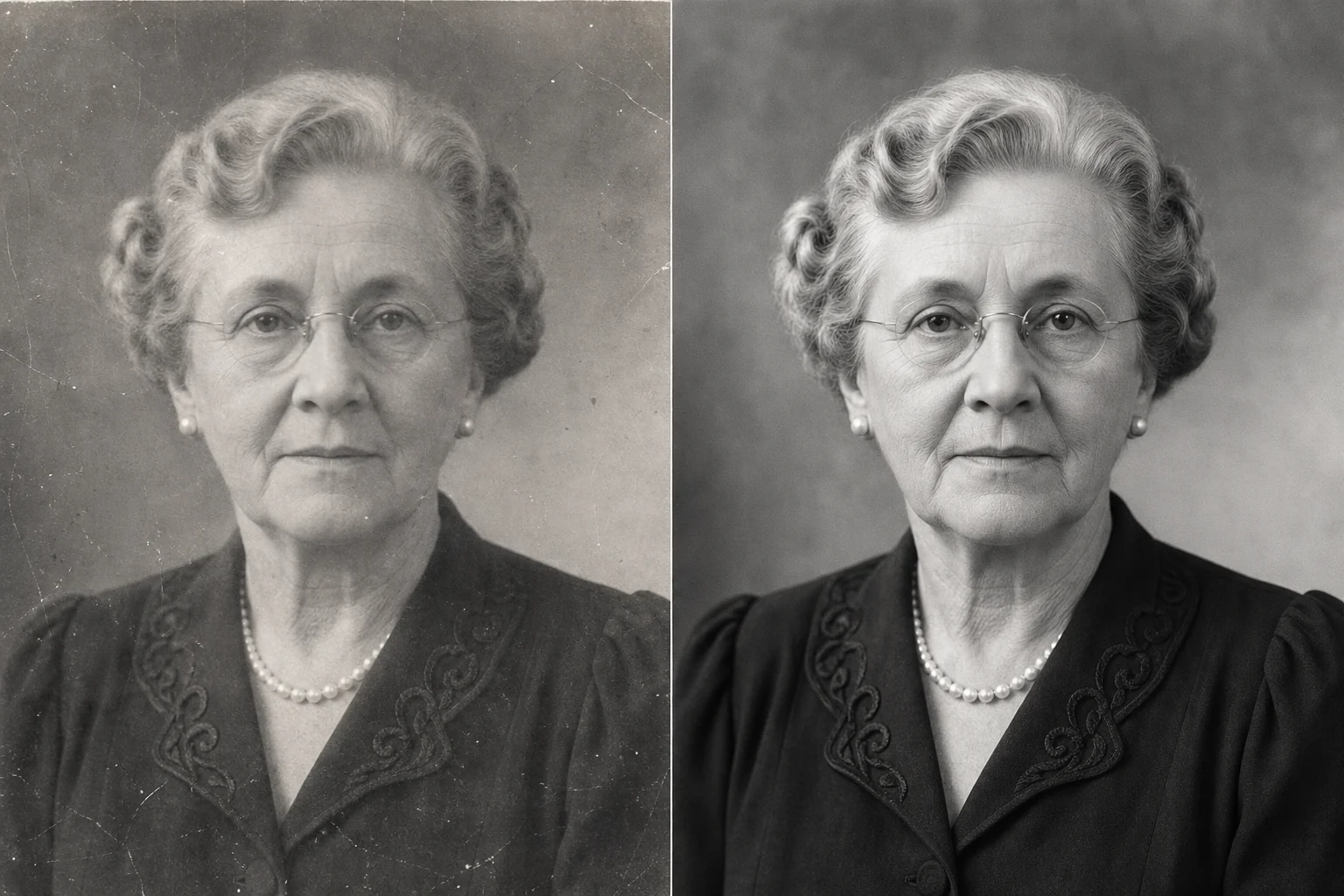

Vanhojen valokuvien terävyyden parantaminen AI -kuvankorjausohjelmalla
Alkuperäinen kuvasuurennettuna

Esimerkkejä todellisesta tehostamisesta

Vanhojen valokuvien terävyyden parantaminen AI -kuvankorjausohjelmalla

Vanhoissa skannatuissa valokuvissa esiintyy usein samanaikaisesti ongelmia, kuten matala resoluutio, haalistunut kontrasti, epäselvät kasvonpiirteet ja selvä paperin tekstuuri. AI Kuvien suurennustoiminto parantaa kuvan suurennuksen yhteydessä hiusten, vaatteiden ja kasvojen ääriviivoja. Käyttämällä AI kuvien suurennustoimintoa harkiten voit tehdä valokuvista sopivampia perhealbumiin, muistokirjoihin ja digitaaliseen arkistointiin ilman, että alkuperäinen aikakauden tunnelma muuttuu keinotekoiseksi suodatukseksi.

Suurikokoisten esittelykuvien suurentaminenSuurikokoisten esittelykuvien suurentaminen
Alkuperäinen kuvasuurennettuna

Esimerkkejä todellisesta tehostamisesta

Suurikokoisten esittelykuvien suurentaminen

Pienikokoiset kuvitukset menettävät helposti viivojen laadun ja maalaustekstuurin, kun niitä käytetään julisteissa tai esitysten kansikuvina. AI Kuvankokoonlaajennin analysoi reunat, värisiirtymät ja toistuvat siveltimenvedot ja luo niiden perusteella suuremman kuvan. Kun valmistelet kuvia korkealaatuisia näyttöjä, painokappaleita tai taittoa varten AI -kuvankokoonlaajennimella, tarkista teksti ja ohuet viivat ennen lopullista tuotantoa.

Luo selkeämpiä muotokuvaleikkauksia AI -kuvankäsittelytyökalullaLuo selkeämpiä muotokuvaleikkauksia AI -kuvankäsittelytyökalulla
Alkuperäinen kuvasuurennettuna

Esimerkkejä todellisesta tehostamisesta

Luo selkeämpiä muotokuvaleikkauksia AI -kuvankäsittelytyökalulla

Pienoiskuvana vielä kelvollisen näköinen muotokuva saattaa näyttää selvästi epäselvältä, kun sitä käytetään henkilökohtaisella kotisivulla, vieraskortissa tai painetussa sommitelmassa. AI -kuvan suurennustyökalu luo lisää pikseleitä kasvoihin, hiuksiin ja vaatteisiin, mikä antaa enemmän liikkumavaraa kuvan rajaamisessa.Vertaa AI -kuvan suurennustyökalun tuloksia 100 %:n suurennoksella ja tarkista erityisesti silmät, hampaat, korut ja hiukset.

Valmistele teräväpiirtomateriaalia sosiaaliseen mediaan ja mainontaanValmistele teräväpiirtomateriaalia sosiaaliseen mediaan ja mainontaan
Alkuperäinen kuvasuurennettuna

Esimerkkejä todellisesta tehostamisesta

Valmistele teräväpiirtomateriaalia sosiaaliseen mediaan ja mainontaan

Ladatut kuvat ja vanhat mainosmateriaalit ovat usein pakkaamisen vuoksi epäselviä, mikä näkyy erityisen selvästi uudessa asettelussa. AI -kuvankokoonpanotyökalu voi luoda suurempia tiedostoja uutisvirtoihin, pikkukuviksi, mainoksiin ja esityksiin sekä palauttaa selkeämmän visuaalisen hierarkian. Suorita AI -kuvankokoonpanotyökalu ennen lopullista skaalausta ja tarkista sitten Logo, upotetut tekstit, väriliukumat ja kohteiden reunat.

AI -kuvavahvistin, joka on suunniteltu tuottamaan käytännöllisiä teräväpiirtotuloksia

AI Kuvien suurennusohjelma yhdistää suurennussuhteen valinnan, kohteen koon, alkuperäisen kuvan vertailun ja suojatun latauksen yhteen työpöydälle, joten käyttäjän ei tarvitse vaihdella useiden muokkausvälineiden välillä.

2- tai 4-kertainen todelliseen kokoon verrattuna

AI Kuvankoon suurennustoiminto näyttää kohteen tarkan leveyden ja korkeuden ennen pisteiden kuluttamista. Valitse 2-kertainen suurennus tasapainoisen tuloksen saamiseksi tai 4-kertainen suurennus suuremman tiedoston luomiseksi ja vertaa alkuperäistä kuvaa ja suurennettua versiota samassa työtilassa.

Yksityiskohdat ovat teräviä, eikä kuvassa esiinny epäluonnollisia valohaloja

AI Kuvien suurennusohjelma ei pelkästään lisää jäykkää terävöitystä, vaan se rekonstruoi tekstuurit ja reunat muotokuvissa, tuotekuvissa, kuvituksissa ja arkikuvissa, jolloin suuremmatkin kuvat säilyttävät luonnollisen ja harmonisen ilmeen.

Tilin vahvistustulosten toimittaminen

AI Kun kuvanlaajennin on suorittanut tehtävän, tulokset tallennetaan pilvitallennustilaan ja toimitetaan todennusta vaativan latausrajapinnan kautta; tehtävän tila on aina sidottu kulloiseenkin tiliin.

Kuinka suurentaa kuvia verkossa AI -kuvankoonmuokkauspalvelun avulla

AI Kuvien suurennusohjelma toimii yksinkertaisen ja selkeän prosessin mukaisesti: valitse terävä lähdekuva, määritä suurennussuhde, tarkista tuloksen yksityiskohdat ja lataa tiedosto, kun korkean resoluution tulos vastaa odotuksiasi.

01

Lataa selkeä alkuperäiskuva

Valitse JPEG, PNG tai WebP ja käytä mahdollisuuksien mukaan mahdollisimman vähän pakattua alkuperäistä versiota. Selkeämpi lähdekuva tarjoaa AI -kuvan suurennustyökalulle luotettavampaa tietoa reunoista, tekstuureista ja väreistä.

02

Valitse 2-kertainen tai 4-kertainen

Verkkosivuille, verkkokauppoihin ja esittelykäyttöön valitaan yleensä 2-kertainen suurennus; jos alkuperäinen kuva on todella pieni ja sitä on suurennettava huomattavasti, valitaan 4-kertainen suurennus. AI -kuvankäsittelyohjelma näyttää tavoitekoon ennen tehtävän aloittamista.

03

Vertaa ja lataa

Vaihda alkuperäisen kuvan ja parannetun kuvan välillä, tarkista erityisesti kasvot, teksti ja pienet reunat ja lataa sitten korkean resoluution kuva. Tämän vaiheen avulla voit varmistaa, sopivatko AI -kuvan suurennustyökalun tulokset sinun käyttötarkoitukseesi.

Aiheeseen liittyvät kuvankäsittelytyökalut

Valmistele ensin selkeämpi lähdekuva AI -kuvankäsittelytyökalun avulla, ja suorita sitten taustan poisto, tekstikomentojen muokkaus tai kohteiden tarkka puhdistus, jotta seuraavissa vaiheissa on käytettävissä enemmän yksityiskohtia.

AI Kuvien suurentaminen – Usein kysyttyjä kysymyksiä

Tutustu siihen, miten AI -kuvankokovahvistin muuttaa kuvan kokoa, käsittelee lähdetiedostoa, palauttaa yksityiskohdat, kuluttaa pisteitä ja valmistelee lopullisen latauksen.

Mitä eroa on kuvan 2-kertaisella ja 4-kertaisella suurennuksella?

2-kertainen suurennus kaksinkertaistaa leveyden ja korkeuden, jolloin pikselien kokonaismäärä nelinkertaistuu; 4-kertainen suurennus nelinkertaistaa kummankin ulottuvuuden, jolloin pikselien kokonaismäärä kasvaa kuusitoistakertaiseksi. AI Kuvankäsittelyohjelma joutuu 4-kertaisessa suurennustilassa rekonstruoimaan enemmän tietoa, joten se sopii parhaiten todella pienikokoisille lähdekuville, ja tulosta tulisi tarkastella huolellisesti täysikokoisena.

AI Voiko palauttaa yksityiskohtia, joita ei ole lainkaan olemassa?

AI Kuvankäsittelyohjelma pystyy päättelemään järkeviä tekstuureja, vähentämään pakkausjälkiä ja parantamaan reunoja, mutta se ei voi palauttaa alkuperäisestä kuvasta todellisia tietoja, joita siihen ei ole koskaan tallennettu. Luodut pienet yksityiskohdat ovat visuaalista rekonstruointia, joten niitä tulee tarkastella huolellisesti, kun kyseessä ovat kasvot, teksti, tuotetarrat ja pienet yksityiskohdat Logo.

Minkälaisten kuvien suurennus on parempi?

Selkeät muotokuvat, tuotekuvat, kuvitukset ja lievästi pakatut kuvat tarjoavat yleensä luotettavan perustan AI -kuvankokoonlaajennustyökalulle. Voimakas liikkeen aiheuttama epäterävyys, selvästi näkyvät JPEG pakkauspalat, erittäin pienet tekstit tai valoalueiden häviäminen rajoittavat kuitenkin edelleen lopputulosta lähdekuvan laadun mukaan.

Miten kuviani käsitellään?

Lähdekuvat ladataan projektin tallennustilaan ja jaetaan osoitteeseen KIE, jotta AI -kuvankäsittelytyökalu voi suorittaa tehtävän pilvipalvelussa. Tehtävän kysely ja tulosten lataaminen edellyttävät nykyisen tilin todentamista; kuten muidenkin pilvipohjaisten AI -työkalujen kohdalla, älä lataa luottamuksellista, säänneltyä tai erittäin arkaluonteista materiaalia.

Miksi tämä työkalu vaatii pisteitä?

AI Kuvien suurennuspalvelu käyttää maksullista Topaz -pilvipalvelumallia, ja jokainen luonti kuluttaa sivulla etukäteen näkyviä pisteitä. Palvelin määrittää mallin ja hinnan kiinteästi, ja idempotenttisten tehtävien avulla vältetään päällekkäiset veloitukset; palveluntarjoaja palauttaa käytetyt pisteet selvästi ilmoitettuaan, jos palautus epäonnistuu.

Pienikokoisten kuvien resoluutio on saatava oikealle tasolle

Lataa lähdekuva, valitse tulostuskoko ja anna AI -kuvankoon suurennustyökalun luoda siitä suurempi versio. Vertaa muutoksia täysikokoisina ja tallenna korkean resoluution tulos, kun olet tyytyväinen lopputulokseen.

Suurenna yksi kuva

